
سرعت و پایداری سایت تا حد زیادی به میزان منابعی که از هاست مصرف میکند بستگی دارد. گاهی افزایش ناگهانی مصرف CPU، RAM یا فضای هاست باعث کندی سایت، نمایش خطاهای سی پنل و کاهش تجربه کاربری میشود. به همین دلیل، آشنایی با نحوه مشاهده میزان منابع مصرفی سایت در هاست سی پنل به مدیران سایت کمک میکند تا مشکلات را سریعتر شناسایی و قبل از ایجاد اختلال، برای رفع آنها اقدام کنند. در این آموزش، نحوه بررسی منابع مصرفی هاست، دلایل افزایش مصرف و راهکارهای مدیریت بهتر منابع را بررسی میکنیم.
آموزش مشاهده میزان منابع مصرفی سایت در هاست سی پنل
اطلاعات محدودیت منابع
سرورهای میزبانی اشتراکی و نمایندگی هاست A2 Hosting CloudLinux را اجرا می کنند. CloudLinux برای کمک به بهبود عملکرد و ثبات سرور، استفاده از منابع حساب و میزان مصرف منابع سی پنل را نظارت و تنظیم می کند.cPanel شما را قادر می سازد تا اطلاعات دقیق در مورد فرآیندهای مشکل ساز و پرس و جوهای پایگاه داده در حال اجرا در حساب شما را مشاهده کنید. این اطلاعات برای تعیین اینکه چرا محدودیت منبع CloudLinux راه اندازی شده است بسیار مفید است.CloudLinux هر دقیقه فرآیندهای در حال اجرا را بررسی می کند. از آنجایی که CloudLinux هر ثانیه فرآیندها را بررسی نمی کند، ممکن است فواصل زمانی کوتاهی از استفاده زیاد از دست برود.
برای مدیریت بهتر سرویس میزبانی و آشنایی با بخشهای مختلف کنترل پنل، مطالعه آموزش هاست میتواند به شما در مدیریت آسانتر سایت کمک کند.
مشاهده اطلاعات محدودیت منابع
برای مشاهده اطلاعات محدودیت منابع برای حساب خود، این مراحل را دنبال کنید:
1-وارد سی پنل شوید.
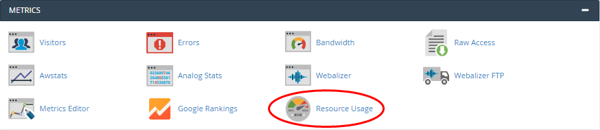
2-در بخش METRICS در صفحه اصلی cPanel، روی Resource Usage کلیک کنید.
-در صفحه استفاده از منابع سی پنل خلاصه ای را برای حساب شما نمایش می دهد. بسته به میزان مصرف منابع سی پنل و استفاده از منابع حساب خود، ممکن است موارد زیر را مشاهده کنید:
- سایت شما در 24 ساعت گذشته مشکلی نداشته است: اگر این پیام را دریافت کردید، حساب شما در 24 ساعت گذشته هیچ محدودیتی ایجاد نکرده است.
- سایت شما در 24 ساعت گذشته محدود شده است: اگر این پیام را دریافت کنید، حساب شما حداقل یک محدودیت منبع را در 24 ساعت گذشته فعال کرده است. cPanel اطلاعات بیشتری در مورد اینکه کدام منبع (یا منابع) محدودیت را ایجاد کرده است را نمایش می دهد.
- ممکن است سایت شما به زودی به محدودیت منابع برسد: این پیام هشداری است مبنی بر اینکه حساب شما ممکن است در آینده نزدیک باعث محدودیت منابع شود. cPanel اطلاعات اضافی در مورد اینکه کدام منبع در معرض خطر ایجاد محدودیت است را نمایش می دهد.
4-برای مشاهده اطلاعات دقیق استفاده از منابع برای حساب خود، روی دکمه جزئیات کلیک کنید یا روی برگه استفاده فعلی کلیک کنید. منابع سی پنل نمودارهای استفاده و جدول استفاده را نمایش می دهد:
- به طور پیش فرض، cPanel اطلاعات استفاده از میزان مصرف منابع سی پنل را برای روز جاری نمایش می دهد. برای تغییر بازه زمانی نمایش داده شده، در کادر لیست Timeframe، محدوده زمانی نمایش داده شده را انتخاب کنید. در لیست باکس Time Unit، فاصله بین نقاط داده نمایش داده شده را انتخاب کنید.
5-برای مشاهده عکسهای فوری استفاده از منابع، روی تب Snapshot کلیک کنید. بسته به میزان استفاده از منابع حساب شما، cPanel ممکن است لیستی از فرآیندها و لیستی از جستجوهای پایگاه داده را نمایش دهد:
- از دکمه های جهت دار برای مشاهده عکس های فوری به ترتیب استفاده کنید.
- از کادر فهرست تقویم برای انتخاب تاریخ خاصی برای مشاهده استفاده کنید.
- از کادر لیست Snapsot برای انتخاب عکس فوری برای زمان خاصی برای مشاهده استفاده کنید..
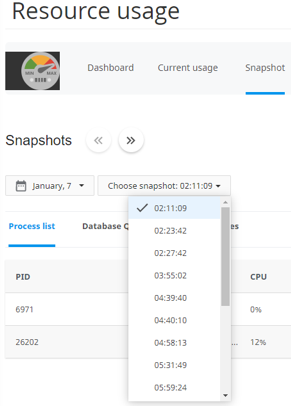
برای راهنمایی در مورد نحوه تفسیر تصاویر فوری استفاده از منابع، بخش زیر را برای مثال ببینید.
اگر مصرف منابع سایت شما افزایش پیدا کرده و به دنبال سرویس مناسبتری هستید، خرید هاست اقتصادی میتواند گزینهای مقرونبهصرفه برای شروع یا مدیریت بهتر وبسایت باشد.
سایتهای وردپرسی معمولاً به دلیل استفاده از افزونهها، قالبها و دیتابیس نیاز به بررسی مداوم منابع مصرفی دارند. استفاده از خرید هاست وردپرس که برای اجرای وردپرس بهینهسازی شده باشد، میتواند باعث مدیریت بهتر منابع، افزایش سرعت سایت و کاهش مشکلات ناشی از کمبود منابع شود.
نمونه عکس فوری
بیایید به یک سناریوی محدود کننده واقعی نگاه کنیم و ببینیم که چگونه عکس های فوری به عیب یابی مشکل کمک می کنند. در این مثال، یک حساب در 24 ساعت گذشته منابع CPU خود را محدود کرده است:
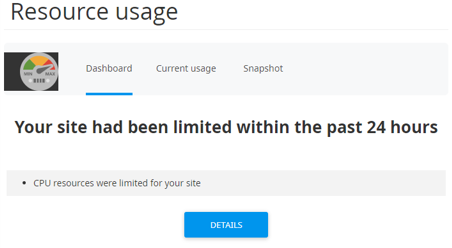
برای مشاهده اطلاعات بیشتر در مورد محدودیت منابع سی پنل، و همچنین زمانی که رخ داده است، روی برگه Snapshot کلیک کنید. صفحه زیر ظاهر می شود:
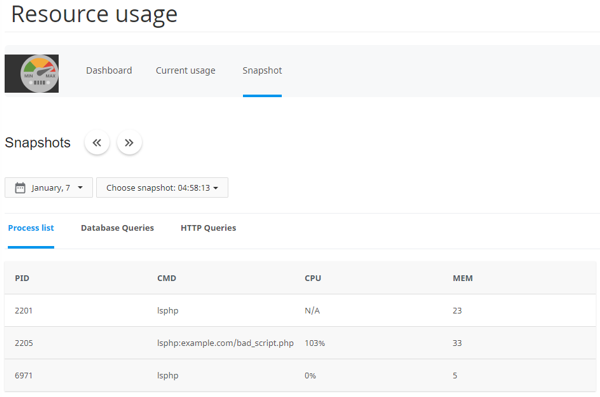
در تب Process List اطلاعات زیر نشان داده می شود:
- PID: این شناسه فرآیند است.
- CMD: این دستور واقعی است که فرآیند اجرا شد.
- CPU: این میزان استفاده از CPU برای فرآیند است. در این مورد، php دو برابر (102% و 101%) از ظرفیت CPU فراتر رفت.
- MEM: این مقدار حافظه ای است که توسط فرآیند استفاده می شود، به مگابایت.
بررسی میزان مصرف منابع هاست یکی از مهمترین کارها برای اطمینان از عملکرد صحیح سایت است. اگر مصرف CPU، RAM یا فضای دیسک سایت شما بهصورت مداوم بالا است، ممکن است به یک سرویس میزبانی قدرتمندتر نیاز داشته باشید. انتخاب خرید هاست لینوکس مناسب با منابع کافی، میتواند به بهبود سرعت، پایداری و عملکرد بهتر سایت کمک کند.
از این اطلاعات، میتوانیم تشخیص دهیم میزان مصرف منابع سی پنل که در اسکریپت PHP bad_script.php دارای نوعی مشکل است باعث میشود مقدار زیادی از ظرفیت CPU استفاده کند.اگر پیام محدودیت منابع مربوط به استفاده از پایگاه داده است، از تب Database Queries برای مشاهده اطلاعات مربوط به پرس و جوهای مشکل استفاده کنید. و تب HTTP Queries برای مشاهده اطلاعات مربوط به مشکلات HTTP را باز کنید.
آموزش ویدویی ورود به کنترل پنل سی پنل
جمع بندی
بررسی میزان منابع مصرفی سایت در هاست سی پنل یکی از مهمترین کارهایی است که به شما کمک میکند مشکلاتی مانند کندی سایت، مصرف بیش از حد CPU، افزایش مصرف RAM و خطاهای ناشی از محدودیت هاست را سریعتر شناسایی کنید. با استفاده از بخش Metrics و ابزارهایی مانند Resource Usage در سی پنل، میتوانید میزان مصرف منابع سایت را بررسی کرده و در صورت نیاز اقدامات لازم مانند بهینهسازی سایت، کاهش افزونههای اضافی یا ارتقای سرویس هاست را انجام دهید. مدیریت صحیح منابع هاست باعث افزایش سرعت، پایداری و عملکرد بهتر وبسایت شما خواهد شد.
سوالات متداول
1.چگونه میزان مصرف منابع سایت در سی پنل را مشاهده کنیم؟
برای مشاهده میزان مصرف منابع، وارد پنل سی پنل شوید و از بخش Metrics گزینه Resource Usage را انتخاب کنید. در این بخش میتوانید مصرف CPU، RAM و تعداد پردازشهای سایت را بررسی کنید.
2. مصرف CPU در هاست سی پنل چیست؟
CPU میزان قدرت پردازشی است که سایت برای اجرای درخواستها و پردازش اطلاعات استفاده میکند. افزایش مصرف CPU معمولاً باعث کند شدن سایت یا نمایش خطاهای محدودیت منابع میشود.
3. چگونه بفهمیم سایت منابع زیادی از هاست مصرف میکند؟
با بررسی بخش Resource Usage در سی پنل میتوانید میزان مصرف منابع را مشاهده کنید. اگر مصرف CPU یا RAM دائماً بالا باشد، احتمال وجود مشکل در کدنویسی، افزونهها، بازدید زیاد یا تنظیمات سایت وجود دارد.
4. خطای Resource Limit Is Reached در سی پنل چیست؟
این خطا زمانی نمایش داده میشود که سایت شما از میزان منابع تعیینشده در هاست بیشتر استفاده کرده باشد. برای رفع آن باید علت مصرف بالا را بررسی کرده یا سرویس هاست را ارتقا دهید.