اگر برای وبسایت خود از هاست سی پنل استفاده میکنید، بدون شک یکی از امکانات مهم آن، ایجاد ایمیل اختصاصی با دامنه سایت است. داشتن ایمیلی مانند info@example.com یا support@example.com علاوه بر افزایش اعتبار کسبوکار، باعث میشود ارتباطات شما حرفهایتر و امنتر انجام شود. اما پس از ساخت ایمیل، مهمترین سؤال کاربران این است که نحوه ورود به وب میل در سی پنل چگونه است و چگونه میتوان بدون نصب نرمافزارهای جانبی به ایمیلها دسترسی داشت.
در این مقاله بهصورت کاملاً گامبهگام روشهای مختلف ورود به Webmail، اتصال به ایمیل هاست، ورود از طریق پورت، استفاده از لینک مستقیم و مدیریت ایمیلها را آموزش میدهیم.

وب میل (Webmail) چیست؟
وب میل یک سرویس تحت وب است که امکان دسترسی به ایمیلهای هاست را بدون نیاز به نصب نرمافزارهایی مانند Outlook یا Thunderbird فراهم میکند.
به کمک Webmail میتوانید:
ایمیل ارسال کنید.
ایمیل دریافت کنید.
فایل ضمیمه ارسال نمایید.
پوشههای مختلف ایجاد کنید.
ایمیلها را حذف یا آرشیو کنید.
دفترچه مخاطبین را مدیریت نمایید.
امضای ایمیل (Signature) بسازید.
تمام این امکانات تنها از طریق مرورگر در اختیار شما قرار میگیرد.
عملکرد صحیح سرویس ایمیل سایت تا حد زیادی به کیفیت سرور و منابع هاست بستگی دارد. انتخاب و خرید هاست حرفه ای میتواند باعث افزایش پایداری، امنیت بیشتر و عملکرد بهتر ایمیلهای سازمانی شود.
آموزش ویدویی نحوه ورود به وب میل در سی پنل
مزایای استفاده از وب میل سی پنل
قبل از آموزش نحوه ورود به وب میل در سی پنل بهتر است با مزایای آن آشنا شوید.
دسترسی از هر مکان
فقط کافی است اینترنت داشته باشید تا بتوانید وارد ایمیل خود شوید.
عدم نیاز به نصب نرمافزار
هیچ برنامهای روی سیستم نصب نمیشود.
امنیت بالا
ارتباط از طریق SSL رمزنگاری شده و امنیت اطلاعات حفظ میشود.
سرعت بالا
رابط کاربری Webmail بسیار سبک بوده و سریع اجرا میشود.
سازگاری با همه دستگاهها
فرقی ندارد از ویندوز، مک، اندروید یا آیفون استفاده کنید؛ وب میل روی همه دستگاهها قابل استفاده است.
بیشتر بخوانید: آموزش اتصال ایمیل هاست به اوت لوک
پیشنیازهای ورود به وب میل در سی پنل
برای مدیریت بهتر ایمیلها، فایلها و تنظیمات سایت، آشنایی با بخشهای مختلف کنترل پنل اهمیت زیادی دارد. اگر به تازگی با محیط هاست کار میکنید، مطالعه مقاله آموزش هاست میتواند به شما کمک کند تا با امکانات مختلف سرویس میزبانی و نحوه مدیریت آن آشنا شوید.
قبل از اینکه نحوه ورود به وب میل در سی پنل را یاد بگیرید، باید این اطلاعات را داشته باشید:
آدرس دامنه
نام کاربری ایمیل
رمز عبور ایمیل
فعال بودن سرویس ایمیل روی هاست
در صورتی که هنوز ایمیل نساختهاید، ابتدا باید در بخش Email Accounts سی پنل یک حساب ایمیل ایجاد کنید.
نحوه ورود به وب میل در سی پنل (آموزش گامبهگام)
در ادامه نحوه ورود به وب میل در سی پنل را مرحله به مرحله بررسی میکنیم.
مرحله اول؛ ورود به سی پنل
ابتدا آدرس زیر را در مرورگر وارد کنید:
yourdomain.com/cpanel
یا
yourdomain.com:2083
سپس:
- نام کاربری هاست را وارد کنید.
- رمز عبور را بنویسید.
- روی Log in کلیک کنید.
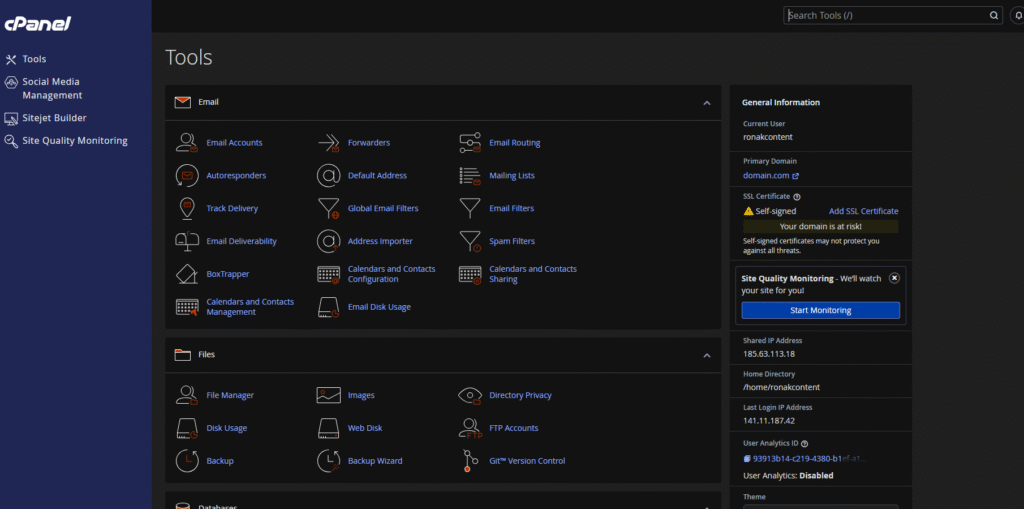
اکنون وارد کنترل پنل هاست خواهید شد.
مرحله دوم؛ ورود به بخش Email Accounts
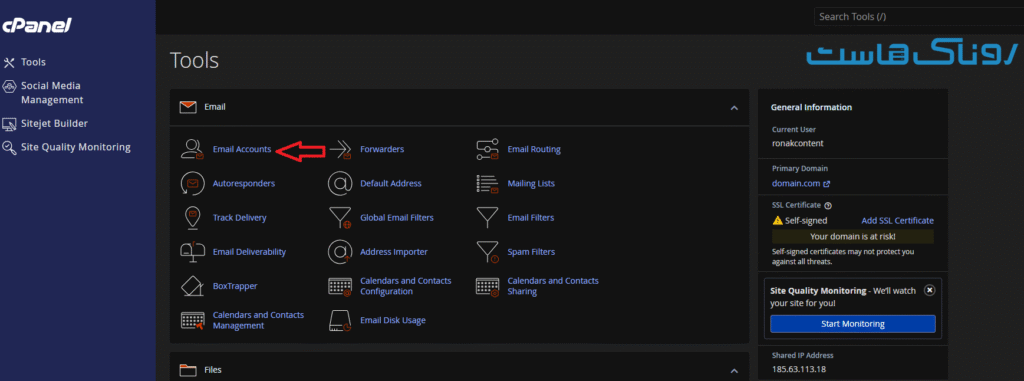
پس از ورود به سی پنل:
- از قسمت Email گزینه Email Accounts را انتخاب کنید.
- در این قسمت تمام ایمیلهایی که ساختهاید نمایش داده میشوند.
مرحله سوم؛ انتخاب ایمیل موردنظر
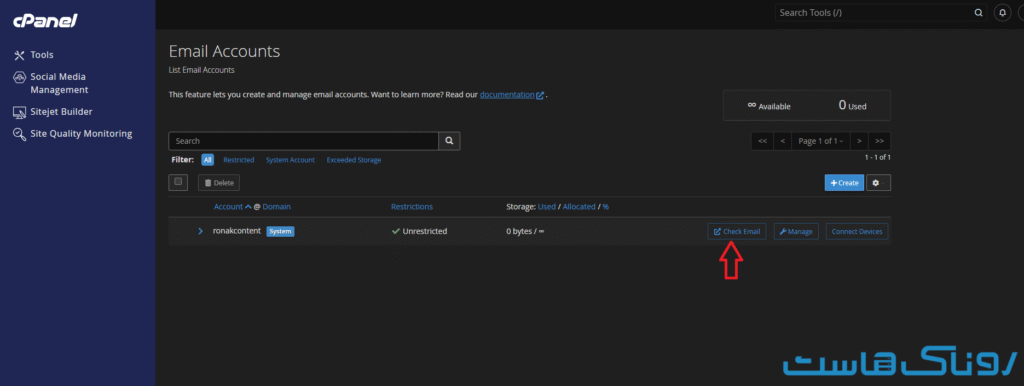
در لیست ایمیلها، روبهروی ایمیل موردنظر گزینه Check Email یا Access Webmail را مشاهده خواهید کرد که باید روی آن کلیک کنید.
مرحله چهارم؛ ورود به Webmail
- پس از کلیک روی گزینه Access Webmail وارد صفحه وب میل خواهید شد.
- اگر اولین بار باشد، ممکن است از شما خواسته شود محیط موردنظر خود را انتخاب کنید.
- در نسخههای جدید سی پنل معمولاً محیط Roundcube بهصورت پیشفرض باز میشود.
مرحله پنجم؛ مدیریت ایمیلها
اکنون وارد صندوق ایمیل خود شدهاید و میتوانید:
- ایمیل ارسال کنید.
- ایمیل دریافت کنید.
- فایل ضمیمه ارسال نمایید.
- پوشه ایجاد کنید.
- مخاطبین را مدیریت نمایید.
به همین سادگی نحوه ورود به وب میل در سی پنل انجام میشود.
نحوه استفاده از وب میل سی پنل
بعد از اینکه نحوه ورود به وب میل در سی پنل را یاد گرفتید، نوبت به نحوه استفاده از وب میل سی پنل میرسد.
ارسال ایمیل
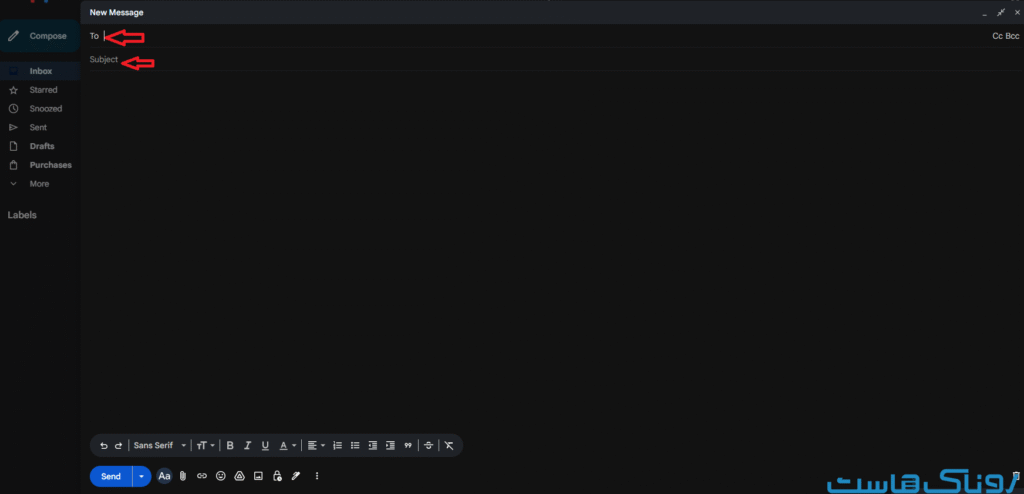
از منوی سمت چپ گزینه Compose را انتخاب کنید.
سپس:
- آدرس گیرنده را وارد کنید.
- موضوع ایمیل را بنویسید.
- متن ایمیل را وارد کنید.
- در صورت نیاز فایل ضمیمه کنید.
- روی Send کلیک نمایید.
- مشاهده ایمیلهای دریافتی
تمام ایمیلهای جدید در پوشه Inbox قرار میگیرند.
با کلیک روی هر ایمیل میتوانید:
- آن را بخوانید.
- پاسخ دهید.
- فوروارد کنید.
- حذف نمایید.
- مدیریت فایلهای ضمیمه
یکی از قابلیتهای مهم در نحوه استفاده از وب میل سی پنل ارسال فایل است.
برای این کار:
- روی آیکون Attach کلیک کنید.
- فایل را انتخاب نمایید.
- منتظر بمانید تا آپلود کامل شود.
- ایجاد پوشههای مختلف
اگر تعداد ایمیلها زیاد است بهتر است پوشه ایجاد کنید.
مثلاً:
- مشتریان
- فروش
- پشتیبانی
- مالی
- قراردادها
این کار باعث نظم بیشتر صندوق ایمیل خواهد شد.
جستجوی ایمیلها
در قسمت بالای صفحه کادر Search وجود دارد.
میتوانید بر اساس:
- نام فرستنده
- موضوع
- متن ایمیل
- تاریخ
ایمیل موردنظر را پیدا کنید.
حذف ایمیلهای اضافی
- برای آزاد شدن فضای هاست بهتر است ایمیلهای قدیمی را حذف کنید.
- همچنین پوشه Trash را نیز خالی نمایید.
تنظیم امضای ایمیل (Signature)
یکی از امکانات مهم در نحوه استفاده از وب میل سی پنل ایجاد امضای اختصاصی است.
برای مثال میتوانید اطلاعات زیر را به انتهای تمام ایمیلها اضافه کنید:
- نام شرکت
- نام و نام خانوادگی
- شماره تماس
- آدرس سایت
- شبکههای اجتماعی
این کار ظاهر حرفهایتری به مکاتبات شما میدهد.
تغییر رمز عبور ایمیل
اگر احساس کردید امنیت ایمیل کاهش یافته است، بهتر است رمز عبور را تغییر دهید.
برای این کار:
- وارد Email Accounts شوید.
- مقابل ایمیل روی Manage کلیک کنید.
- رمز جدید را وارد نمایید.
- ذخیره کنید.
- نکات مهم هنگام استفاده از Webmail
برای اینکه تجربه بهتری از نحوه استفاده از وب میل سی پنل داشته باشید:
- همیشه از رمز عبور قوی استفاده کنید.
- پس از پایان کار از حساب خود خارج شوید.
- روی لینکهای ناشناس کلیک نکنید.
- ایمیلهای مشکوک را باز نکنید.
- بهصورت دورهای رمز عبور را تغییر دهید.
وصل شدن به ایمیل هاست (آموزش کامل)
بعد از آشنایی با نحوه ورود به وب میل در سی پنل، یکی از مهمترین موضوعاتی که کاربران با آن مواجه میشوند، وصل شدن به ایمیل هاست است. بسیاری از افراد تصور میکنند تنها راه دسترسی به ایمیل، ورود به سی پنل است؛ در حالی که روشهای مختلفی برای اتصال به ایمیل وجود دارد و هر کدام کاربرد خاص خود را دارند.
اگر فقط قصد بررسی ایمیلها را دارید، استفاده از Webmail بهترین گزینه است. اما اگر میخواهید همیشه ایمیلهای خود را روی کامپیوتر یا گوشی دریافت کنید، میتوانید از نرمافزارهایی مانند Outlook، Thunderbird یا اپلیکیشن Mail موبایل نیز استفاده کنید.
روشهای وصل شدن به ایمیل هاست
به طور کلی برای دسترسی به ایمیلهای هاست، چهار روش وجود دارد:
- ورود از طریق سی پنل
- ورود از طریق لینک مستقیم Webmail
- ورود از طریق پورت اختصاصی
- اتصال به نرمافزارهای مدیریت ایمیل (Outlook، Thunderbird و…)
در ادامه هر روش را بهصورت کامل بررسی میکنیم.
وارد شدن به ایمیل هاست از طریق پورت
یکی از سادهترین و سریعترین روشها برای دسترسی به ایمیل، استفاده از پورت اختصاصی Webmail است. در این روش دیگر نیازی نیست ابتدا وارد سی پنل شوید.
پورت Webmail سی پنل چیست؟
سی پنل برای بخشهای مختلف خود از پورتهای مشخصی استفاده میکند. پورت مخصوص وب میل 2096 (نسخه امن SSL) و در برخی سرورها 2095 (نسخه بدون SSL) است.
به دلیل امنیت بیشتر، همیشه از نسخه دارای SSL استفاده کنید.
مراحل ورود از طریق پورت
مرحله اول: مرورگر را باز کنید.
مرحله دوم: آدرس زیر را وارد کنید:
https://yourdomain.com:2096یا در صورت نیاز:
https://mail.yourdomain.com:2096مرحله سوم: صفحه ورود Webmail نمایش داده میشود.
مرحله چهارم: اطلاعات ایمیل خود را وارد کنید:
- آدرس کامل ایمیل (مانند info@yourdomain.com)
- رمز عبور ایمیل
مرحله پنجم: روی دکمه Log in کلیک کنید.
پس از ورود، مستقیماً وارد محیط Webmail خواهید شد و دیگر نیازی به ورود به سی پنل ندارید.
آموزش دسترسی به وب میل از طریق لینک مستقیم
یکی دیگر از روشهای پرکاربرد نحوه ورود به وب میل در سی پنل، استفاده از لینک مستقیم است.
در اکثر هاستهای سی پنل، کافی است یکی از آدرسهای زیر را در مرورگر وارد کنید:
https://yourdomain.com/webmailhttps://mail.yourdomain.com
در صورتی که تنظیمات DNS دامنه بهدرستی انجام شده باشد، صفحه ورود Webmail نمایش داده خواهد شد.

مزایای استفاده از لینک مستقیم
- سرعت بیشتر
- عدم نیاز به ورود به سی پنل
- مناسب برای کارمندان شرکت
- دسترسی آسان از موبایل و لپتاپ
- صرفهجویی در زمان
به همین دلیل بسیاری از شرکتها آدرس yourdomain.com/webmail را در اختیار کارکنان خود قرار میدهند.
تفاوت ورود از طریق سی پنل و لینک مستقیم
هر دو روش به یک محیط مشترک وارد میشوند، اما تفاوتهایی دارند:
| ورود از طریق سی پنل | ورود از طریق لینک مستقیم |
|---|---|
| ابتدا وارد سی پنل میشوید | مستقیماً وارد Webmail میشوید |
| مناسب مدیر هاست | مناسب کاربران ایمیل |
| مراحل بیشتر | سریعتر |
| نیاز به اطلاعات هاست | فقط ایمیل و رمز عبور لازم است |
اگر فقط قصد بررسی ایمیلها را دارید، لینک مستقیم یا پورت 2096 گزینه مناسبتری است.
اگر صفحه Webmail باز نشد چه کار کنیم؟
گاهی هنگام نحوه ورود به وب میل در سی پنل با خطا مواجه میشوید. در این شرایط موارد زیر را بررسی کنید:
1. صحیح بودن آدرس
ابتدا مطمئن شوید آدرس را بهدرستی وارد کردهاید.
2. فعال بودن SSL
اگر SSL دامنه نصب نشده باشد، ممکن است صفحه باز نشود.
3. بررسی DNS دامنه
در صورتی که رکوردهای DNS بهدرستی تنظیم نشده باشند، آدرس mail.domain.com کار نخواهد کرد.
4. بررسی اینترنت
گاهی مشکل از اتصال اینترنت یا فیلتر بودن برخی پورتها است.
5. پاک کردن کش مرورگر
کش و کوکیهای مرورگر را پاک کنید و دوباره امتحان کنید.
6. استفاده از مرورگر دیگر
گاهی مشکل فقط مربوط به مرورگر است. استفاده از مرورگر دیگری مانند Chrome، Firefox یا Edge میتواند مشکل را برطرف کند.
خطاهای رایج هنگام ورود به Webmail
خطای رمز عبور اشتباه
اگر رمز عبور را اشتباه وارد کنید، ورود انجام نمیشود. در این حالت رمز را از طریق سی پنل تغییر دهید.
خطای Invalid Login
این خطا معمولاً به دلیل اشتباه بودن آدرس کامل ایمیل یا رمز عبور رخ میدهد.
باز نشدن صفحه Webmail
این مشکل معمولاً به دلیل تنظیمات DNS، SSL یا اختلال موقت سرور ایجاد میشود.
خطای اتصال امن (SSL Error)
در صورت مشاهده این خطا، از صحیح بودن گواهینامه SSL دامنه اطمینان حاصل کنید.
نکات امنیتی هنگام استفاده از Webmail
برای حفظ امنیت اطلاعات، هنگام نحوه استفاده از وب میل سی پنل به نکات زیر توجه کنید:
- از رمز عبور قوی شامل حروف بزرگ و کوچک، اعداد و نمادها استفاده کنید.
- رمز عبور را بهصورت دورهای تغییر دهید.
- از ذخیره رمز عبور در سیستمهای عمومی خودداری کنید.
- پس از پایان کار، حتماً از حساب کاربری خارج شوید (Log Out).
- از باز کردن فایلهای پیوست یا لینکهای مشکوک خودداری کنید.
- در صورت امکان، فقط از اتصال HTTPS استفاده کنید تا اطلاعات شما رمزنگاری شود.
جمعبندی
نحوه ورود به وب میل در سی پنل بسیار ساده است و کاربران میتوانند از طریق سی پنل، لینک مستقیم یا پورت اختصاصی 2096 به ایمیلهای خود دسترسی داشته باشند. همچنین با یادگیری نحوه استفاده از وب میل سی پنل میتوانید بدون نیاز به نرمافزارهای جانبی، ایمیلهای سازمانی خود را ارسال، دریافت و مدیریت کنید.
اگر به دنبال سریعترین روش هستید، استفاده از لینک مستقیم یا پورت Webmail بهترین انتخاب است؛ اما در صورتی که نیاز به مدیریت تنظیمات ایمیل یا ایجاد حسابهای جدید دارید، ورود از طریق سی پنل گزینه کاملتری خواهد بود. رعایت نکات امنیتی مانند استفاده از رمز عبور قوی و اتصال امن نیز به حفظ امنیت اطلاعات و جلوگیری از دسترسیهای غیرمجاز کمک میکند.
سوالات متداول
چگونه وارد وب میل در سی پنل شویم؟
برای ورود به Webmail میتوانید ابتدا وارد سی پنل شوید و از بخش Email Accounts روی گزینه Access Webmail کلیک کنید. همچنین امکان ورود مستقیم از طریق آدرس yourdomain.com/webmail یا پورت 2096 نیز وجود دارد.
آیا برای ورود به Webmail باید وارد سی پنل شویم؟
خیر. علاوه بر ورود از داخل سی پنل، میتوانید از لینک مستقیم یا پورت اختصاصی Webmail استفاده کنید و بدون ورود به کنترل پنل، ایمیلهای خود را مدیریت کنید.
رمز عبور Webmail را فراموش کردهام، چه کار کنم؟
در صورتی که به سی پنل دسترسی دارید، وارد بخش Email Accounts شوید، روی Manage کلیک کنید و رمز عبور جدیدی برای ایمیل خود تعیین کنید.
تفاوت Webmail با Outlook چیست؟
Webmail از طریق مرورگر اجرا میشود و نیازی به نصب نرمافزار ندارد؛ اما Outlook یک نرمافزار مدیریت ایمیل است که ایمیلها را روی دستگاه شما همگامسازی میکند.