در این مقاله قصد داریم به آموزش تهیه فول بک آپ از سی پنل بپردازیم . در ابتدا باید به سی پنل وارد شد. سپس وارد هاست سی پنل وبسایت خود میشویم. از قسمت “Files” بر روی گزینه “Backup Wizard” کلیک میکنیم.
تهیه فول بک آپ از سی پنل
تهیه فول بکاپ از سیپنل یکی از مهمترین اقداماتی است که هر مدیر سایت برای حفظ امنیت اطلاعات و جلوگیری از از دست رفتن دادهها باید بهصورت منظم انجام دهد. فول بکاپ (Full Backup) یک نسخه کامل از حساب هاست ایجاد میکند که شامل فایلهای وبسایت، پایگاههای داده، ایمیلها، تنظیمات حساب و سایر اطلاعات مهم است. این نسخه پشتیبان در مواقعی مانند خرابی سرور، حذف تصادفی فایلها، حملات سایبری یا انتقال سایت به هاست جدید، امکان بازیابی سریع اطلاعات را فراهم میکند. برای تهیه فول بکاپ کافی است وارد سیپنل شوید، از بخش Files گزینه Backup یا Backup Wizard را انتخاب کرده و روی Full Backup کلیک کنید. سپس محل ذخیره فایل را مشخص کرده و فرآیند ایجاد بکاپ را آغاز کنید. پس از پایان عملیات، توصیه میشود فایل بکاپ را روی رایانه شخصی یا فضای ذخیرهسازی ابری نیز نگهداری کنید تا در صورت بروز هرگونه مشکل در هاست، نسخهای امن از اطلاعات در اختیار داشته باشید. تهیه منظم فول بکاپ، یکی از سادهترین و مؤثرترین روشها برای افزایش امنیت و حفظ پایداری وبسایت محسوب میشود و از بروز خسارتهای احتمالی در آینده جلوگیری میکند.
آموزش ویدیویی تهیه فول بک آپ از سی پنل
آموزش تصویری تهیه فول بک آپ از سی پنل
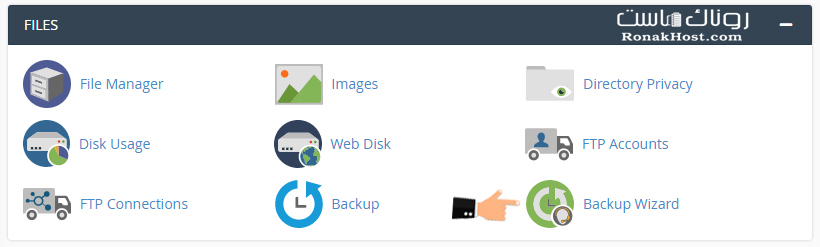
با این کار، به یک صفحه مشابه تصویر زیر هدایت میشویم.
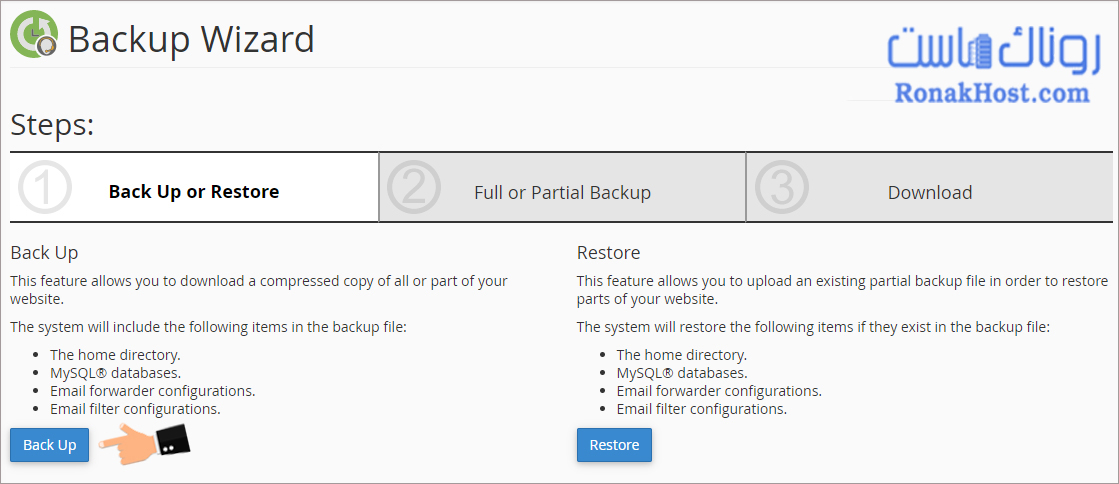
در این صفحه، سی پنل دو بخش را به ما نمایش میدهد. بخش اول از سمت چپ برای بکاپگیری و گزینه بعدی برای بازیابی بکاپهای تهیه شده است. اگرچه قصد داریم از هاست سی پنل بکاپگیری کنیم، اما ابتدا از قسمت “Backup” که در سمت چپ قرار دارد، بر روی دکمه آبی رنگ “Backup” کلیک میکنیم.
صفحه بعدی به شما اطلاع میدهد که نسخه بکاپی که در حال تهیه میکنید، شامل چهار بخش اصلی است:
- “The Home Directory”: از طریق این گزینه، میتوانید از تمام فایلها و دایرکتوریهای موجود در فایل منیجر هاست بکاپگیری انجام دهید.
- “MySQL Databases”: از طریق این گزینه، میتوانید از هر کدام از دیتابیسهای هاست به صورت انتخابی بکاپگیری کنید و به فایلهای خروجی دیتابیس دسترسی داشته باشید.
- “Email Forwarder Configurations”: این گزینه به شما امکان میدهد از تنظیمات ارجاعدهندههای ایمیل داخل هاست و یا فیلترهایی که برای ایمیلهای دریافتی در سی پنل تنظیم کردهاید، بکاپگیری کنید.
- “Email Filter Configurations”: در این بخش، میتوانید از فیلترهای تنظیم شده بر روی ایمیلهای هاست بکاپگیری کنید.
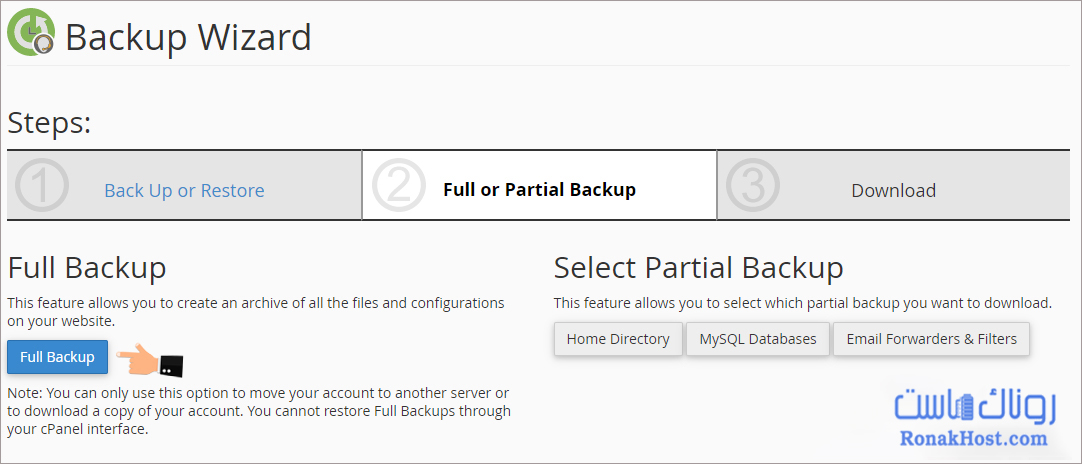
از قسمت “Select Partial Backup” نیز میتوانید بکاپهای مختلف سی پنل که تهیه کردهاید را به صورت جداگانه دانلود کنید. به عنوان مثال با کلیک بر روی گزینه “MySQL Databases”، دیتابیسهایی که برایشان بکاپ گرفته شده، دانلود میشوند. با توجه به این که میخواهیم از تمام محتویات وبسایتمان بکاپگیری انجام دهیم که شامل فایلهای سایت و دیتابیسها و تنظیمات ایمیل اکانتها باشد، باید از قسمت “Full Backup” بر روی دکمه آبی رنگ “Full Backup” کلیک کنیم. این کار به ما نسخه کامل بکاپ را تهیه خواهد کرد. سپس به صفحهای مشابه تصویر زیر هدایت میشویم.
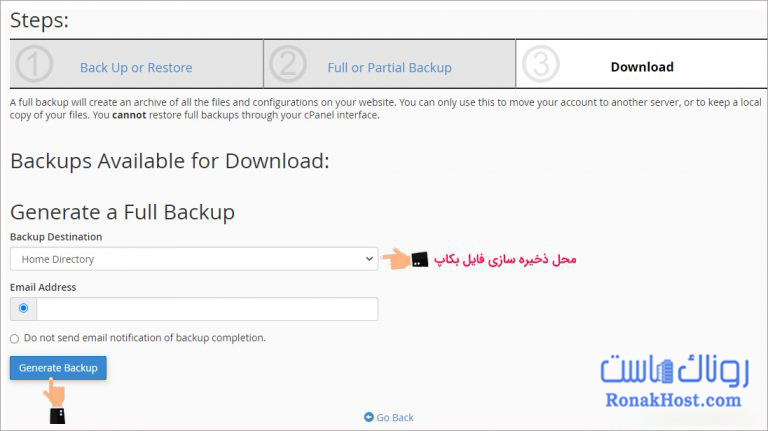
حالا باید تنظیمات زیر را با توجه به توضیحات انجام دهید:
- از قسمت “Generate a Full Backup”، مطمئن شوید که “Backup Destination” روی “Home Directory” تنظیم شده باشد.
- از قسمت “Email Address”، یک آدرس ایمیل صحیح وارد شود. این آدرس ایمیل معمولاً به عنوان مدیر اصلی هاست تنظیم شده و پس از اتمام بکاپگیری، ایمیلی به این آدرس ارسال میشود تا اطلاعیهای در مورد اتمام پروسه ارسال شود.
- در صورت انتخاب گزینه “Do not send email notification of backup completion”، هاست سی پنل هیچ ایمیلی پس از اتمام بکاپگیری ارسال نخواهد کرد.
پس از انجام تنظیمات، روی دکمه آبی رنگ “Generate Backup” کلیک کنید تا پیغام آبی رنگ مشابه تصویر زیر را مشاهده کنید. این پیغام نشاندهنده شروع تهیه فول بک آپ از سی پنل است.
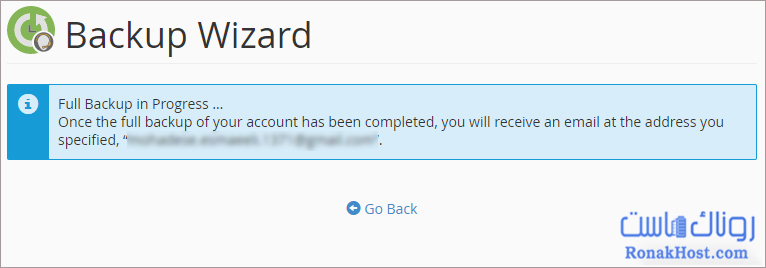
باید توجه داشته باشید که هرچه حجم فایلها و اطلاعاتی که در هاستتان قرار دارد بیشتر باشد، زمان بیشتری برای تهیه فول بکاپ نیاز دارد. همچنین، زمان تهیه بکاپ تحت تأثیر نوع هارد سرور، قدرت سرور و منابع سرور قرار دارد. پس از اتمام فرآیند بکاپگیری، یک ایمیل به آدرس ایمیل پیشفرض مدیران هاست ارسال میشود تا اطلاع رسانی شود که بکاپ آماده است. در نهایت، باید به یاد داشته باشید که پس از فشردن دکمه بکاپگیری، به صفحهای مشابه تصویر زیر هدایت میشوید که حجم فایل بکاپ در آن نمایش داده میشود.
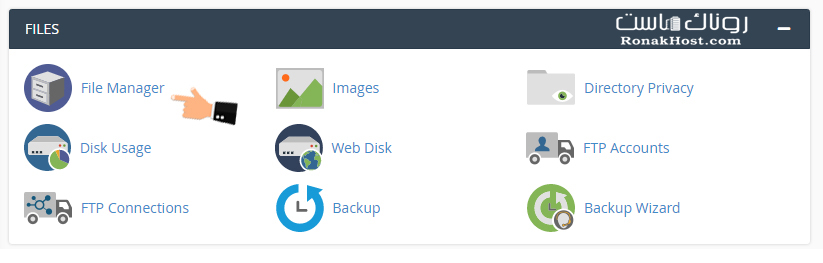
همانطور که آشکار است، ما به صورت خودکار به مسیر “home” در مدیریت فایلهای هاست خود هدایت شدهایم. اما اگر هاست شما به طور پیشفرض به مسیر “public_html” هدایت میشود، شما برای تهیه فول بک آپ از سی پنل، باید از منوهای سمت چپ روی شاخه اصلی یعنی “home” کلیک کنید. این کلیک باعث ورود به مسیر “home” در پنل مدیریتی سیپنل هاست میشود.
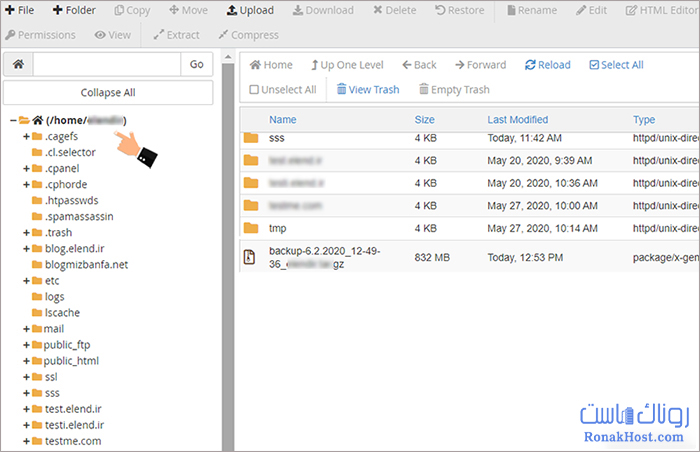
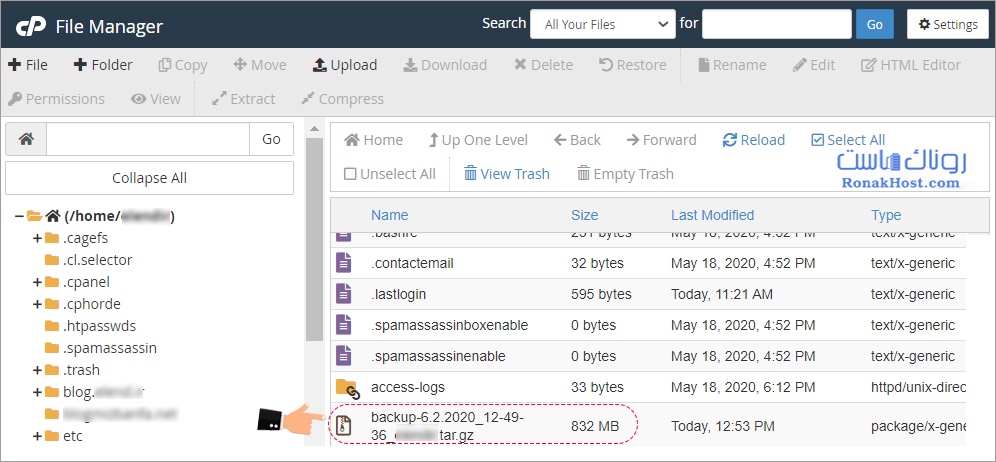
توجه کنید اگر شما به این صفحه با حجم کمی برخورد کردید و حجم بکاپ شما هنوز به مگابایت یا گیگابایت نرسیده است، این نشاندهندهای است که فرآیند تهیه بکاپ هنوز تکمیل نشده است. در اینصورت، باید صبوری کنید تا حجم فایل بکاپ افزایش یابد و ایمیل اطلاعیه در مورد اتمام پروسه تهیه بکاپ دریافت کنید.
اگر بهتازگی کار با سیپنل را شروع کردهاید، پیشنهاد میکنیم ابتدا سایر مطالب آموزش هاست را نیز مطالعه کنید تا با بخشهای مختلف پنل مدیریت هاست، نحوه مدیریت فایلها، دیتابیس و تنظیمات امنیتی بیشتر آشنا شوید.
نحوه دانلود فایل بک آپ از هاست سی پنل
در آموزش بعدی، نحوه بازگردانی بکآپهای گرفته شده در سی پنل را به شما آموزش میدهیم. این آموزش به شما کمک خواهد کرد تا در صورتی که در سایت خود با مشکلاتی مواجه شدید و نتوانستید آن مشکلات را حل کنید، با بازگردانی بکآپ کامل به وبسایتتان، آن را به حالت اولیه بازگردانی کنید. پس با ما همراه باشید و برای دسترسی به آموزشهای ویدئویی بیشتر درباره سی پنل که به عنوان یکی از محبوبترین کنترل پنلهای مدیریت هاست شناخته میشود، از منابع آموزشی ما بهره ببرید. همه آموزشها به صورت رایگان در دسترس شما قرار دارند.
آموزش ویدیویی ریستور کردن بکاپها در سیپنل
آموزش تصویری ریستور کردن بکاپها در سیپنل
ریستور کردن بکاپ در سیپنل (cPanel Restore Backup) یکی از مهمترین اقداماتی است که هر مدیر سایت باید با آن آشنا باشد. اگر وبسایت شما به دلیل حذف فایلها، حملات سایبری، خطاهای انسانی، آپدیت ناموفق یا مشکلات فنی از دسترس خارج شود، با استفاده از نسخه پشتیبان میتوانید سایت را به وضعیت سالم قبلی بازگردانید. البته نحوه ریستور بکاپ به امکانات هاست و نوع فایل بکاپ بستگی دارد.
به طور کلی، اگر شرکت هاستینگ قابلیت Restore را فعال کرده باشد، میتوانید تنها با چند کلیک اطلاعات سایت را بازیابی کنید. در غیر این صورت باید فایلهای بکاپ را به صورت دستی در هاست یا دیتابیس ریستور کنید.
مراحل ریستور بکاپ در سیپنل
برای بازگردانی نسخه پشتیبان، مراحل زیر را انجام دهید:
- وارد حساب کاربری سیپنل شوید.
- در بخش Files روی گزینه Backup یا Backup Wizard کلیک کنید.
- وارد قسمت Restore شوید.
- مشخص کنید قصد بازیابی کدام بخش را دارید:
- Home Directory (فایلهای سایت)
- MySQL Databases (پایگاه داده)
- Email Forwarders
- Email Filters
- فایل بکاپ مربوطه را از سیستم خود انتخاب کنید.
- روی گزینه Upload یا Restore کلیک کنید.
- منتظر بمانید تا فرآیند بازیابی کامل شود.
پس از پایان عملیات، بهتر است کش سایت را پاک کرده و عملکرد صفحات، تصاویر، فرمها و دیتابیس را بررسی کنید تا مطمئن شوید همه اطلاعات به درستی بازیابی شدهاند.
بیشتر بخوانید: بکاپ گیری ایمیل در سی پنل
نکات مهم هنگام ریستور بکاپ
قبل از شروع فرآیند بازیابی، بهتر است چند نکته را در نظر داشته باشید:
- قبل از ریستور، از وضعیت فعلی سایت نیز یک نسخه پشتیبان تهیه کنید.
- نسخه بکاپ باید با همان هاست یا نسخه PHP سازگار باشد.
- اگر بکاپ مربوط به چند ماه قبل باشد، اطلاعات جدید سایت از بین خواهد رفت.
- در زمان ریستور، بهتر است کاربران در حال استفاده از سایت نباشند تا احتمال بروز خطا کاهش پیدا کند.
- در صورت بزرگ بودن فایل بکاپ، فرآیند بازیابی ممکن است چند دقیقه زمان ببرد.
اگر گزینه Restore در سیپنل شما وجود ندارد، به احتمال زیاد شرکت هاستینگ این قابلیت را غیرفعال کرده است. در این شرایط باید از پشتیبانی هاست درخواست بازیابی نسخه پشتیبان کنید یا فایلها و دیتابیس را به صورت دستی ریستور نمایید.
بکاپگیری با Backup Wizard
Backup Wizard یکی از سادهترین ابزارهای سیپنل برای تهیه نسخه پشتیبان از اطلاعات سایت است. این ابزار با محیطی مرحلهبهمرحله طراحی شده و حتی کاربران مبتدی نیز بدون نیاز به دانش فنی میتوانند از فایلها، دیتابیس و ایمیلهای خود بکاپ تهیه کنند یا نسخههای پشتیبان را بازیابی نمایند.
مزیت اصلی Backup Wizard این است که فرآیند تهیه و بازیابی بکاپ را به صورت کاملاً راهنما (Wizard) انجام میدهد و احتمال اشتباه کاربران را کاهش میدهد.
اگر به دنبال میزبانی مقرونبهصرفه با امکانات مناسب هستید، میتوانید گزینههای خرید هاست اقتصادی را نیز بررسی کنید.
مراحل بکاپگیری با Backup Wizard
برای تهیه نسخه پشتیبان از سایت، مراحل زیر را دنبال کنید:
- وارد سیپنل شوید.
- از قسمت Files روی Backup Wizard کلیک کنید.
- گزینه Backup را انتخاب کنید.
- نوع بکاپ موردنظر را مشخص نمایید.
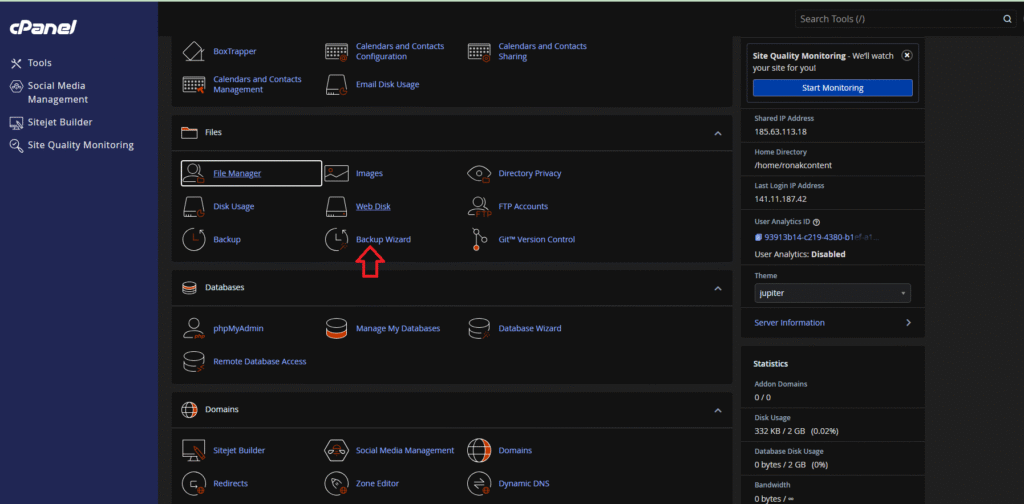
در این مرحله دو گزینه در اختیار شما قرار میگیرد:
Full Backup
این گزینه یک نسخه کامل از حساب هاست تهیه میکند که شامل موارد زیر است:
- تمامی فایلهای سایت
- پایگاههای داده
- ایمیلها
- تنظیمات DNS
- Forwarderها
- Email Filterها
فول بکاپ بیشتر برای انتقال سایت به سرور جدید یا نگهداری آرشیوی استفاده میشود و معمولاً امکان ریستور مستقیم آن توسط کاربران وجود ندارد و باید توسط شرکت هاستینگ بازیابی شود.
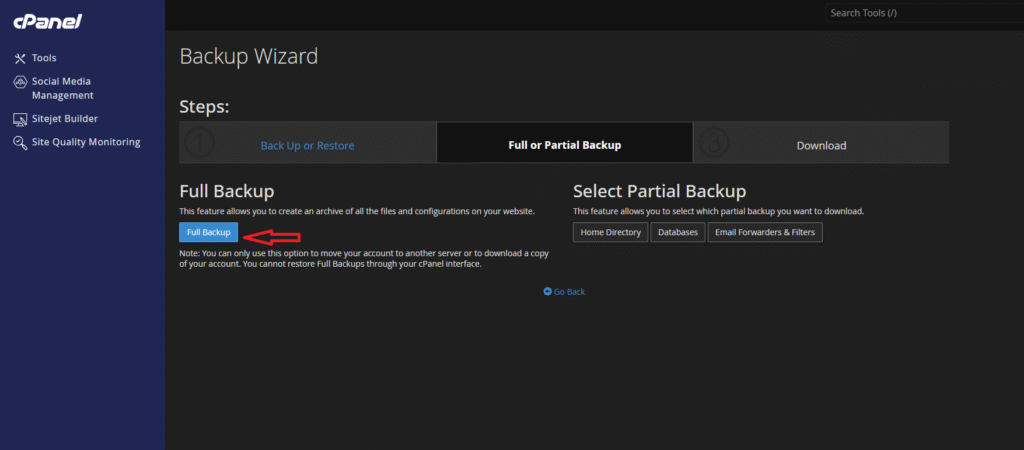
Partial Backup
اگر فقط قصد تهیه نسخه پشتیبان از بخش خاصی از سایت را دارید، گزینه Partial Backup مناسبتر است. در این بخش میتوانید به صورت جداگانه از موارد زیر بکاپ بگیرید:
- Home Directory
- MySQL Databases
- Email Forwarders
- Email Filters
این روش باعث میشود حجم فایل بکاپ کمتر باشد و هنگام نیاز فقط همان بخش موردنظر را بازیابی کنید.
مزایای استفاده از Backup Wizard
استفاده از Backup Wizard مزایای متعددی دارد که مهمترین آنها عبارتاند از:
- رابط کاربری بسیار ساده و مناسب افراد مبتدی
- تهیه نسخه پشتیبان تنها در چند مرحله
- امکان بکاپگیری کامل یا جزئی
- قابلیت دانلود نسخه پشتیبان روی سیستم شخصی
- کاهش احتمال از دست رفتن اطلاعات سایت
- امکان بازیابی سریع فایلها و دیتابیس در صورت بروز مشکل
چه زمانی از Backup Wizard استفاده کنیم؟
بهتر است قبل از انجام هرگونه تغییر مهم در سایت، مانند موارد زیر، از طریق Backup Wizard نسخه پشتیبان تهیه کنید:
- بهروزرسانی وردپرس یا سایر CMSها
- نصب یا حذف افزونهها و قالبها
- تغییر نسخه PHP
- ویرایش فایلهای مهم مانند
.htaccess - انتقال سایت به هاست جدید
- اعمال تغییرات در دیتابیس
- قبل از هرگونه عملیات توسعه یا طراحی مجدد سایت
با تهیه نسخههای پشتیبان منظم از طریق Backup Wizard، در صورت بروز هرگونه خطا یا از دست رفتن اطلاعات، میتوانید در کوتاهترین زمان ممکن سایت را به حالت پایدار قبلی بازگردانید و از بروز خسارتهای احتمالی جلوگیری کنید.
جمعبندی
تهیه فول بکاپ از سیپنل یکی از مهمترین اقداماتی است که هر مدیر سایت باید بهصورت منظم انجام دهد. فول بکاپ شامل تمامی فایلهای سایت، پایگاه داده، ایمیلها و تنظیمات هاست است و در مواقعی مانند انتقال سایت، خرابی سرور، حملات سایبری یا حذف ناخواسته اطلاعات، امکان بازیابی کامل وبسایت را فراهم میکند. پیشنهاد میشود قبل از هرگونه تغییر مهم مانند بهروزرسانی وردپرس، تغییر نسخه PHP یا انتقال هاست، یک نسخه Full Backup تهیه کرده و آن را در محلی امن خارج از هاست ذخیره کنید.
سوالات متداول
1.آیا با فول بکاپ میتوان کل سایت را بازیابی کرد؟
بله. در صورتی که فایل فول بکاپ سالم باشد و شرکت هاستینگ امکان ریستور آن را فراهم کند، میتوان تمامی اطلاعات سایت را به حالت قبل بازگرداند.
2. هر چند وقت یک بار باید از سیپنل فول بکاپ تهیه کنیم؟
برای سایتهای فعال بهتر است حداقل هفتهای یک بار فول بکاپ تهیه شود. سایتهای فروشگاهی یا پرترافیک نیز بهتر است بهصورت روزانه نسخه پشتیبان داشته باشند.
3. آیا تهیه فول بکاپ باعث کند شدن سایت میشود؟
در هاستهای استاندارد، فرآیند تهیه فول بکاپ ممکن است برای مدت کوتاهی منابع سرور را درگیر کند، اما معمولاً تأثیر محسوسی بر عملکرد سایت نخواهد داشت.
آ4. یا بعد از تهیه فول بکاپ میتوان فایل را حذف کرد؟
بله. پس از دانلود فایل روی سیستم یا فضای ذخیرهسازی امن، میتوانید برای آزاد شدن فضای هاست، نسخه موجود در هاست را حذف کنید.