
اگر شما از آن دسته سایتهایی را دارید که حجم زیادی از فایلهای تصویری و ویدئویی باید در سایت خود قرار دهید، قطعاً به یک هاست دانلود احتیاج خواهید داشت. هاست دانلود میتواند تمام فایلهای با حجم بالای شما را در خود جای دهد و از کند شدن هاست اصلی به دلیل کاهش فضای ذخیرهسازی و بارگذاری مطالب فراوان، جلوگیری میکند. یکی از راههایی که با استفاده از آن میتوانید سرعت سایت خود را افزایش دهید، استفاده از هاست دانلود است؛ اما چگونه میتوان از هاست دانلود استفاده کرد؟ در این مقاله بهصورت گامبهگام آموزش اتصال هاست دانلود به وردپرس و نحوه آپلود فایلها در هاست دانلود را باهم بررسی میکنیم و نکات لازم در مورد اجرایی کردن این فرایند را بازگو میکنیم.
هاست دانلود چه فایدهای دارد؟
فرض کنید شما به هر دلیلی تعداد زیادی فایل دارید. این فایلهای میتوانند فیلمهای آموزشی، فایلهای صوتی مانند موسیقی، فیلمها و … باشند. استفاده از هاست اشتراکی سایت به این معنی است که شما خیلی زود پهنای باند خود را مصرف میکنید و سرعت سایت بهشدت افت میکند. راهحلهاست دانلود است. هاستهای دانلود مانند هاستهای دیگر انواع مختلفی دارند و میتوانند بهصرفه جویی در هزینههای شما کمککننده باشند.
اگر با تنظیمات هاست، مدیریت فایلها یا ساخت سابدامین آشنایی کافی ندارید، مطالعه آموزش هاست میتواند به شما کمک کند تا فرآیند اتصال هاست دانلود به وردپرس و مدیریت فایلها را با اطمینان بیشتری انجام دهید.
جهت اتصال هاست دانلود به وردپرس، روشهای مختلفی وجود دارد
مثل خیلی از روشهای دیگر که هم بهصورت مستقیم و هم غیرمستقیم میتوانستید امکاناتی را اضافه کنید، در مورد هاست دانلود هم میتوانید هم بهصورت مستقیم و با استفاده از اتصال هاست دانلود به کنترل پنل بهوسیلهی زیر دامنهها یا sub – Domain و روش دیگر استفاده از افزونههای برای انجام اتصال بین هاست دانلود و وردپرس.
در مورد افزونههایی که در اتصال هاست دانلود به وردپرس کمککننده هستند، باید بدانید که در حال حاضر بهروزرسانیهای برای آنها ارائه نمیشود؛ بنابراین راهحل اول ینی اتصال از طریق کنترل پنل، بهترین و ایمن ترن روش برای انجام این کار است. برای آنکه با هر دو روش اتصال یعنی افزونهها و کنترل پنل، نکات لازم را بازگو خواهیم کرد.
اتصال هاست دانلود به وردپرس به کمک کنترل پنل
این روش همانطور که گفتیم در دستهی روشهای اتصال هاست بهصورت مستقیم و بدون نیاز به نصب افزونه است. روال کار در این روش این است که باید یک ساب دامنهیا زیر دامنه برای هاست دانلود خود تهیه کنید. نحوهی انتخاب نام این ساب دامنه هم به این صورت است که نام آن بهصورت نام هاست اصلی به همراه یک پسوند دیگر باشد که نشاندهندهی ساب دامنه بودن آن باشد.
سایتهایی که فایلهای حجیم مانند ویدئو، نرمافزار یا فایلهای آموزشی ارائه میکنند، بهتر است از خرید هاست حرفهای استفاده کنند تا منابع کافی برای مدیریت ترافیک و دانلود همزمان کاربران در اختیار داشته باشند.
بسته به این کنترل پنل شما دایرکت ادمین باشد یا سی پنل، باید مراحل زیر را طی کنید:
اگر کنترل پنل هاست شما سی پنل است …
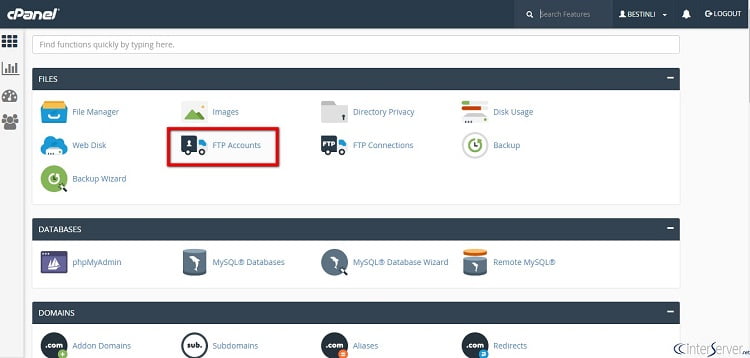
برای اتصال ساب دامنه در سی پنل باید به بخش zone editor رفته و یک A Record جدید با نام ساب دامنهای که دارید و IP هاستتان ایجاد کنید. اگر جزئیتر بخواهیم پیش برویم، در بخش Name، نام زیر دامنهی هاست را وارد کنید، TTL را روی عدد 14400 قرار دهید. Type آن را روی حالت A بگذارید و در بخش Address باید IP هاست اصلی را وارد کنید. درنهایت هم روی گزینه Add Record کلیک کنید. تا این جای کار شما هاست دانلود را به هاست اصلی خود وصل کردهاید.
اگر کنترل پنل شما دایرکت ادمین است؟
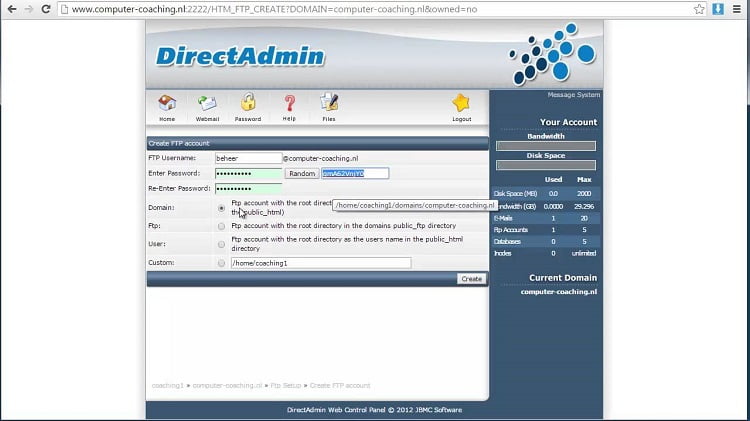
اگر کنترل پنل هاست شما دایرکت ادمین باشد، در این صورت ابتدا وارد هاست اصلی خود شوید و سپس به قسمت Account Manager و Dns Managment شوید. در این بخش باید بر روی گزینهی A Record کلیک کنید. با انجام این کار یک صفحه پاپآپ برای شما باز میشود که باید مشخصات Record جدید خود را در آن وارد کنید؛ مانند کنترل پنل سی پنل، در این قسمت هم شما باید Record Type را بر روی حالت A قرار دهید. سپس نام زیر دامنه را در بخش Name وارد کنید. TTL به زمان انقضای کش Record ساختهشده اشاره میکند. این مقدار را یا میتوانید روی عدد 14400 قرار دهید و یا مقدار پیشفرض آن را تغییر ندهید. در بخش Value هم باید IP هاست اصلی را وارد کنید.
برای اتصال هاست دانلود به وردپرس، انتخاب یک سرویس خرید هاست لینوکس با پشتیبانی از PHP، MySQL و منابع مناسب، میتواند عملکرد سایت را بهبود داده و مدیریت فایلها را آسانتر کند.
استفاده از افزونهها برای اتصال هاست دانلود به ورد پرس
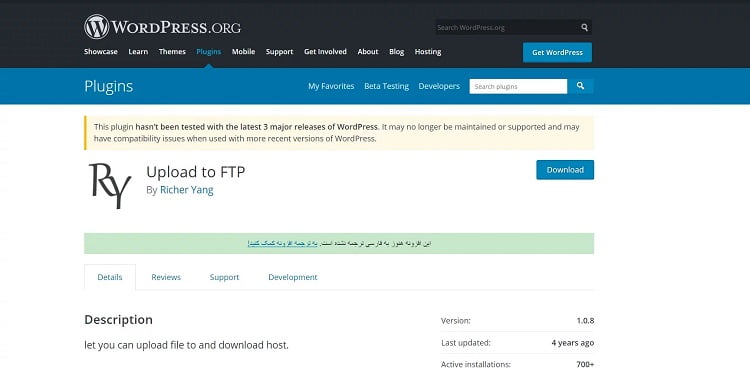
افزونهای که برای اتصال هاست دانلود به وردپرس ارائهشده است، افزونه Upload to FTP است. برای نصب آن کافی است آن را از مخزن وردپرس بهصورت رایگان دانلود و بر روی وردپرس خود نصب کنید. بعدازآن باید به بخش تنظیمات افزونه وارد شوید. در بخش تنظیمات شما باید کارهایی که مربوط به اتصال هاست دانلود به سایت وردپرسی شما است را انجام دهید.
اگر وبسایت شما با وردپرس راهاندازی شده است، استفاده از خرید هاست وردپرس به دلیل بهینهسازیهای اختصاصی، میتواند سرعت بارگذاری صفحات و عملکرد کلی سایت را بهبود دهد.
برای اتصال هاست دانلود در وردپرس به افزونه مدنظر باید چهار مرحله را پشت سر بگذارید.
در بخش اول باید FTP Option را انتخاب کنید.
در بخش دوم باید Basic Option ها را تعیین کنید.
بخش سوم Advanced Option ها را مشخص میکنید
چهارمین مرحله به درونریزی و برونریزی برمیگردد.
در ادامه کارهایی که باید در هر مرحله انجام دهید را بهصورت تکبهتک بررسی میکنیم.
FTP Option
زمانی که گزینهی FTP Option را انتخاب کردید، باید اطلاعاتی که مربوط به هاست دانلود است را وارد کنید. FTP Host مربوط به آدرس هاست دانلود شما است. آدرس یا نام آن را وارد این بخش کنید. FTP Port یا پورت FTP معمولاً بر روی عدد 21 قرار داده میشود. اگر بر روی همین مقدار است، آن را تغییر ندهید و بگذارید روی مقدار پیشفرض خود بماند.
FTP Timeout یا حداکثر زمان لازم برای اتصال به FTP را تعیین میکند. این مقدار بهصورت پیشفرض بر روی 5 قرار دارد و پیشنهاد میکنیم آن را تغییر ندهید.
FTP user name باید نام کاربری FTP را وارد کنید. FTP password باید رمز عبور اکانت FTP که برای هاست دانلود است را وارد کنید.
FTP user name باید نام کاربری FTP را وارد کنید. FTP password باید رمز عبور اکانت FTP که برای هاست دانلود است را وارد کنید.
دیگر تبهای افزونه اتصال هاست دانلود به وردپرس
در بخشهای دیگر مانند Basic option میتوانید نام فایلهایی که ذخیره کردهاید را تغییر دهید. علاوهبرآن میتوانید برخی فایلهایی که خودکار ایجادشدهاند را حذف کنید. این برای زمانی خوب است که فضای هاست دانلود شما در حال تمام شدن باشد.
تب Advanced Option برای زمانی مفید است که شما بخواهید فایلهایی را که پیش از تهیه هاست دانلود در هاست اصلی قرار دادهاید، بخواهید به هاست دانلود منتقل کنید. در این صورت این بخش به درد شما میخورد. برای این کار باید فایلهای مسیر wp-content/uploads را زیپ کرده و آنها را در هاست دانلود آپلود کنید. سپس آن را از حالت زیپ خارج کنید. در تب Advanced Option باید گزینه Set Exists File In FTP را انتخاب کنید. تا این فایلها به هاست دانلود منتقل شوند.
نحوه آپلود فایلها در هاست دانلود
برای آپلود فایل در هاست دانلود میتوانید از طرق FTP و یا از طریق File Manager عمل کنید. اگر از File Manager استفاده کنید، باید یک پوشه جدید ایجاد کنید و سپس فایلها را در آن آپلود کنید. این تنظیمات در هاست سی پنل بوده و برای هاست دایرکت ادمین هم همین روال را میتوانید انجام دهید.
هاست دانلود برای ذخیره فایلهای حجیم مناسب است، اما اگر سایت شما وردپرسی است، استفاده از یک هاست وردپرس اختصاصی با فضای NVMe و پهنای باند نامحدود بسیار بهینهتر خواهد بود. روناک هاست در پلنهای طلایی و پلاتینوم فضای کافی برای آپلود فایلهای سنگین فراهم کرده است.
جمع بندی
اتصال هاست دانلود به وردپرس یکی از بهترین روشها برای مدیریت فایلهای حجیم و افزایش سرعت بارگذاری سایت است. با انتقال فایلهایی مانند ویدئو، فایلهای آموزشی، نرمافزارها و اسناد به هاست دانلود، فشار روی هاست اصلی کاهش پیدا میکند و کاربران میتوانند فایلها را با سرعت بیشتری دریافت کنند. در این آموزش با نحوه اتصال هاست دانلود به وردپرس، آپلود فایلها، ایجاد لینک دانلود و نکات مهم برای مدیریت بهتر فایلهای دانلودی آشنا شدیم.
سوالات متداول
1.هاست دانلود چیست و چه تفاوتی با هاست معمولی دارد؟
هاست دانلود یک فضای میزبانی اختصاصی برای نگهداری و ارائه فایلهای حجیم است. برخلاف هاست معمولی که وظیفه اجرای سایت را بر عهده دارد، هاست دانلود برای ذخیره و دانلود فایلها بهینهسازی شده و باعث کاهش فشار روی هاست اصلی میشود.
2. چگونه هاست دانلود را به وردپرس متصل کنیم؟
برای اتصال هاست دانلود به وردپرس معمولاً باید یک سابدامین ایجاد کنید، تنظیمات DNS را انجام دهید و آدرس فایلهای دانلودی را به هاست دانلود منتقل کنید. همچنین میتوان از برخی افزونههای وردپرس برای مدیریت بهتر فایلها استفاده کرد.
3. چه فایلهایی را بهتر است در هاست دانلود قرار دهیم؟
فایلهای ویدئویی، فایلهای صوتی، کتابهای الکترونیکی، نرمافزارها، فایلهای ZIP، PDF، تصاویر حجیم و سایر فایلهای قابل دانلود، گزینههای مناسبی برای ذخیره در هاست دانلود هستند.
4. چگونه فایلها را در هاست دانلود آپلود کنیم؟
فایلها را میتوان از طریق File Manager، پروتکل FTP یا ابزارهای مدیریت فایل موجود در کنترل پنل هاست دانلود آپلود و مدیریت کرد.
مطالب مرتبط: فایل حجیم را جدا میزبانی کنید و شرط ترافیک را در هاست دانلود بخوانید. اگر آن بخش را لازم دارید، نصب وردپرس روی سی پنل جدا نوشته شده است. نصب وردپرس روی ساب فولدر سی پنل