برای راهاندازی یک وبسایت با وردپرس، ابتدا باید فایلهای این سیستم مدیریت محتوا را روی هاست قرار دهید و یک پایگاه داده برای ذخیره اطلاعات سایت ایجاد کنید. اگر هاست شما از کنترلپنل DirectAdmin استفاده میکند، میتوانید تمام این مراحل را از طریق امکانات همین پنل انجام دهید.
نصب وردپرس روی دایرکت ادمین به دو روش دستی و استفاده از نصبکننده خودکار امکانپذیر است. در روش دستی، فایلهای وردپرس را در مسیر اصلی دامنه آپلود میکنید، دیتابیس میسازید و با وارد کردن اطلاعات اتصال، فرایند نصب را تکمیل میکنید. این روش به شما کنترل بیشتری بر محل قرارگیری فایلها و تنظیمات اولیه سایت میدهد.
در این آموزش، مراحل نصب وردپرس روی دامنه اصلی را با جزئیات بررسی میکنیم تا بتوانید بدون نیاز به دانش برنامهنویسی، سایت خود را راهاندازی کنید.
پیشنیاز فایل و دیتابیس برای نصب وردپرس روی دایرکت ادمین
قبل از شروع نصب وردپرس روی DirectAdmin، باید چند مورد را آماده کنید. مهمترین پیشنیازها عبارتاند از:
هاست فعال: برای نگهداری فایلهای وردپرس و اطلاعات سایت به یک سرویس میزبانی وب نیاز دارید. بهتر است منابع هاست متناسب با حجم سایت و میزان بازدید آن انتخاب شده باشد.
دامنه متصل به هاست: دامنه اصلی باید به هاست متصل باشد و تنظیمات DNS آن بهدرستی انجام شده باشد.
نسخه سازگار PHP: نسخه PHP هاست باید با نسخه وردپرسی که نصب میکنید سازگار باشد. استفاده از نسخههای پشتیبانیشده و بهروز PHP اهمیت دارد.
فایل نصب وردپرس: برای نصب دستی، به نسخه فشرده وردپرس با فرمت ZIP نیاز دارید.
دیتابیس و نام کاربری: وردپرس برای ذخیره اطلاعاتی مانند نوشتهها، کاربران، تنظیمات و اطلاعات افزونهها به یک پایگاه داده MySQL یا MariaDB نیاز دارد.
مرحله اول دانلود فایل وردپرس
ابتدا باید فایل نصب وردپرس را دریافت کنید. برای این کار وارد وبسایت رسمی وردپرس شوید و نسخه فارسی یا انگلیسی موردنظر خود را دانلود کنید.
فایل دانلودشده با فرمت ZIP است و پوشهای به نام wordpress درون آن قرار دارد. در ادامه، این فایل را مستقیماً در هاست آپلود و از حالت فشرده خارج میکنیم.
مرحله دوم ورود به دایرکت ادمین
برای دسترسی به امکانات هاست، ابتدا باید وارد کنترلپنل DirectAdmin شوید. شرکت ارائهدهنده هاست، لینک ورود به پنل را پس از خرید سرویس در اختیار شما قرار میدهد. پس از باز کردن لینک ورود، نام کاربری و رمز عبور هاست را در فیلدهای مربوط وارد کنید.
[جایگاه تصویر ۱: اسکرینشات واقعی صفحه ورود DirectAdmin؛ نمایش فیلد نام کاربری و رمز عبور]
پس از ورود موفق، داشبورد دایرکت ادمین نمایش داده میشود. امکانات این صفحه با توجه به قالب پنل، سطح دسترسی کاربر و تنظیمات شرکت هاستینگ ممکن است کمی متفاوت باشد.
در این مرحله، مطمئن شوید در سطح دسترسی User قرار دارید؛ زیرا مدیریت فایلها و دیتابیس دامنه از این سطح انجام میشود.
[جایگاه تصویر ۲: اسکرینشات واقعی داشبورد DirectAdmin؛ نمایش بخشهای Account Manager و مدیریت فایل و دیتابیس]
مرحله سوم بررسی اتصال دامنه به هاست
پیش از آپلود فایلهای وردپرس، باید مطمئن شوید دامنه اصلی به هاست متصل است. اگر دامنه بهدرستی تنظیم نشده باشد، ممکن است پس از نصب نیز سایت در دسترس قرار نگیرد. برای بررسی اتصال دامنه، موارد زیر را کنترل کنید:
- نیمسرورهای دامنه باید به نیمسرورهای اعلامشده توسط شرکت هاستینگ اشاره کنند.
- در صورت استفاده از رکورد A، آدرس IP آن باید با IP هاست مطابقت داشته باشد.
- دامنه باید در DirectAdmin بهعنوان دامنه اصلی حساب کاربری تعریف شده باشد.
- پس از تغییر DNS، باید زمان لازم برای انتشار تغییرات در نظر گرفته شود.
همچنین بهتر است قبل از شروع نصب، وضعیت گواهی SSL دامنه را بررسی کنید تا بتوانید سایت را با پروتکل HTTPS راهاندازی کنید.
مرحله چهار ایجاد دیتابیس در دایرکت ادمین
یکی از مهمترین مراحل نصب وردپرس روی دایرکت ادمین، ساخت دیتابیس است. وردپرس اطلاعات سایت را در فایلهای هاست ذخیره نمیکند؛ بلکه برای نگهداری اطلاعات پویا مانند نوشتهها، دیدگاهها و مشخصات کاربران از پایگاه داده استفاده میکند. برای ساخت دیتابیس، وارد داشبورد DirectAdmin شوید و مراحل زیر را انجام دهید:
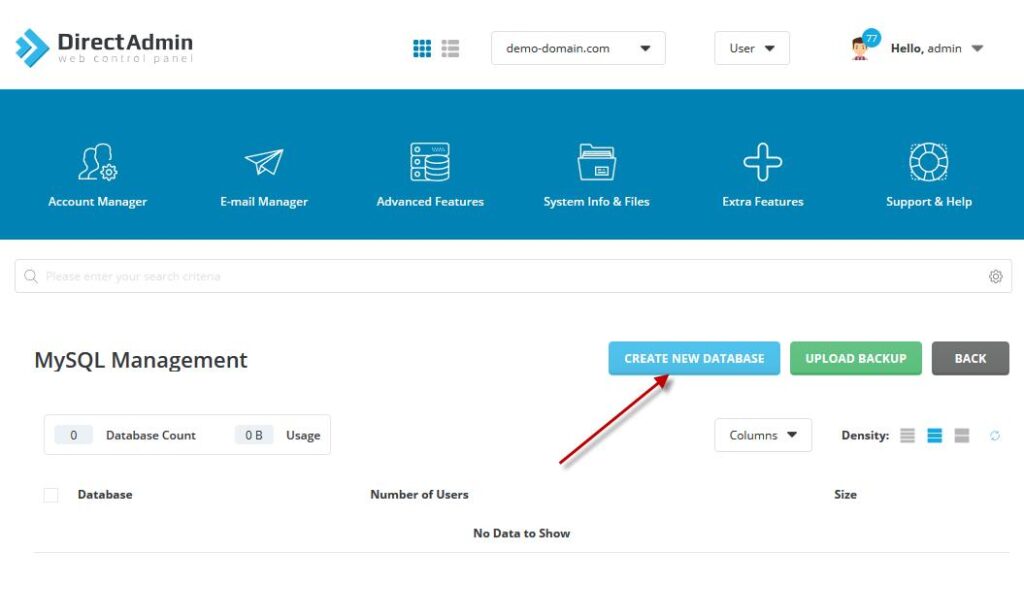
- از بخش Account Manager گزینه MySQL Management را انتخاب کنید. در بعضی قالبها یا نسخههای پنل، ممکن است این گزینه با نام MySQL Databases نمایش داده شود.
- در صفحه مدیریت دیتابیس، گزینه ایجاد پایگاه داده جدید یا Create New Database را انتخاب کنید.
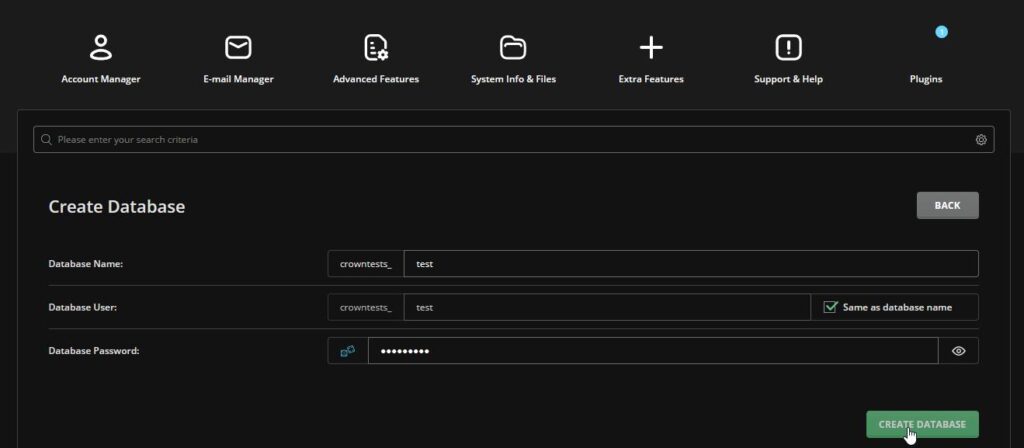
- در فرم بازشده، نام دیتابیس و نام کاربری آن را مشخص کنید.
- برای دیتابیس یک رمز عبور قوی انتخاب کنید. بهتر است از ترکیبی از حروف بزرگ و کوچک، اعداد و نمادها استفاده کنید.
- در نهایت روی گزینه Create کلیک کنید تا دیتابیس و کاربر مربوط به آن ساخته شوند.
پس از ایجاد دیتابیس، اطلاعات آن نمایش داده میشود. این اطلاعات را در محلی امن ذخیره کنید؛ زیرا در مراحل بعدی نصب وردپرس به آنها نیاز خواهید داشت. اطلاعات مهم شامل موارد زیر است:
| مشخصات | کاربرد |
| Database Name | نام پایگاه داده |
| Database Username | نام کاربری دیتابیس |
| Database Password | رمز عبور کاربر دیتابیس |
| Database Host | آدرس میزبان پایگاه داده که localhost است، اما باید مقدار واقعی اعلامشده توسط هاست را بررسی کنید. |
در دایرکت ادمین نام دیتابیس و کاربر با پیشوند نام کاربری هاست ساخته میشود. بنابراین ممکن است نام نهایی دیتابیس با عبارتی که هنگام ساخت وارد میکنید متفاوت باشد. همیشه نام کامل نمایشدادهشده در پنل را ذخیره کنید.
آپلود و نصب وردپرس روی دایرکت ادمین
بعد از آمادهسازی فایل وردپرس و ایجاد دیتابیس، نوبت به انتقال فایلها به هاست و اجرای فرایند نصب میرسد. در این روش، وردپرس را روی دامنه اصلی نصب میکنیم؛ یعنی پس از اتمام مراحل، سایت با آدرس اصلی دامنه مانند https://example.com در دسترس خواهد بود، نه در یک پوشه فرعی مانند /blog.
۱. ورود به File Manager
برای آپلود فایلهای وردپرس، ابتدا باید وارد مدیریت فایل دایرکت ادمین شوید.
- ه صفحه اصلی DirectAdmin برگردید.
- از بخش System Info & Files یا قسمت مدیریت فایلها، گزینه File Manager را انتخاب کنید. محل نمایش این گزینه ممکن است با توجه به قالب پنل متفاوت باشد.
- وارد مسیر مربوط به دامنه اصلی شوید.
در بسیاری از نصبهای دایرکت ادمین، مسیر اصلی فایلهای سایت به شکل زیر است:
domains/example.com/public_html
بهجای example.com باید نام دامنه خودتان را قرار دهید.
پوشه public_html ریشه اسناد وبسایت است؛ یعنی فایلهایی که در این پوشه قرار میگیرند، از طریق دامنه اصلی قابل دسترسی خواهند بود.
[جایگاه تصویر ۵: اسکرینشات واقعی File Manager در DirectAdmin؛ نمایش مسیر domains و پوشه دامنه]
[جایگاه تصویر ۶: اسکرینشات واقعی ورود به پوشه public_html و نمایش فایلهای موجود]
اگر داخل این پوشه فایلهایی مانند index.html یا فایلهای مربوط به سایت قبلی وجود دارد، قبل از حذف یا جایگزینی آنها، از اطلاعات موجود نسخه پشتیبان تهیه کنید. حذف بدون بررسی فایلهای قبلی ممکن است باعث از دست رفتن اطلاعات سایت شود.
۲. آپلود فایل فشرده وردپرس
پس از ورود به پوشه public_html، باید فایل ZIP وردپرس را در همین مسیر قرار دهید. مراحل آپلود به این صورت است:
- در File Manager گزینه Upload Files یا گزینه آپلود را انتخاب کنید.
- فایل ZIP وردپرسی را که قبلاً دانلود کردهاید، از رایانه خود انتخاب کنید.
- منتظر بمانید تا نوار پیشرفت آپلود کامل شود.
- پس از پایان انتقال، نام فایل فشرده را در فهرست فایلهای پوشه مشاهده خواهید کرد.
[جایگاه تصویر ۷: اسکرینشات واقعی پنجره Upload Files در DirectAdmin و انتخاب فایل ZIP وردپرس]
توجه کنید که فایل وردپرس باید مستقیماً در مسیر اصلی دامنه آپلود شود، نه در یک پوشه نامرتبط.
۳. استخراج فایل وردپرس در هاست
بعد از آپلود فایل ZIP، باید آن را از حالت فشرده خارج کنید.
- فایل ZIP وردپرس را در File Manager پیدا کنید.
- روی آن کلیک راست کنید یا از گزینههای مدیریتی فایل استفاده کنید.
- گزینه Extract یا Extract Files را انتخاب کنید.
- مسیر استخراج را بررسی کنید و مطمئن شوید فایلها در پوشه اصلی دامنه قرار میگیرند.
- عملیات استخراج را تأیید کنید.
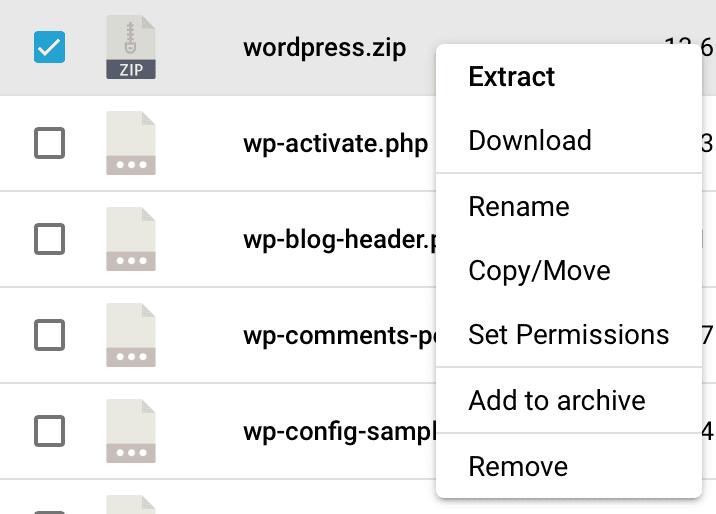
پس از استخراج، پوشهای با نام wordpress ایجاد میشود که فایلهای اصلی سیستم مدیریت محتوا داخل آن قرار دارند.
اگر فایلها را بدون جابهجایی در همین پوشه رها کنید، سایت از آدرس example.com/wordpress باز میشود؛ درحالیکه هدف ما نصب وردپرس روی دامنه اصلی است.
۴. انتقال فایلهای وردپرس به پوشه اصلی دامنه
برای اینکه سایت مستقیماً با دامنه اصلی باز شود، باید محتویات پوشه wordpress را به مسیر public_html منتقل کنید.
- وارد پوشه wordpress شوید.
- تمام فایلها و پوشههای داخل آن را انتخاب کنید.
- گزینه Move را انتخاب کنید.
- مسیر مقصد را روی پوشه public_html تنظیم کنید.
- عملیات انتقال را تأیید کنید.
[جایگاه تصویر ۹: اسکرینشات File Manager؛ نمایش فایلهای داخل پوشه wordpress و انتخاب آنها]
[جایگاه تصویر ۱۰: اسکرینشات پنجره Move و انتخاب مسیر public_html بهعنوان مقصد]
پس از انتقال موفق، باید فایلهایی مانند موارد زیر را مستقیماً در پوشه public_html مشاهده کنید:
- wp-admin
- wp-content
- wp-includes
- index.php
- wp-config-sample.php
- wp-login.php
[جایگاه تصویر ۱۱: اسکرینشات File Manager پس از انتقال؛ نمایش پوشههای wp-admin، wp-content و wp-includes در public_html]
در این مرحله، فایلهای اصلی وردپرس در مسیر صحیح قرار گرفتهاند و میتوانید نصب را از طریق مرورگر آغاز کنید.
۵. اجرای فرایند نصب وردپرس
حالا مرورگر را باز کنید و آدرس دامنه اصلی خود را وارد کنید.
برای مثال: https://example.com
اگر فایلها بهدرستی در مسیر اصلی دامنه قرار گرفته باشند و دامنه نیز به هاست متصل باشد، صفحه راهاندازی وردپرس نمایش داده میشود.
در مرحله اول، زبان نصب را انتخاب کنید. اگر قصد دارید سایت فارسی باشد، گزینه فارسی را انتخاب کرده و ادامه دهید.
[جایگاه تصویر ۱۲: اسکرینشات واقعی صفحه انتخاب زبان در فرایند نصب وردپرس]
پس از انتخاب زبان، صفحهای برای معرفی اطلاعات موردنیاز نصب نمایش داده میشود. در این مرحله باید اطلاعات دیتابیس را وارد کنید.
۶. وارد کردن اطلاعات دیتابیس در وردپرس
در این صفحه، وردپرس اطلاعات مربوط به اتصال به پایگاه داده را از شما درخواست میکند. فیلدهای این صفحه شامل موارد زیر هستند:
| فیلد | مقدار موردنیاز |
| نام پایگاه داده | Database Name در DirectAdmin |
| نام کاربری | Database Username |
| رمز پایگاه داده | Database Password |
| میزبان پایگاه داده | Database Host؛ معمولاً localhost |
| پیشوند جدول | wp_ یا یک پیشوند اختصاصی |
[جایگاه تصویر ۱۳: اسکرینشات واقعی صفحه تنظیم اتصال دیتابیس در نصب وردپرس]
پس از وارد کردن اطلاعات، روی گزینه ارسال کلیک کنید. اگر اطلاعات صحیح باشند و کاربر دیتابیس دسترسی لازم را داشته باشد، وردپرس میتواند به پایگاه داده متصل شود و مرحله بعدی نصب نمایش داده خواهد شد.
اگر با خطا مواجه شدید، هنوز نصب را ادامه ندهید و اطلاعات واردشده را بررسی کنید. در بخش خطای اتصال به دیتابیس، روش بررسی این مشکل را توضیح میدهیم.
۷. تکمیل اطلاعات اولیه سایت
پس از برقراری ارتباط وردپرس با دیتابیس، صفحه نصب نهایی نمایش داده میشود. در این بخش باید اطلاعات اصلی سایت و حساب مدیر را وارد کنید. موارد موردنیاز عبارتاند از:
- عنوان سایت: نامی که برای وبسایت خود انتخاب کردهاید.
- نام کاربری مدیر: نام کاربری اختصاصی برای ورود به پیشخوان وردپرس.
- رمز عبور: رمز عبوری قوی و غیرقابل حدس برای حساب مدیریت.
- ایمیل مدیر: نشانی ایمیلی که اعلانهای مهم وردپرس به آن ارسال میشوند.
- نمایش در موتورهای جستوجو: اگر قصد دارید سایت در گوگل و سایر موتورهای جستوجو قابل مشاهده باشد، گزینه جلوگیری از ایندکس شدن را فعال نکنید.
[جایگاه تصویر ۱۴: اسکرینشات واقعی صفحه اطلاعات سایت و ساخت حساب مدیر وردپرس]
پس از تکمیل اطلاعات، روی گزینه نصب وردپرس کلیک کنید. چند لحظه بعد، پیام موفقیتآمیز بودن نصب نمایش داده میشود.
اکنون میتوانید از طریق نشانی زیر وارد پیشخوان شوید: https://example.com/wp-admin
نام کاربری و رمز عبوری را که در مرحله قبل انتخاب کردهاید وارد کنید تا به محیط مدیریت سایت دسترسی پیدا کنید.
[جایگاه تصویر ۱۵: اسکرینشات واقعی صفحه ورود به پیشخوان وردپرس و نمایش صفحه موفقیت نصب]
در این مرحله، نصب وردپرس روی دامنه اصلی دایرکت ادمین با موفقیت انجام شده است.
تنظیم نشانی سایت پس از نصب وردپرس روی دایرکت ادمین
پس از نصب وردپرس، لازم است نشانی سایت را بررسی کنید تا آدرس اصلی و مسیر دسترسی به صفحات بهدرستی تنظیم شده باشد. برای این کار وارد پیشخوان وردپرس شوید و از منوی سمت راست، مسیر زیر را دنبال کنید:
تنظیمات ← عمومی
در این صفحه دو گزینه مهم وجود دارد:
۱. نشانی وردپرس (WordPress Address URL): آدرسی که فایلهای اصلی وردپرس از طریق آن در دسترس هستند.
۲. نشانی سایت (Site Address URL): آدرسی که کاربران برای مشاهده وبسایت وارد مرورگر میکنند.
اگر وردپرس را مستقیماً در پوشه اصلی دامنه نصب کردهاید، هر دو نشانی باید یکسان باشند.
[جایگاه تصویر ۱۶: اسکرینشات واقعی پیشخوان وردپرس از بخش تنظیمات عمومی و فیلدهای نشانی وردپرس و نشانی سایت]
نکته مهم درباره انتخاب HTTP و HTTPS
اگر گواهی SSL برای دامنه فعال شده است، بهتر است نشانی سایت با https:// تنظیم شود. این کار باعث میشود ارتباط کاربران با وبسایت از طریق اتصال رمزگذاریشده انجام شود.
اگر هنوز گواهی SSL فعال نشده است، ابتدا وضعیت آن را از طریق DirectAdmin و شرکت هاستینگ بررسی کنید و سپس نشانیها را تغییر دهید.
تغییر اشتباه این دو آدرس ممکن است باعث شود دسترسی به پیشخوان یا نمایش سایت دچار مشکل شود. قبل از تغییر، از تنظیمات فعلی یادداشت بردارید.
بررسی عملکرد سایت پس از نصب
پس از ذخیره تنظیمات، دامنه اصلی را در یک پنجره جدید مرورگر باز کنید و موارد زیر را بررسی کنید:
- صفحه اصلی سایت بدون خطا نمایش داده شود.
- آدرس سایت با HTTPS باز شود، در صورت فعال بودن SSL.
- صفحه ورود به مدیریت از طریق /wp-admin در دسترس باشد.
- تصاویر و فایلهای سایت بهدرستی بارگذاری شوند.
- صفحات داخلی بدون خطای 404 باز شوند.
اگر همه موارد بهدرستی کار میکنند، فرایند نصب و تنظیم اولیه وردپرس کامل شده است.
خطای اتصال به دیتابیس هنگام نصب وردپرس روی دایرکت ادمین
یکی از مشکلاتی که ممکن است هنگام نصب وردپرس یا ورود به سایت با آن مواجه شوید، خطای اتصال به پایگاه داده است. این خطا معمولاً با پیام زیر نمایش داده میشود:
Error establishing a database connection
این پیام نشان میدهد وردپرس نمیتواند به دیتابیس متصل شود. علت مشکل ممکن است اشتباه بودن اطلاعات ورود، نداشتن دسترسی کاربر به دیتابیس یا وجود اختلال در سرویس پایگاه داده باشد.
- بررسی نام دیتابیس و نام کاربری
اولین اقدام، بررسی نام دیتابیس و نام کاربری واردشده در زمان نصب است.
به DirectAdmin بروید و از قسمت MySQL Management اطلاعات دیتابیس ساختهشده را بررسی کنید.
دقت کنید که نام کامل دیتابیس و کاربر را وارد کرده باشید؛ زیرا ممکن است پنل بهصورت خودکار پیشوندی به نام کاربری هاست اضافه کرده باشد.
- بررسی رمز عبور دیتابیس
اگر رمز عبور را اشتباه وارد کرده باشید، وردپرس نمیتواند ارتباط لازم را با پایگاه داده برقرار کند.
رمز عبور ذخیرهشده در زمان ساخت دیتابیس را با مقدار ثبتشده در فایل wp-config.php مقایسه کنید.
در صورت نیاز میتوانید رمز کاربر دیتابیس را از DirectAdmin تغییر دهید؛ اما پس از تغییر باید مقدار جدید را در فایل تنظیمات وردپرس نیز وارد کنید.
- بررسی دسترسی کاربر به دیتابیس
ساخت دیتابیس و کاربر بهتنهایی کافی نیست. کاربر باید مجوزهای لازم برای دسترسی به دیتابیس مربوطه را داشته باشد. اگر کاربر دیتابیس به پایگاه داده متصل نشده یا دسترسیهای لازم برای خواندن و تغییر اطلاعات را ندارد، اتصال وردپرس با مشکل مواجه میشود.
از قسمت MySQL Management وضعیت دیتابیس و کاربر مربوط به آن را بررسی کنید.
- بررسی فایل wp-config.php
فایل wp-config.php یکی از فایلهای مهم وردپرس است که اطلاعات اتصال به دیتابیس در آن ذخیره میشود.
این فایل در پوشه اصلی نصب وردپرس قرار دارد. برای مشاهده آن:
مرحله اول، وارد DirectAdmin شوید.
مرحله دوم بخش File Manager را باز کنید.
مرحله سوم به پوشه public_html بروید.
مرحله چهارم فایل wp-config.php را پیدا کنید.
در نهایت با استفاده از گزینه Edit، اطلاعات اتصال به دیتابیس را بررسی کنید.
بخش مربوط به تنظیمات دیتابیس شامل مقادیر زیر است:
- define( ‘DB_NAME’, ‘database_name’ );
- define( ‘DB_USER’, ‘database_user’ );
- define( ‘DB_PASSWORD’, ‘database_password’ );
- define( ‘DB_HOST’, ‘localhost’ );
مقادیر نمونه را با اطلاعات واقعی دیتابیس خود جایگزین کنید.
فایل wp-config.php حاوی اطلاعات حساس سایت است. رمز عبور دیتابیس را در اختیار افراد غیرمطمئن قرار ندهید و از انتشار تصویر یا نسخهای از این فایل که اطلاعات محرمانه آن مشخص است، خودداری کنید.
- بررسی وضعیت سرویس دیتابیس
اگر تمام اطلاعات صحیح هستند اما همچنان خطای اتصال مشاهده میشود، ممکن است سرویس MySQL یا MariaDB روی سرور با اختلال مواجه شده باشد. در هاست اشتراکی، برای بررسی وضعیت سرویس باید با پشتیبانی شرکت ارائهدهنده هاست تماس بگیرید. در چنین شرایطی، از تغییرات غیرضروری در فایلهای وردپرس خودداری کنید تا مشکل پیچیدهتر نشود.
جمع بندی
برای نصب وردپرس روی دایرکت ادمین، ابتدا باید فایلهای وردپرس را دانلود کنید، یک دیتابیس و کاربر برای آن بسازید و فایلها را در مسیر اصلی دامنه آپلود کنید. سپس با وارد کردن اطلاعات پایگاه داده و تکمیل مشخصات اولیه سایت، فرایند نصب به پایان میرسد.
پس از نصب نیز بهتر است نشانی سایت، وضعیت SSL و دسترسی به پیشخوان را بررسی کنید تا وبسایت بدون مشکل در دسترس کاربران قرار بگیرد.
اگر قصد دارید یک وبسایت وردپرسی راهاندازی کنید، انتخاب سرویس میزبانی متناسب با نیازهای این سیستم مدیریت محتوا نیز اهمیت دارد. برای آشنایی با امکانات و مشخصات سرویسها میتوانید صفحه هاست وردپرس روناک هاست را بررسی کنید.
این آموزش مربوط به نصب وردپرس روی دامنه اصلی است. اگر قصد نصب وردپرس روی دامنه اضافهشده به هاست را دارید، مراحل آن متفاوت است و در راهنمای نصب وردپرس روی ادان دامین دایرکت ادمین توضیح داده شده است.
همچنین اگر از کنترلپنل سیپنل استفاده میکنید، آموزش نصب وردپرس روی سی پنل را مطالعه کنید.
فایلهای وردپرس را در کدام پوشه دایرکت ادمین آپلود کنیم؟
برای نصب وردپرس روی دامنه اصلی، باید فایلها را در ریشه اسناد همان دامنه قرار دهید. این مسیر در بسیاری از هاستهای دایرکت ادمین به شکل domains/example.com/public_html است.
چرا بعد از نصب وردپرس، سایت با آدرس دامنه اصلی باز نمیشود؟
یکی از دلایل رایج این مشکل، قرار گرفتن فایلهای وردپرس داخل پوشهای مانند wordpress بهجای پوشه اصلی public_html است. همچنین باید اتصال دامنه به هاست و تنظیمات DNS را بررسی کنید.
آیا میتوان وردپرس را بهصورت خودکار در دایرکت ادمین نصب کرد؟
بله، بعضی از سرورها قابلیت WordPress Manager را در بخش Advanced Features ارائه میکنند. البته فعال بودن این قابلیت به تنظیمات سرور و سطح دسترسی حساب کاربری بستگی دارد. اگر این گزینه در پنل شما وجود داشته باشد، میتوانید از آن برای نصب و مدیریت وردپرس استفاده کنید.
بعد از نصب وردپرس روی دایرکت ادمین چگونه وارد پیشخوان شویم؟
برای ورود به پیشخوان، آدرس دامنه را با پسوند /wp-admin باز کنید. برای مثال:
https://example.com/wp-admin
سپس نام کاربری و رمز عبوری را که هنگام نصب انتخاب کردهاید وارد کنید
آیا برای نصب وردپرس روی دایرکت ادمین به دانش برنامهنویسی نیاز داریم؟
خیر، برای نصب دستی وردپرس به دانش برنامهنویسی نیاز ندارید. کافی است بتوانید فایلها را در File Manager مدیریت کنید، دیتابیس بسازید و اطلاعات اتصال را در مراحل نصب وارد کنید.
آیا بعد از نصب وردپرس باید SSL را فعال کنیم؟
بله، استفاده از گواهی SSL برای راهاندازی امن سایت توصیه میشود. پس از فعالسازی گواهی، نشانی سایت را با HTTPS تنظیم کنید تا ارتباط کاربران با وبسایت رمزگذاری شود.