ساخت دیتابیس در دایرکت ادمین یکی از مراحل ضروری برای راهاندازی بسیاری از وبسایتها، بهخصوص سایتهای وردپرسی است. دیتابیس یا پایگاه داده محلی برای ذخیره و سازماندهی اطلاعات سایت است و دادههایی مانند نوشتهها، اطلاعات کاربران، تنظیمات و محصولات فروشگاه در آن نگهداری میشوند. برای اینکه وبسایت بتواند اطلاعات را ذخیره یا بازیابی کند، باید یک دیتابیس ایجاد شود و یک کاربر با دسترسی مناسب به آن اختصاص پیدا کند.
در کنترل پنل DirectAdmin میتوانید بدون استفاده از دستورات پیچیده و تنها از طریق بخش مدیریت دیتابیس، پایگاه داده و کاربر آن را ایجاد کنید. در این آموزش، مراحل ساخت دیتابیس در دایرکت ادمین، ایجاد نام کاربری و رمز عبور، تنظیم دسترسیها و مشاهده اطلاعات موردنیاز برای اتصال سایت به دیتابیس را بررسی میکنیم.
مراحل ایجاد دیتابیس در کنترل پنلهای مختلف ممکن است از نظر مسیر دسترسی و نحوه تنظیمات کمی متفاوت باشد. اگر از سی پنل استفاده میکنید، فرایند ایجاد پایگاه داده و اختصاص کاربر از طریق بخش MySQL Databases انجام میشود که در راهنمای ساخت دیتابیس در سی پنل به آن پرداختهایم.
ساخت دیتابیس در دایرکت ادمین
برای ساخت دیتابیس در دایرکت ادمین ابتدا باید وارد کنترل پنل هاست شوید. این کار از طریق لینک ورود ارائهشده توسط شرکت هاستینگ انجام میشود. پس از ورود به پنل، مراحل زیر را دنبال کنید.
1.ورود به بخش مدیریت دیتابیس (MySQL Management)
پس از ورود به دایرکت ادمین، در رابط کاربری جدید به بخش Account Manager بروید و گزینه MySQL Management را انتخاب کنید. این بخش ابزار اصلی مدیریت پایگاه داده در دایرکت ادمین است و امکان ایجاد دیتابیس جدید، مدیریت کاربران، تغییر رمز عبور و بررسی دسترسیها را در اختیار شما قرار میدهد.

در برخی نسخهها یا قالبهای قدیمیتر دایرکت ادمین، عنوان این بخش ممکن است بهصورت MySQL Management یا Manage Databases نمایش داده شود. همچنین ممکن است دسترسی به این گزینه به تنظیمات پلن هاست وابسته باشد.
2. انتخاب گزینه ایجاد دیتابیس جدید
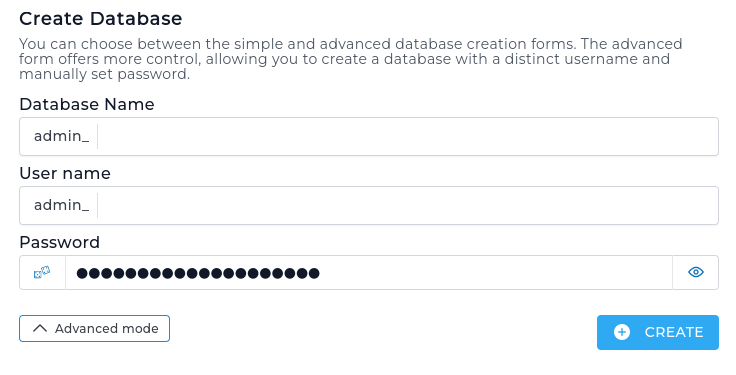
پس از ورود به بخش MySQL Management، فهرستی از دیتابیسهای موجود در حساب هاست نمایش داده میشود. برای ایجاد پایگاه داده جدید، روی گزینه Create New Database یا Create new Database کلیک کنید. در این مرحله فرمی برای وارد کردن نام دیتابیس، نام کاربری و رمز عبور نمایش داده میشود.
3. وارد کردن نام دیتابیس و اطلاعات کاربر
در فرم ایجاد دیتابیس، باید اطلاعات موردنیاز را وارد کنید. بسته به نسخه دایرکت ادمین، ممکن است فیلدهای نام دیتابیس و نام کاربر جداگانه یا در قالب یک فرم مشترک نمایش داده شوند. معمولاً اطلاعات زیر در این فرم وجود دارند:
Database Name: نام دیتابیسی که قصد ایجاد آن را دارید.
Database Username: نام کاربری که برای اتصال به دیتابیس استفاده میشود.
Password: رمز عبور کاربر دیتابیس.
Confirm Password: تکرار رمز عبور برای اطمینان از صحت آن.
در بسیاری از هاستهای دایرکت ادمین، نام کاربری اصلی هاست به ابتدای نام دیتابیس و نام کاربری دیتابیس اضافه میشود. برای مثال، اگر نام کاربری اصلی هاست ronak باشد، نام نهایی ممکن است به شکل زیر ساخته شود:
نام دیتابیس: ronak_blog
نام کاربر: ronak_bloguser
بنابراین، مقداری که در فرم وارد میکنید لزوماً نام کامل دیتابیس نیست. نام نهایی را پس از ایجاد دیتابیس بررسی و یادداشت کنید.
انتخاب نام مناسب: بهتر است نام دیتابیس کوتاه، مرتبط با کاربرد آن و بدون فاصله باشد. استفاده از نامهای قابل تشخیص مانند blog، shop یا website مدیریت چند دیتابیس را آسانتر میکند.
انتخاب رمز عبور امن: رمز عبور کاربر دیتابیس نقش مهمی در امنیت اطلاعات سایت دارد. از رمزهای ساده، نام سایت، شماره تلفن یا ترکیبهای قابل حدس استفاده نکنید. برای انتخاب رمز مناسب بهتر است:
- از ترکیب حروف بزرگ و کوچک انگلیسی استفاده کنید.
- اعداد و کاراکترهای ویژه را در رمز قرار دهید.
- رمز عبور طول کافی داشته باشد.
- برای هر دیتابیس از رمز اختصاصی استفاده کنید.
اگر در فرم دایرکت ادمین گزینهای مانند Random یا Generate Password وجود دارد، میتوانید از آن برای تولید رمز تصادفی استفاده کنید. پس از تکمیل اطلاعات، روی گزینه Create کلیک کنید تا دیتابیس و کاربر مربوط به آن ایجاد شوند.
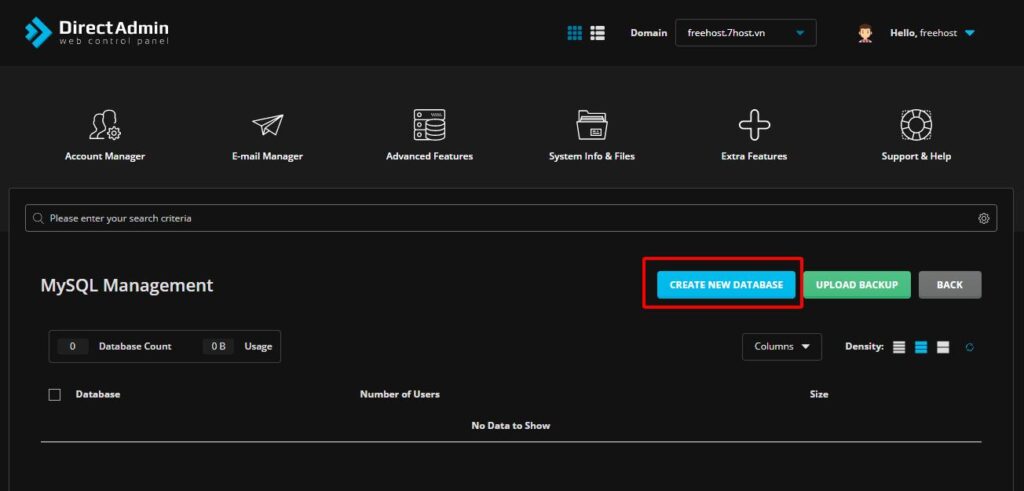
در صورت موفقیتآمیز بودن عملیات، دیتابیس جدید در فهرست پایگاه دادههای حساب هاست قرار میگیرد و میتوانید اطلاعات مربوط به آن را مشاهده و مدیریت کنید.
ساخت کاربر دیتابیس و تنظیم دسترسیها
ایجاد دیتابیس بهتنهایی برای اتصال وبسایت کافی نیست. برنامهای مانند وردپرس برای دسترسی به اطلاعات ذخیرهشده در پایگاه داده، به یک نام کاربری و رمز عبور معتبر نیاز دارد. این اطلاعات مشخص میکنند کدام کاربر اجازه اتصال به دیتابیس را دارد و چه عملیاتی میتواند روی اطلاعات آن انجام دهد.
در دایرکت ادمین هنگام ساخت دیتابیس، نام کاربری و رمز عبور نیز در همان فرم ایجاد میشوند؛ بنابراین در حالت عادی نیازی نیست کاربر را به صورت جداگانه ایجاد کنید.
ایجاد کاربر جدید برای دیتابیس
اگر هنگام ایجاد دیتابیس، کاربر آن را نیز ساختهاید، میتوانید از همین مرحله عبور کنید. اما اگر قصد دارید کاربر دیگری به دیتابیس اضافه کنید، مراحل زیر را دنبال کنید:
- وارد بخش Account Manager شوید.
- گزینه MySQL Management را انتخاب کنید.
- از فهرست دیتابیسها، دیتابیس موردنظر را انتخاب کنید.
- در صفحه مدیریت دیتابیس، بخش مربوط به کاربران یا گزینه Create New User را پیدا کنید.
- نام کاربری جدید را وارد کنید.
- یک رمز عبور قوی برای آن انتخاب کنید.
- روی گزینه Create کلیک کنید.
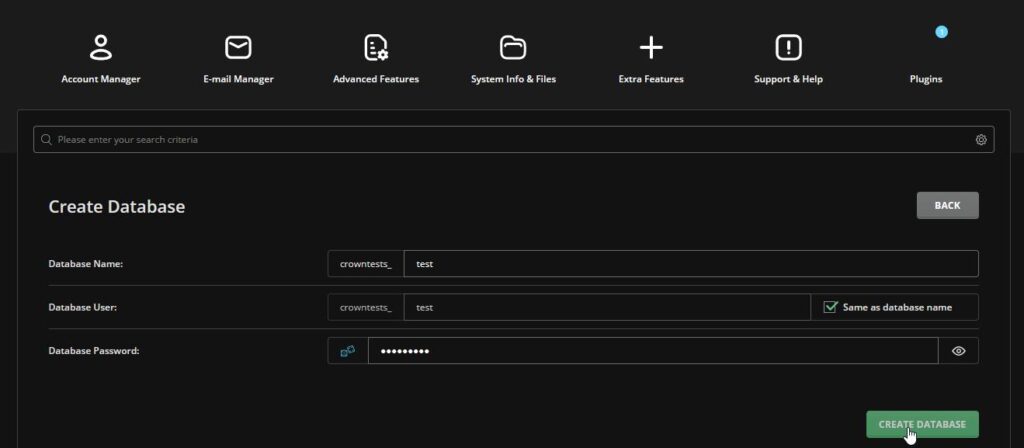
پس از ایجاد کاربر، باید مطمئن شوید که این کاربر به دیتابیس موردنظر متصل شده است. صرف ایجاد یک کاربر در بخش مدیریت دیتابیس به معنای دسترسی خودکار او به تمام پایگاههای داده نیست.
تنظیم سطح دسترسی کاربر به دیتابیس
هر کاربر دیتابیس میتواند مجوزهای مشخصی برای انجام عملیات روی اطلاعات داشته باشد. این مجوزها تعیین میکنند که کاربر اجازه مشاهده، افزودن، ویرایش یا حذف اطلاعات را دارد یا خیر.
در دایرکت ادمین، پس از انتخاب دیتابیس و مشاهده کاربران مرتبط با آن، در صورت وجود گزینهای مانند Modify Privileges یا Manage User میتوانید دسترسی کاربر را بررسی یا تغییر دهید. مهمترین مجوزهای دیتابیس عبارتاند از:
| مجوز | کاربر |
| SELECT | خواندن و مشاهده اطلاعات ذخیرهشده |
| INSERT | افزودن اطلاعات جدید |
| UPDATE | ویرایش اطلاعات موجود |
| DELETE | حذف اطلاعات از جداول |
| CREATE | ایجاد جدولهای جدید |
| ALTER | تغییر ساختار جدولها |
| DROP | حذف جدولها یا ساختارهای مشخص |
| INDEX | ایجاد یا حذف ایندکسها |
| LOCK TABLES | قفلکردن جدولها در عملیات مشخص |
| ALL PRIVILEGES | اعطای تمام مجوزهای قابل تخصیص در محدوده دیتابیس |
چه سطح دسترسی برای وردپرس مناسب است؟
وردپرس برای عملکرد معمول خود به مجوزهایی مانند خواندن، افزودن، ویرایش و حذف اطلاعات نیاز دارد. همچنین در زمان نصب، بهروزرسانی هسته، نصب افزونهها و تغییر ساختار جداول ممکن است به مجوزهایی مانند CREATE، ALTER، INDEX و DROP احتیاج داشته باشد.
به همین دلیل، در زمان نصب و مدیریت معمول وردپرس، اختصاص دسترسیهای موردنیاز برنامه به دیتابیس اهمیت دارد. در بسیاری از راهنماهای نصب وردپرس، برای کاربری که فقط به دیتابیس اختصاصی سایت متصل است، گزینه ALL PRIVILEGES پیشنهاد میشود. این گزینه را باید فقط برای همان دیتابیس موردنظر در نظر گرفت، نه تمام دیتابیسهای سرور.
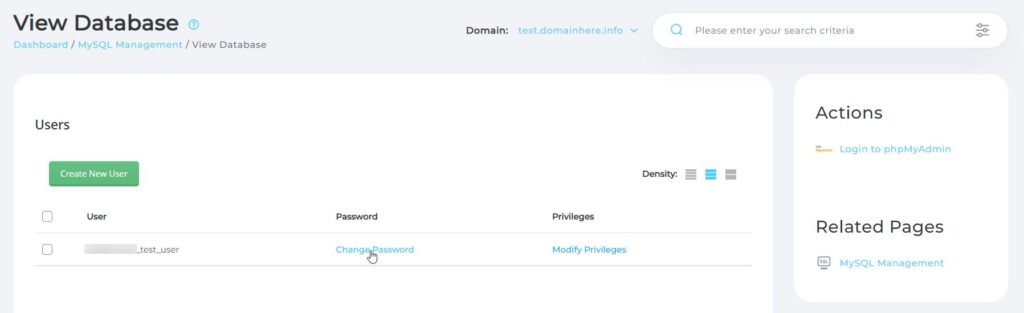
برای هر وبسایت از کاربر اختصاصی استفاده کنید و از بهکارگیری حسابهای مدیریتی اصلی MySQL برای اتصال برنامهها خودداری کنید. همچنین رمز عبور دیتابیس را در اختیار افراد غیرمجاز قرار ندهید.
دیدن مشخصات دیتابیس برای فایل پیکربندی سایت
پس از ساخت دیتابیس و اختصاص کاربر به آن، باید اطلاعات اتصال را در اختیار نرمافزار یا وبسایت قرار دهید. برای مثال، هنگام نصب دستی وردپرس، اطلاعات دیتابیس در فایل پیکربندی آن ذخیره میشوند تا وردپرس بتواند در زمان اجرا به پایگاه داده متصل شود.
برای مشاهده این اطلاعات، وارد بخش MySQL Management شوید و دیتابیس موردنظر را انتخاب کنید. در صفحه اطلاعات دیتابیس یا نتیجه ایجاد آن، مشخصات اتصال را بررسی کنید. مهمترین اطلاعاتی که باید یادداشت کنید عبارتاند از:
| مشخصات | توضیح |
| Database Name | نام کامل دیتابیس |
| Database Username | نام کامل کاربر دیتابیس |
| Database Password | رمز عبور کاربر دیتابیس |
| Database Host | آدرس سرور دیتابیس؛ در بسیاری از هاستها localhost است |
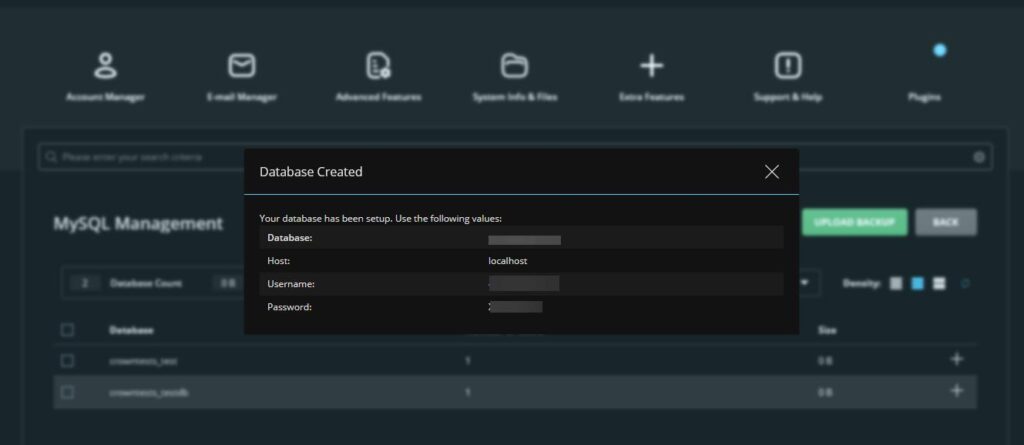
اطلاعات دیتابیس در فایل wp-config.php وردپرس
اگر قصد دارید وردپرس را بهصورت دستی نصب کنید، باید مشخصات دیتابیس را در فایل wp-config.php وارد کنید. این فایل در مسیر اصلی نصب وردپرس قرار دارد و تنظیمات ارتباط وردپرس با پایگاه داده را نگهداری میکند. چهار مقدار اصلی برای اتصال به دیتابیس در این فایل عبارتاند از:
DB_NAME: نام کامل دیتابیس
DB_USER: نام کامل کاربر دیتابیس
DB_PASSWORD: رمز عبور کاربر
DB_HOST: آدرس میزبان دیتابیس
در اغلب سرویسهای هاست اشتراکی، مقدار DB_HOST برابر localhost است؛ بااینحال، این مقدار در همه سرورها یکسان نیست. اگر شرکت هاستینگ آدرس دیگری برای سرور دیتابیس اعلام کرده است، باید همان مقدار را وارد کنید.
تفاوت ساخت دیتابیس با ورود به دیتابیس در دایرکت ادمین
ساخت دیتابیس و ورود به آن دو عملیات متفاوت هستند. در مرحله ساخت، پایگاه داده و کاربر موردنیاز برای اتصال ایجاد میشوند؛ اما برای مشاهده جدولها، بررسی اطلاعات، اجرای دستورات SQL یا واردکردن فایل پشتیبان باید از ابزار مدیریت دیتابیس مانند phpMyAdmin استفاده کنید.
دایرکت ادمین امکان دسترسی به phpMyAdmin را از طریق رابط کاربری خود فراهم میکند. در برخی پیکربندیها، ورود به phpMyAdmin بهصورت یککلیکی (SSO) انجام میشود و نیازی به واردکردن مجدد اطلاعات دیتابیس نیست.
برای آشنایی با مراحل ورود و کار با این ابزار، راهنمای ورود به دیتابیس در هاست دایرکت ادمین را دنبال کنید.
خطای رایج دسترسی به دیتابیس در دایرکت ادمین
گاهی پس از ساخت دیتابیس در دایرکت ادمین، هنگام نصب وردپرس یا اجرای وبسایت با خطای اتصال به پایگاه داده مواجه میشوید. این مشکل همیشه به معنای خراببودن دیتابیس نیست؛ در بسیاری از موارد، اطلاعات ورود اشتباه وارد شدهاند یا کاربر مجوز لازم برای دسترسی به پایگاه داده را ندارد. در ادامه، چند مورد از خطاهای رایج و روش بررسی آنها را توضیح میدهیم.
خطای Access denied for user
این خطا زمانی نمایش داده میشود که نام کاربری یا رمز عبور دیتابیس اشتباه باشد یا کاربر اجازه اتصال به دیتابیس را نداشته باشد. برای رفع این مشکل:
- وارد بخش MySQL Management شوید.
- نام کامل کاربر دیتابیس را بررسی کنید.
- مطمئن شوید رمز عبور واردشده در فایل پیکربندی سایت با رمز ثبتشده در دایرکت ادمین یکسان است.
- بررسی کنید کاربر به دیتابیس موردنظر دسترسی داشته باشد.
- در صورت نیاز، رمز عبور کاربر را تغییر دهید و اطلاعات جدید را در فایل پیکربندی سایت وارد کنید.
مستندات رسمی دایرکت ادمین نیز در بررسی خطاهای ورود به phpMyAdmin، بر صحت نام کاربری و رمز عبور و ایجاد قبلی دیتابیس از طریق پنل تأکید میکند.
خطای Unknown database
این خطا زمانی رخ میدهد که برنامه نتواند دیتابیسی با نام واردشده پیدا کند. برای رفع آن، نام کامل دیتابیس را در بخش MySQL Management بررسی کنید. توجه داشته باشید که در بسیاری از هاستها، نام کاربری اصلی حساب هاست به ابتدای نام دیتابیس اضافه میشود. بنابراین ممکن است نام blog را بهجای نام کامل ronak_blog در فایل تنظیمات وارد کرده باشید.
خطای No database selected
این پیام نشان میدهد که هنگام اجرای یک دستور SQL، پایگاه داده موردنظر انتخاب نشده است. اگر این خطا را در phpMyAdmin مشاهده میکنید، ابتدا از ستون سمت چپ روی نام دیتابیس موردنظر کلیک کنید و سپس دستور SQL را اجرا کنید.
دیتابیس در فهرست نمایش داده نمیشود
اگر دیتابیس ایجادشده را در فهرست MySQL Management مشاهده نمیکنید، موارد زیر را بررسی کنید:
- مطمئن شوید با حساب کاربری هاست صحیح وارد دایرکت ادمین شدهاید.
- بررسی کنید عملیات ساخت دیتابیس با موفقیت انجام شده باشد.
- صفحه مدیریت دیتابیس را مجدداً بارگذاری کنید.
- اگر گزینه MySQL Management وجود ندارد، ممکن است قابلیت مدیریت دیتابیس در پلن هاست فعال نشده باشد.
در صورتی که با وجود بررسی موارد بالا همچنان مشکل وجود دارد، بهتر است از پشتیبانی هاستینگ بخواهید وضعیت سرویس MySQL یا MariaDB و دسترسی حساب شما را بررسی کند.
جمعبندی
ساخت دیتابیس در دایرکت ادمین یکی از مراحل اصلی آمادهسازی هاست برای راهاندازی وبسایت است. برای انجام این کار کافی است وارد بخش MySQL Management شوید، دیتابیس و کاربر موردنظر را ایجاد کنید و دسترسی لازم را به کاربر اختصاص دهید. در مرحله بعد نیز باید اطلاعات اتصال را برای استفاده در فایل پیکربندی سایت یادداشت کنید.
دقت در انتخاب نام دیتابیس، ایجاد رمز عبور قوی و اختصاص دسترسی صحیح به کاربر، از مهمترین نکاتی هستند که هنگام انجام این مراحل باید رعایت شوند.
اگر برای راهاندازی وبسایت به فضای میزبانی مناسب نیاز دارید، میتوانید پلنهای هاست لینوکس روناک هاست را بررسی کنید.
آیا میتوان برای هر سایت یک دیتابیس جداگانه ساخت؟
بله. اگر چند وبسایت روی یک حساب هاست دارید، در صورت پشتیبانی پلن میتوانید برای هر سایت یک دیتابیس مستقل ایجاد کنید. این کار به تفکیک اطلاعات و مدیریت بهتر دسترسیها کمک میکند.
آیا نام دیتابیس و نام کاربری آن باید یکسان باشند؟
خیر. نام دیتابیس و نام کاربری دو مشخصه مستقل هستند و بهتر است برای مدیریت بهتر و امنیت بیشتر، نامهای متفاوتی داشته باشند. البته برخی نسخهها یا تنظیمات پنل ممکن است هنگام ساخت، نامهای مشابه پیشنهاد دهند.
آیا بعد از ساخت دیتابیس باید آن را به وردپرس متصل کنیم؟
بله. اگر دیتابیس را برای نصب دستی وردپرس ایجاد کردهاید، باید نام دیتابیس، نام کاربری، رمز عبور و میزبان آن را در فایل wp-config.php وارد کنید. در نصبکننده خودکار وردپرس، معمولاً این اطلاعات در مراحل نصب از شما دریافت میشوند.
آیا برای ساخت دیتابیس در دایرکت ادمین باید وارد phpMyAdmin شویم؟
خیر. ایجاد دیتابیس و کاربر آن از طریق MySQL Management انجام میشود. phpMyAdmin ابزاری جداگانه برای مدیریت محتوای دیتابیس، مشاهده جدولها، اجرای دستورات SQL و واردکردن یا خروجیگرفتن از اطلاعات است.
آیا امکان تغییر رمز عبور کاربر دیتابیس وجود دارد؟
بله. از بخش MySQL Management میتوانید کاربر موردنظر را انتخاب کنید و در صورت وجود گزینه تغییر رمز عبور، رمز جدیدی برای آن تعیین کنید. پس از تغییر رمز، اگر سایت از آن کاربر استفاده میکند، باید مقدار جدید را در فایل پیکربندی سایت نیز بهروزرسانی کنید.
آیا ساخت دیتابیس در دایرکت ادمین با سی پنل تفاوت دارد؟
بله. هر دو کنترل پنل امکان ساخت و مدیریت دیتابیس را فراهم میکنند، اما مسیر دسترسی و نحوه نمایش فرمها و تنظیمات در آنها متفاوت است. در دایرکت ادمین این عملیات از طریق MySQL Management انجام میشود.