
آموزش نصب وردپرس روی لوکال هاست XAMP
شاید به این فکر کرده باشید که برای طراحی سایت با وردپرس و راهاندازی سایت وردپرسی خود حتماً به یک هاست واقعی نیاز دارید و باید برای خرید هاست برای سایت وردپرسی خود هزینه کنید؛ اما خرید هاست تنها راهحل نیست و شما میتوانید با استفاده از لوکال هاست نیز، سایت وردپرسی خود را راهاندازی کنید. با استفاده از لوکال هاست میتوانید وردپرس را روی کامپیوتر یا لب تاب شخصی خود نصب کنید و سایت خود را راهاندازی کنید. اگر یک برنامهنویس هم هستید میتوانید از لوکال هاست برای اجرای اسکریپتها یا زبانهای برنامهنویسی تحت سرور استفاده کنید و برنامههای تحت سور خود را در کامپیوتر خود اجرا کنید و در مرورگرها خروجی بگیرید. نرمافزارهای لوکال هاست زیادی وجود دارند که ما در این مقاله بررسی نرمافزار XAMP و آموزش نصب وردپرس روی لوکال هاست XAMP میپردازیم.
لوکال هاست چیست و چرا باید از آن استفاده کنیم؟
لوکال هاست مجموعهای ابزار و نرمافزارهای یک سرور واقعی است که در یک پکیج یا برنامه قابلنصب برای سیستمعاملهای ویندوز و مک و هاست لینوکس ساختهشده است. با استفاده از لوکال هاست میتوانید محیط سرور یا هاست ها را روی سیستم خود شبیهسازی کنید و از کامپیوتر خود بهعنوان یک هاست اشتراکی یا سرور اختصاصی استفاده کنید. این شبیهسازی به شما این امکان را میدهد تا هر برنامهای که نیاز به اجراشدن از طریق زبانهای برنامهنویسی تحت سرور دارد را اجرا کنید. این نرمافزار به شما امکان دسترسی به برنامههایی همچون PHP, APACHE, MYSQL, PHPMYADMIN را میدهند که به شما این امکان را میدهد که یک اپلیکیشن یا سایت تحت وب بسازید.
آموزش نصب XAMP روی ویندوز
ابتدا باید به سایت نرمافزار اصلی XAMP مراجعه کنید و نسخه مطابق با سیستمعامل خود را دانلود کنید.
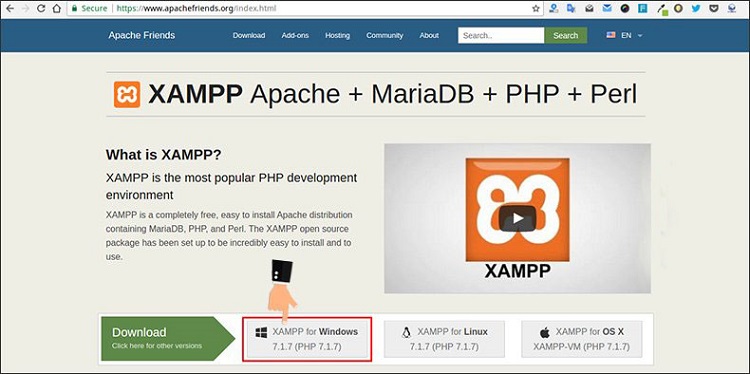
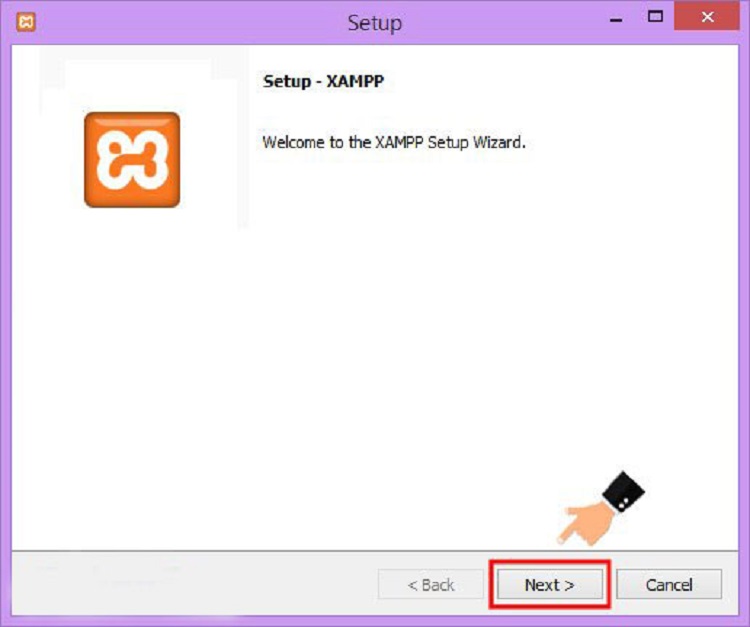
سپس فایل نصبی را اجرا کنید و روی دکمه Next کلیک کنید.
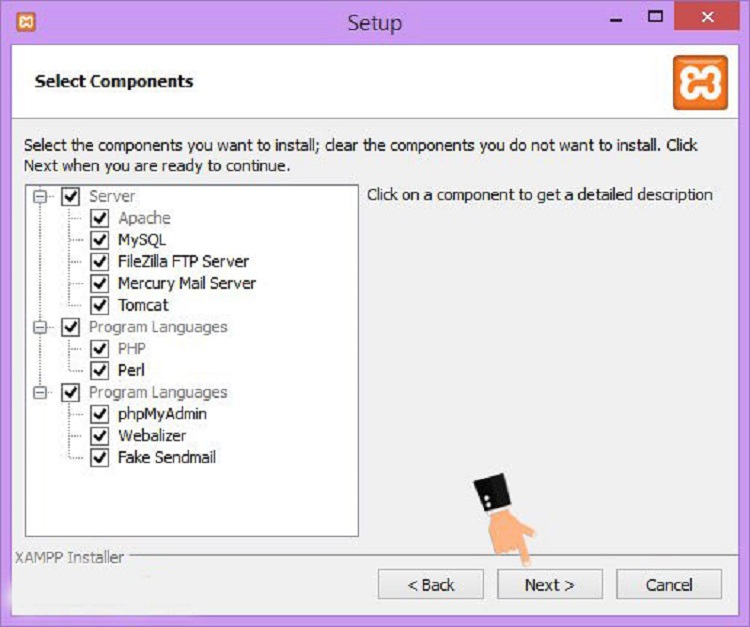
در قسمت Components میتوانید ابزارهایی که میخواهید را انتخاب کنید، بهصورت پیشفرض همه ابزارها انتخابشدهاند، پیشنهاد ما به شما این است که همه ابزارها را نصب کنید.
در قسمت بعدی میتوانید محل نصب برنامه زمپ را انتخاب کنید و سپس روی Next کلیک کنید.
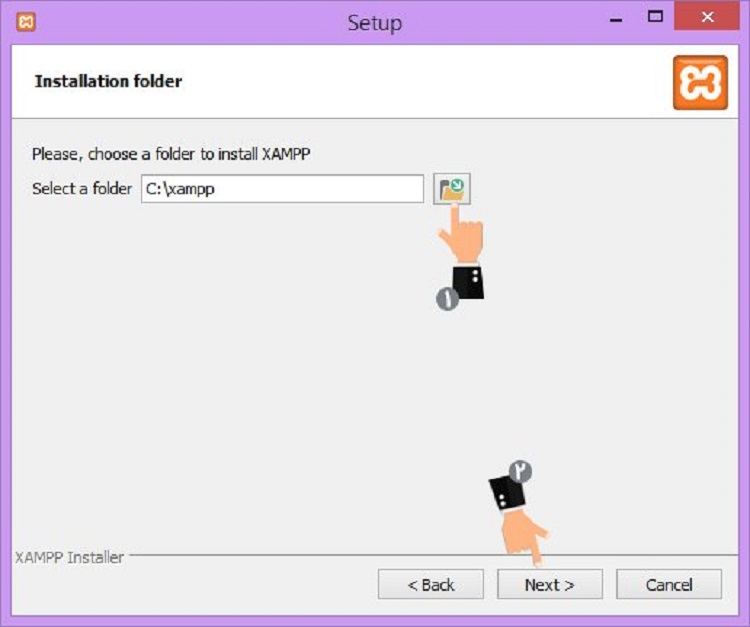
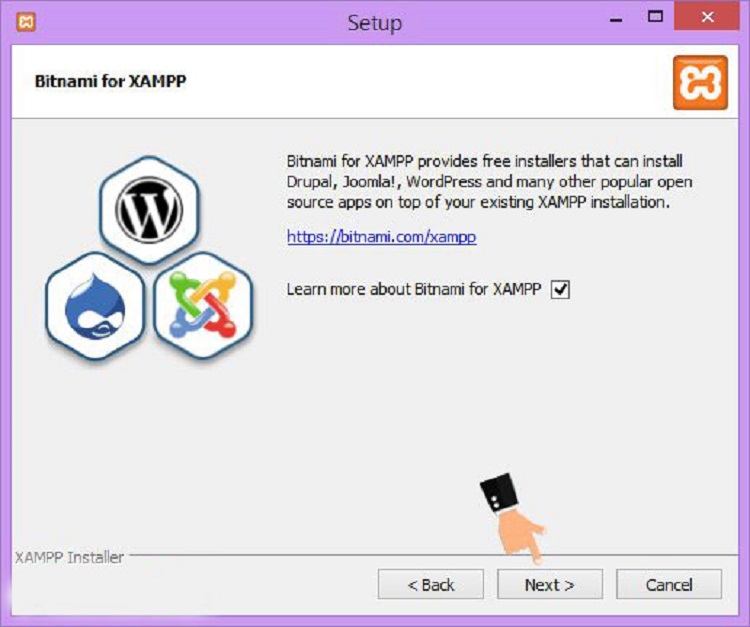
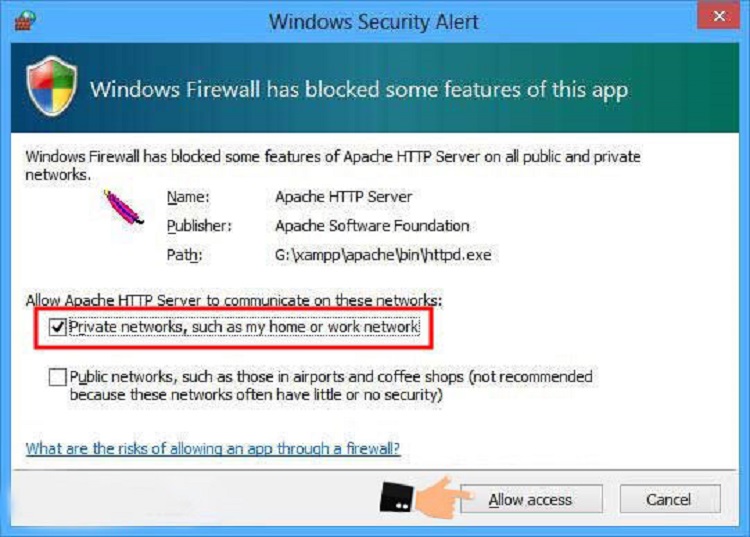
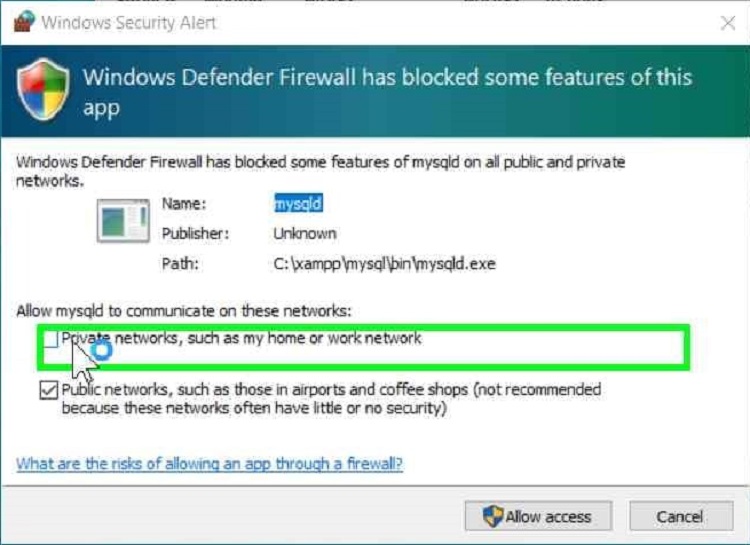
دوباره روی Next کلیک کنید تا برنامه بهصورت کامل روی سیستم شما نصب شود و در انتها اگر با گزینه فایروال مواجه شدید هر دو تیک گزینه فایروال را بزنید و بر روی دکمه Allow Access کلیک کنید.
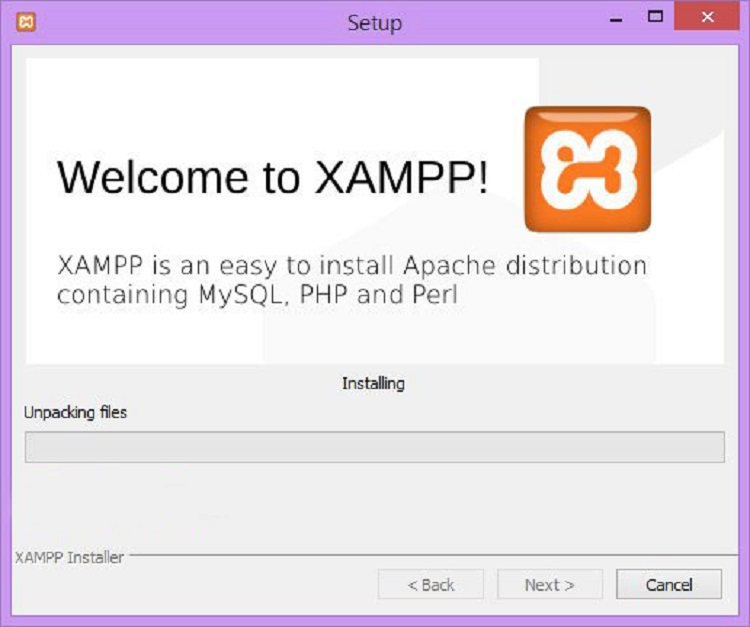
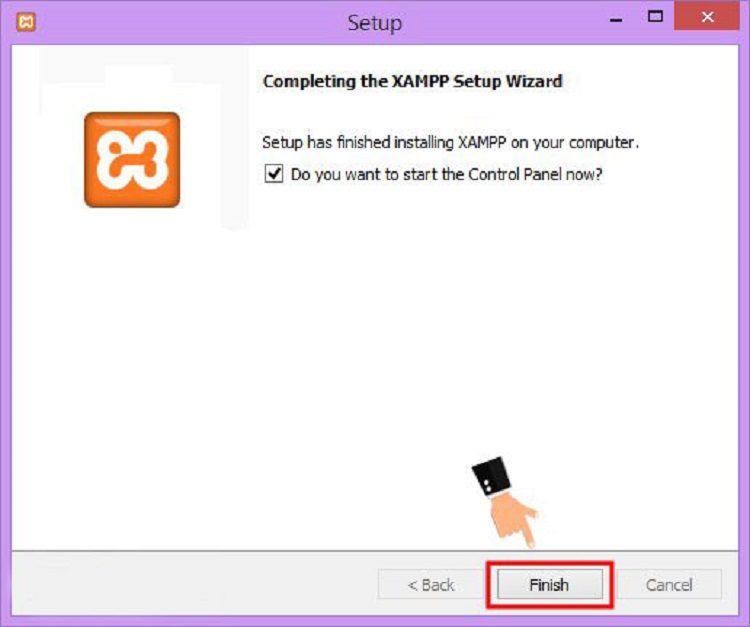
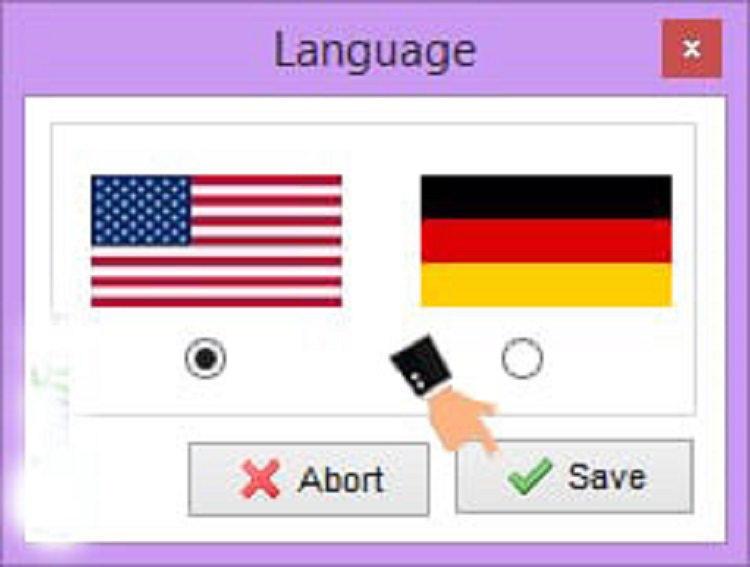
در انتها برنامه نصب میشود و روی دکمه Finish کلیک کنید و از بین زبانها، زبان آمریکایی را انتخاب کنید و روی دکمه Save کلیک کنید.
اگر با خطای فایروال مواجه شدید هر گزینه را علامت بزنید و روی دکمه Allow Access کلیک کنید.
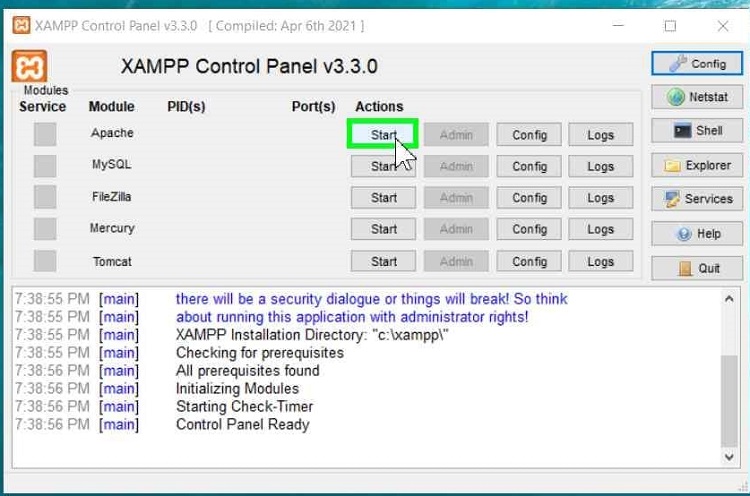
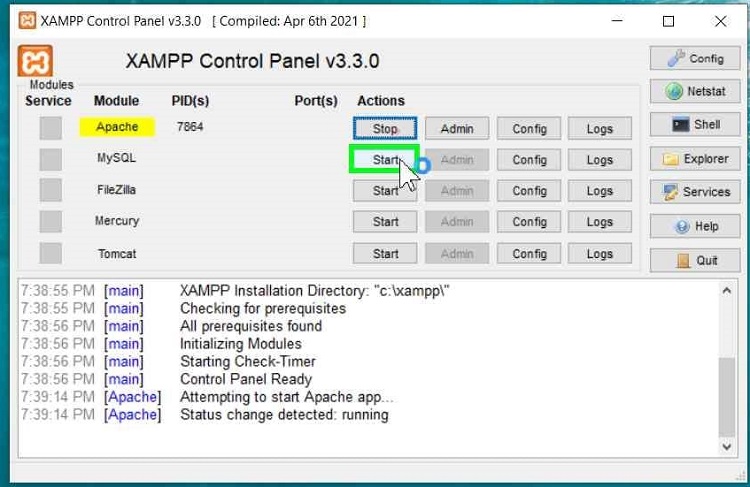
سپس برای اجرای درست نرمافزار باید روی دکمههای Start در جلوی گزینههای Apache و MySQL کلیک کنید تا هاست مجازی شبیهسازی شود.
درنهایت باید چراغهای آپاچی و مای اس کیو ال سبز شده باشد.
اگر با خطای فایروال مواجه شدید هر گزینه را علامت بزنید و روی دکمه Allow Access کلیک کنید.
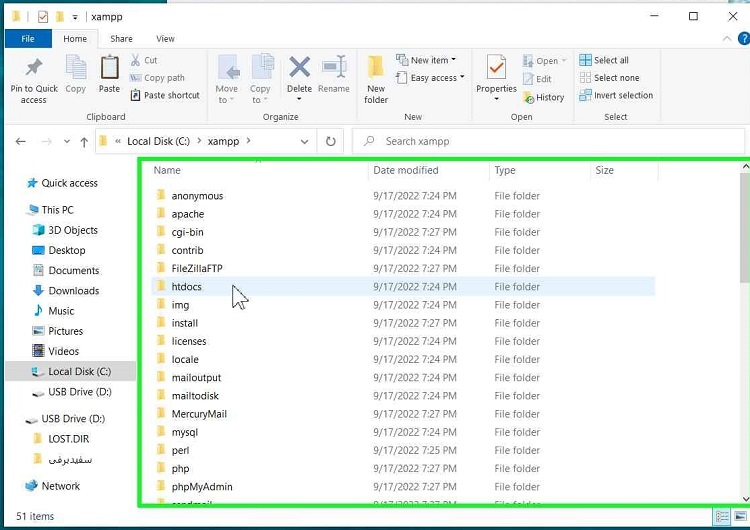
سپس باید بهجایی که برنامه را نصب کردید بروید و وارد پوشه httdocs شوید.
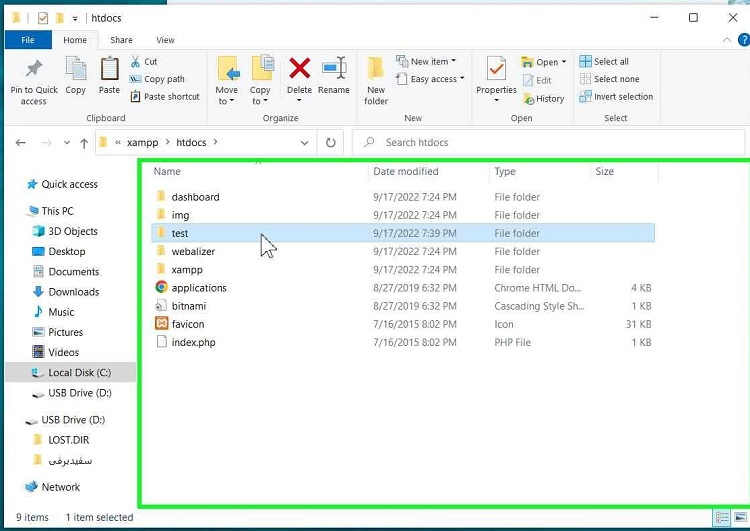
در اینجا باید یک پوشه برای نصب هاست وردپرس روی لوکال هاست زمپ XAMP بسازید که ما در اینجا یک پوشه با نام test ساختهایم.
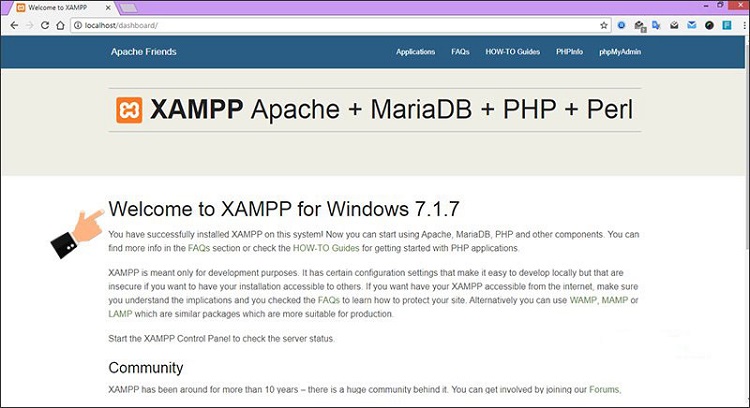
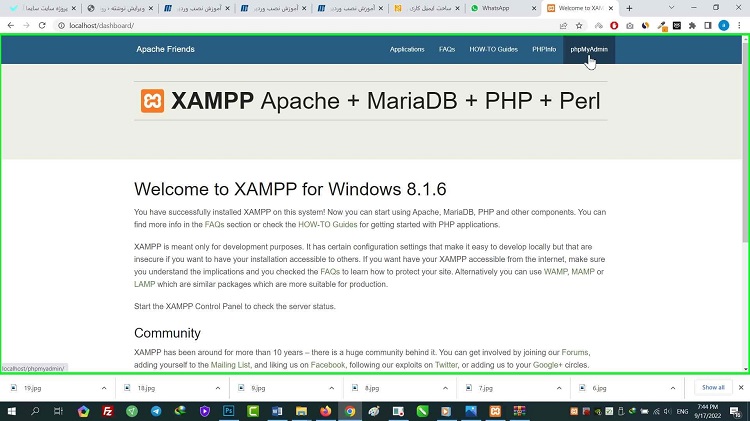
سپس باید در مرورگر خود عبارت localhost را وارد کنید و اینتر را فشار دهید.
الآن وارد پیشخوان لوکال هاست زمپ XAMP شدهاید و از این قسمت میتوانید بخشهای مختلف و PHPMYADMIN دسترسی داشته باشید.
پس از تکمیل طراحی سایت در XAMPP، مرحله بعدی انتقال پروژه به هاست اصلی است. برای آشنایی با مدیریت فایلها، ایجاد پایگاه داده، تنظیمات دامنه و سایر بخشهای ضروری، پیشنهاد میکنیم مقاله آموزش هاست را نیز مطالعه کنید.
آموزش ساخت دیتابیس یا پایگاه داده در لوکال هاست زمپ XAMP
برای اینکه بتوانید سایت وردپرسی خود را روی لوکال هاست یا کامپیوتر شخصی خود راهاندازی کنید، نیاز دارید که اول یک دیتابیس یا پایگاه داده برای آن بسازید. در این صورت وردپرس یا هر نرمافزاری که دارید میتوانید یک بانک اطلاعاتی یا پایگاه داده برای خودش در کامپیوتر شما داشته باشد و بتواند اطلاعات خود را در آن ذخیره کند.
ابتدا برای ساخت دیتابیس یا پایگاه داده در لوکال هاست زمپ XAMP، در صفحه داشبورد زمپ روی گزینه phpmyadmin کلیک کنید.
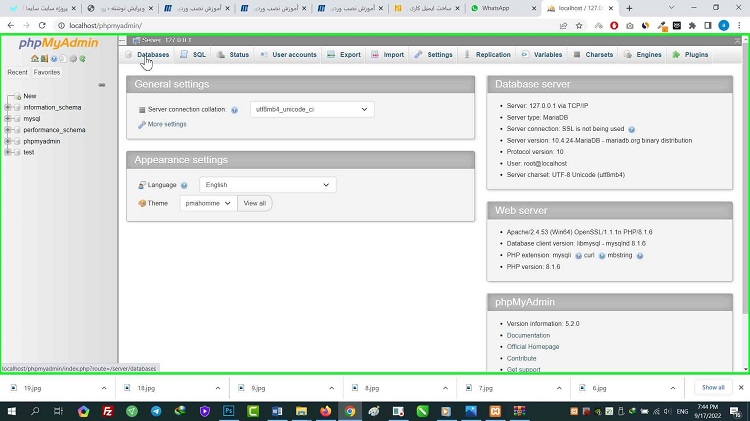
سپس روی گزینه Databases کلیک کنید.
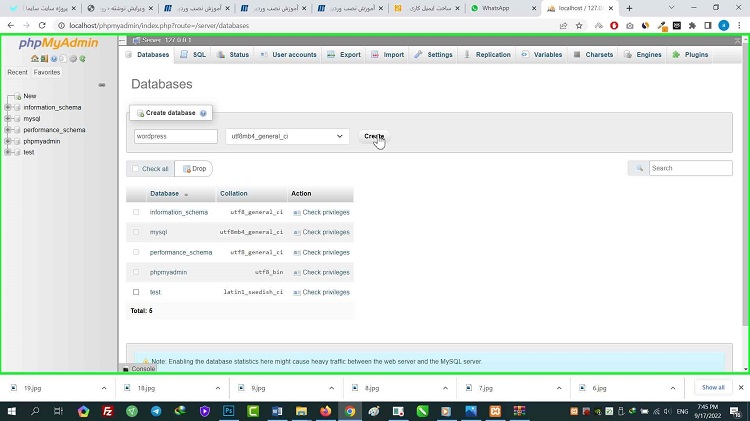
در اینجا در قسمت Create New Database، نام پایگاه داده خود را وارد کنید و روی دکمه Create کلیک کنید.
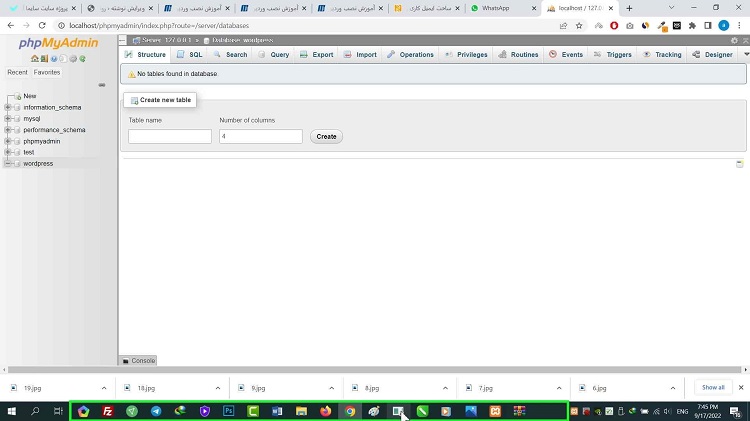
سپس دیتابیس شما ساخته میشود میتوانید آن را در پنل سمت چپ مشاهده کنید.
آموزش نصب وردپرس روی لوکال هاست زمپ XAMP
برای نصب وردپرس روی لوکال هاست زمپ XAMP، ابتدا باید نرمافزار وردپرس را از سایت رسمی آن دانلود کنید و برای این منظور میتوانید در گوگل عبارت “دانلود وردپرس” را جستجو کنید و روی سایت fa.wordpress.org کلیک کنید.
سپس روی گزینه دانلود آخرین نسخه وردپرس کلیک کنید تا یک فایل زیپ یا Rar را دریافت کنید.
سپس فایل زیپ را بهجایی که پوشه برای سایت وردپرسی خود ساختید انتقال دهید.
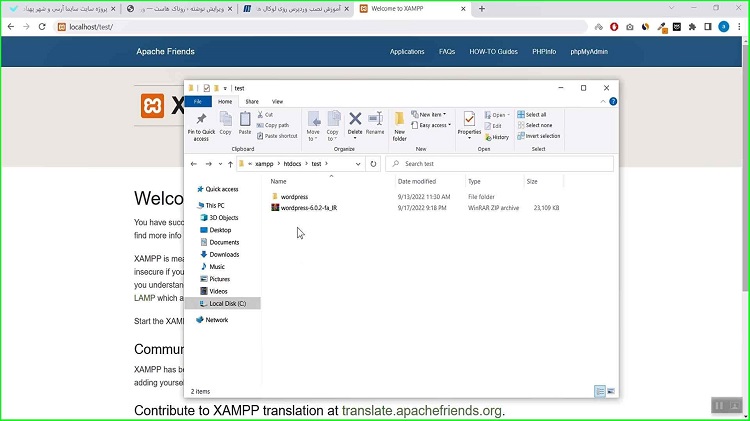
فایل زیپ را اکسترکت کنید و از داخل پوشه وردپرس تمامی فایلها را به پوشه اصلی انتقال دهید. دقت کنید که باید فایلهای پوشه wordpress که آن را از فایل زیپ به دست آوردهاید باید داخل پوشهای که برای سایت خود ساختهاید باشد، همانند تصویر زیر.
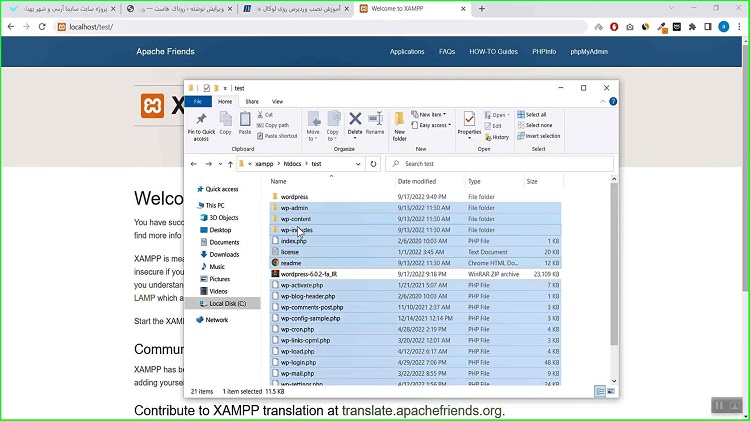
سپس در داخل مرورگر در قسمت نوار آدرس عبارت localhost/test را وارد کنید که آدرس پوشهای است که ما برای سایت وردپرسی خود ساختهایم.
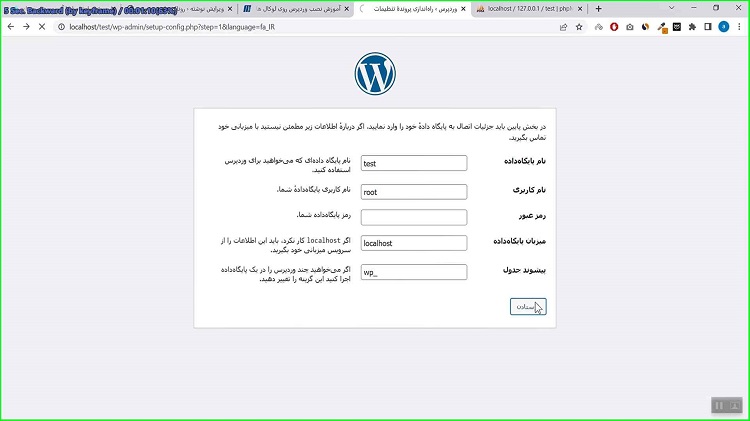
نام پایگاه داده: در این قسمت باید نام دیتابیس یا پایگاه دادهای که برای وردپرس ساختهاید را وارد کنید.
نام کاربری: در این قسمت در لوکال هاست شما باید عبارت root را دقیقه وارد کنید.
رمز عبور: در نصب وردپرس روی لوکال هاست باید این قسمت را خالی بگذارید.
میزبان پایگاه داده: این گزینه همان میزبانی وب شماست که همان لوکال هاست میباشد و نیازی به تغییر آن ندارید.
پیشوند جدول: این قسمت پیشوند جدول اطلاعات دیتابیس شما است که نیاز نیست آن را تغییر دهید.
بعد از کامل کردن اطلاعات روی دکمه فرستادن کلیک کنید.
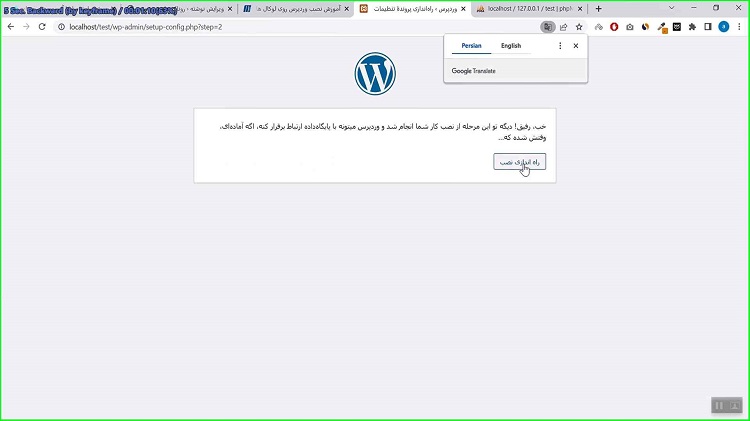
اگر اطلاعات را درست وارد کرده باشید دکمه راهاندازی نصب به شما نمایش داده میشود، پس روی آن کلیک کنید.
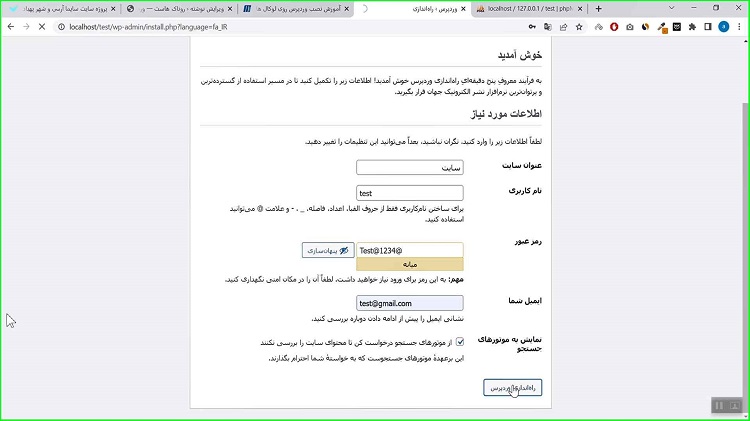
در این قسمت باید اطلاعات سایت خود را به ترتیب وارد کنید:
عنوان سایت: در داخل این کارد عنوانی که برای سایت خود تعیین کردهاید را وارد کنید.
نام کاربری: در این قسمت باید یک نام کاربری وارد کنید و حتماً هم باید انگلیسی و حروف کوچک باشد.
رمز عبور: در این قسمت باید یک رمز عبور برای وارد شدن به پیشخوان وردپرس خود تعیین کنید.
ایمیل شما: در این قسمت باید یک ایمیل معتبر وارد کنید. دقت کنید از این ایمیل میتوانید برای بازگردانی رمز عبور خود استفاده کنید.
نمایش به موتورهای جستجو: اگر وردپرس را روی لوکال هاست نصب میکنید، تیک این گزینه را بزنید، چراکه نیازی ندارید سایت در موتورهای جستجو نمایش داده شود.
سپس روی دکمه راهاندازی وردپرس کلیک کنید.
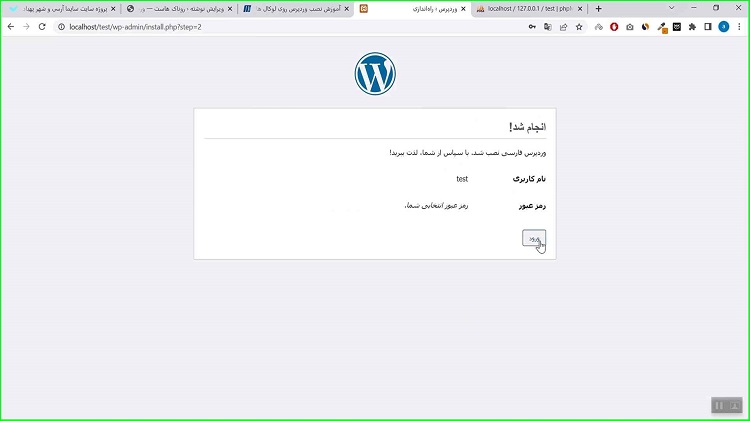
در صورت معتبر بودن اطلاعات به صفحه پایانی نصب میروید. برای ورود به پیشخوان وردپرس بر روی دکمه ورود کلیک کنید
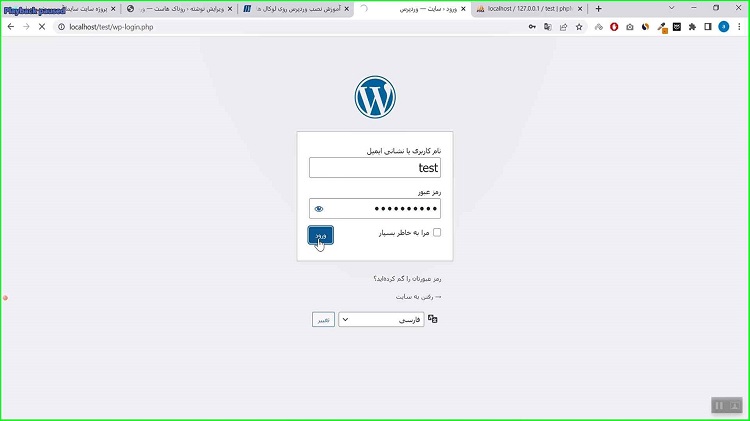
در صفحه ورود به پیشخوان وردپرس نام کاربری و رمز عبور خود را وارد کنید و روی دکمه ورود کلیک کنید. همچنین اگر دوست ندارید که هر بار این اطلاعات را وارد کنید، میتوانید تیک گزینه مرا به خاطر بسپار را قبل از ورود بزنید.
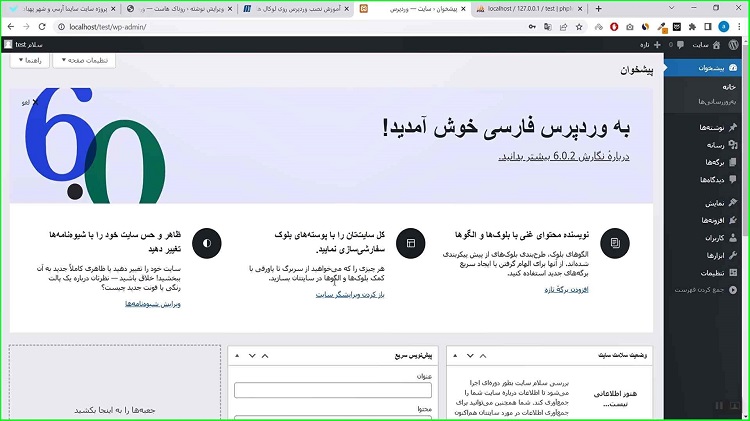
در انتها شما به صفحه پیشخوان یا داشبورد وردپرس هدایت میشود و اکنون شما با موفقیت وردپرس را روی لوکال هاست خود با استفاده از برنامه زمپ XAMP نصبکردهاید.
برای نصب وردپرس روی لوکال هاست چه چیزهایی لازم است؟
قبل از اینکه نصب وردپرس را روی لوکال هاست آغاز کنید، باید چند پیشنیاز مهم را آماده کنید. هر کدام از این موارد نقش مهمی در اجرای صحیح وردپرس دارند.
1. نرمافزار لوکال هاست (Local Server)
اولین چیزی که نیاز دارید، یک نرمافزار شبیهساز سرور است. این نرمافزارها محیطی مشابه هاست واقعی روی کامپیوتر شما ایجاد میکنند تا بتوانید بدون خرید هاست، سایت خود را راهاندازی کنید.
معروفترین نرمافزارهای لوکال هاست عبارتاند از:
- XAMPP
- Local WP
- WampServer
- Laragon
- MAMP (برای مک)
هرکدام از این برنامهها شامل سرویسهای ضروری مانند Apache، PHP و MySQL هستند که برای اجرای وردپرس لازماند. اگر تازهکار هستید، XAMPP و Local WP بهترین گزینهها هستند زیرا نصب و کار با آنها بسیار ساده است.
2. آخرین نسخه وردپرس
بعد از نصب نرمافزار لوکال، باید فایل وردپرس را دانلود کنید.
همیشه آخرین نسخه وردپرس را نصب کنید زیرا:
- امنیت بیشتری دارد.
- با افزونههای جدید سازگار است.
- امکانات بیشتری ارائه میدهد.
- مشکلات نسخههای قدیمی برطرف شدهاند.
3. PHP
وردپرس با زبان PHP نوشته شده است.
نسخه PHP باید با نسخه وردپرس سازگار باشد.
نسخههای جدید PHP باعث میشوند:
- سرعت سایت بیشتر شود.
- امنیت افزایش پیدا کند.
- مصرف منابع کمتر شود.
- عملکرد افزونهها بهتر باشد.
4. پایگاه داده MySQL یا MariaDB
تمام اطلاعات سایت مانند:
- نوشتهها
- برگهها
- کاربران
- تنظیمات
- دیدگاهها
داخل دیتابیس ذخیره میشوند. هنگام نصب وردپرس باید یک Database ایجاد کنید و مشخصات آن را وارد نمایید.
5. مرورگر بهروز
برای انجام مراحل نصب بهتر است از آخرین نسخه مرورگرهایی مانند:
- Chrome
- Firefox
- Edge
استفاده کنید تا با خطاهای احتمالی مواجه نشوید.
6. فضای کافی روی سیستم
اگرچه وردپرس حجم زیادی ندارد، اما پس از نصب قالبها، افزونهها، تصاویر و فایلهای مختلف ممکن است چندین گیگابایت فضا اشغال شود. بهتر است حداقل ۵ گیگابایت فضای خالی داشته باشید.
7. دسترسی Administrator سیستم
برای نصب نرمافزارهایی مانند XAMPP یا WAMP معمولاً باید دسترسی Administrator داشته باشید. در غیر این صورت ممکن است سرویس Apache یا MySQL اجرا نشود.
8. اتصال اینترنت (فقط برای دانلود)
برای نصب خود وردپرس نیازی به اینترنت نیست؛ اما برای موارد زیر اتصال اینترنت لازم است:
- دانلود وردپرس
- نصب قالبها
- نصب افزونهها
- بروزرسانی وردپرس
- دریافت بستههای زبان فارسی
نکات مهم پس از نصب وردپرس روی لوکال هاست
پس از اینکه وردپرس با موفقیت نصب شد، بهتر است چند تنظیم مهم را انجام دهید.
1. تغییر پیوندهای یکتا (Permalink)
اولین کاری که باید انجام دهید، تنظیم ساختار لینکها است.
بهترین ساختار معمولاً نام نوشته است زیرا:
- لینکها خواناتر میشوند.
- برای سئو مناسبتر هستند.
- هنگام انتقال سایت به هاست مشکلی ایجاد نمیشود.
2. نصب قالب مناسب
در ابتدای کار بهتر است قالب اصلی سایت را نصب کنید تا طراحی صفحات از همان ابتدا مطابق پروژه باشد.
همچنین میتوانید سرعت قالب را بررسی کرده و مشکلات احتمالی را قبل از انتشار سایت برطرف کنید.
3. نصب افزونههای ضروری
افزونههای موردنیاز را همان ابتدا نصب کنید؛ مانند:
- افزونه سئو
- افزونه امنیت
- افزونه کش
- فرم تماس
- بکاپ
- صفحهساز
این کار باعث میشود از همان ابتدا ساختار سایت استاندارد باشد.
4. بروزرسانی وردپرس
حتی اگر روی لوکال کار میکنید، همیشه:
- هسته وردپرس
- قالب
- افزونهها
را بروزرسانی کنید تا هنگام انتقال سایت به هاست اصلی دچار مشکل نشوید.
5. ساخت صفحات اصلی سایت
بهتر است ابتدا صفحات زیر را ایجاد کنید:
- صفحه اصلی
- درباره ما
- تماس با ما
- وبلاگ
- خدمات
- فروشگاه (در صورت نیاز)
6. تست سرعت سایت
یکی از مزایای لوکال این است که میتوانید سرعت سایت را بررسی کنید.
اگر افزونه یا قالبی باعث کند شدن سایت شود، قبل از انتشار متوجه آن خواهید شد.
7. بررسی سازگاری افزونهها
گاهی دو افزونه با هم تداخل دارند.
لوکال هاست بهترین محیط برای تست این مشکلات است تا سایت اصلی دچار اختلال نشود.
8. تهیه نسخه پشتیبان
حتی روی لوکال هم بهتر است مرتب از پروژه نسخه بکاپ تهیه کنید.
خرابی ویندوز یا حذف تصادفی فایلها ممکن است باعث از بین رفتن پروژه شود.
9. فعال کردن حالت دیباگ (Debug)
اگر برنامهنویس هستید، حالت Debug را فعال کنید.
این قابلیت خطاهای PHP و وردپرس را نمایش میدهد و فرآیند توسعه را سادهتر میکند.
10. انتقال به هاست اصلی
پس از اتمام طراحی سایت:
- فایلها را منتقل کنید.
- دیتابیس را انتقال دهید.
- آدرس سایت را اصلاح کنید.
- عملکرد سایت را دوباره بررسی نمایید.

مزایای استفاده از لوکال هاست
استفاده از لوکال هاست مزایای بسیار زیادی برای توسعهدهندگان و حتی کاربران مبتدی دارد.
رایگان بودن
برای شروع نیازی به خرید هاست یا دامنه ندارید.
سرعت بسیار بالا
به دلیل اجرای سایت روی کامپیوتر شخصی، صفحات تقریباً بلافاصله بارگذاری میشوند.
عدم نیاز به اینترنت
پس از نصب نرمافزار، بدون اینترنت نیز میتوانید روی سایت کار کنید.
محیطی امن برای آزمایش
میتوانید بدون نگرانی:
- قالب جدید نصب کنید.
- افزونه تست کنید.
- کدنویسی انجام دهید.
- تنظیمات مختلف را تغییر دهید.
بدون اینکه سایت اصلی آسیب ببیند.
یادگیری آسان وردپرس
اگر تازهکار هستید، بهترین محیط برای آموزش وردپرس همین لوکال هاست است.
توسعه سریع پروژه
برنامهنویسان معمولاً ابتدا پروژه را روی لوکال تکمیل کرده و سپس روی هاست واقعی منتشر میکنند.
کاهش هزینهها
تا زمانی که پروژه آماده نشده است، نیازی به خرید هاست و دامنه نخواهید داشت.
تست نسخههای مختلف PHP
میتوانید نسخههای مختلف PHP را امتحان کنید و بهترین گزینه را انتخاب نمایید.
تست افزونه و قالب
قبل از نصب روی سایت اصلی، افزونهها و قالبها را روی لوکال بررسی کنید تا از بروز خطا جلوگیری شود.
جمعبندی
نصب وردپرس روی لوکال هاست یکی از بهترین روشها برای یادگیری، طراحی و توسعه سایت بدون نیاز به خرید هاست است. با استفاده از نرمافزارهایی مانند XAMPP، Local WP یا Laragon میتوانید در مدت کوتاهی یک محیط کاملاً مشابه هاست واقعی روی سیستم خود ایجاد کنید و تمام امکانات وردپرس را آزمایش کنید. همچنین لوکال هاست محیطی امن برای تست قالبها، افزونهها، بروزرسانیها و توسعه سایت فراهم میکند و قبل از انتشار نهایی، فرصت رفع تمامی مشکلات احتمالی را در اختیار شما قرار میدهد.
سوالات متداول
آیا نصب وردپرس روی لوکال هاست رایگان است؟
بله. نرمافزارهای لوکال هاست مانند XAMPP، Laragon و Local WP رایگان هستند و برای نصب وردپرس نیز هزینهای پرداخت نمیکنید.
بهترین نرمافزار برای نصب وردپرس روی لوکال هاست چیست؟
برای کاربران مبتدی معمولاً XAMPP و Local WP بهترین انتخاب هستند؛ زیرا نصب و راهاندازی آسانی دارند. برای توسعهدهندگان نیز Laragon به دلیل سرعت بالا و امکانات پیشرفته گزینه محبوبی است.
آیا بدون اینترنت میتوان از وردپرس روی لوکال هاست استفاده کرد؟
بله. پس از نصب نرمافزار و وردپرس، بیشتر فعالیتها مانند طراحی سایت، ایجاد صفحات و توسعه قالب بدون نیاز به اینترنت قابل انجام است.
چرا وردپرس روی لوکال هاست اجرا نمیشود؟
رایجترین دلایل شامل اجرا نشدن سرویس Apache یا MySQL، اشغال بودن پورتها، تنظیمات نادرست PHP یا ایجاد نشدن پایگاه داده است. بررسی این موارد معمولاً مشکل را برطرف میکند.






یک پاسخ
بسیار عالی و کارآمد بود