انتقال سایت از سی پنل به دایرکت ادمین یکی از روشهای تغییر محیط مدیریت هاست است که معمولاً با هدف استفاده از کنترلپنل جدید، تغییر شرکت میزبانی یا مدیریت بهتر منابع سرور انجام میشود. در این فرایند باید فایلهای سایت، پایگاه داده، حسابهای ایمیل و تنظیمات مرتبط با دامنه از هاست قبلی به هاست جدید منتقل شوند.
برای انتقال صحیح وبسایت، صرفاً کپی کردن فایلهای موجود در پوشه public_html کافی نیست؛ زیرا اطلاعات دیتابیس، تنظیمات اتصال سایت، ایمیلها و بعضی از تنظیمات سرور نیز باید در مقصد بازیابی شوند.
در این راهنما، مراحل انتقال سایت از سی پنل به دایرکت ادمین را بررسی میکنیم و توضیح میدهیم چگونه بکاپ تهیه کنید، اطلاعات را به هاست جدید انتقال دهید و پس از تغییر DNS از عملکرد صحیح وبسایت مطمئن شوید.
چه اطلاعاتی هنگام انتقال سایت از سی پنل به دایرکت ادمین منتقل میشوند؟
پیش از شروع انتقال، باید بدانید چه اطلاعاتی در هاست قبلی ذخیره شدهاند و کدامیک از آنها باید به محیط جدید منتقل شوند. انتقال یک وبسایت فقط به معنای جابهجایی فایلهای ظاهری آن نیست؛ بلکه تمام اجزایی که برای اجرای صحیح سایت نیاز هستند باید در هاست جدید وجود داشته باشند. مهمترین اطلاعاتی که هنگام انتقال سایت از سی پنل به دایرکت ادمین باید بررسی شوند عبارتاند از:
| اطلاعات | توضیحات |
| فایلهای وبسایت | شامل فایلهای وردپرس، قالبها، افزونهها، تصاویر، فایلهای بارگذاریشده و سایر محتویات سایت |
| پایگاه داده | شامل نوشتهها، برگهها، اطلاعات کاربران، تنظیمات و سایر دادههای ذخیرهشده |
| حسابهای ایمیل | شامل آدرسهای ایمیل ساختهشده روی دامنه و در صورت انتقال کامل، پیامهای موجود در صندوقها |
| زیردامنهها | شامل دامنههای فرعی و فایلهای مربوط به آنها |
| دامنههای جانبی | شامل دامنههای دیگری که به حساب هاست متصل شدهاند |
| تنظیمات DNS | شامل رکوردهای A، MX، TXT، CNAME و سایر رکوردهای موردنیاز |
| تنظیمات جانبی | شامل کرانجابها، حسابهای FTP، فوروارد ایمیل و برخی تنظیمات دیگر |
همه این اطلاعات الزاماً با یک روش منتقل نمیشوند. برای مثال، بکاپ کامل حساب کاربری میتواند بخش زیادی از اطلاعات را در اختیار شما قرار دهد؛ اما تنظیمات اختصاصی سرور، نسخه PHP و برخی سرویسهای جانبی ممکن است به بررسی و تنظیم مجدد نیاز داشته باشند.
همچنین اگر سایت از ابزارهایی مانند Redis، سرویسهای کش اختصاصی، PostgreSQL یا نرمافزارهای جانبی استفاده میکند، باید سازگاری آنها با هاست جدید جداگانه بررسی شود.
گرفتن خروجی از سی پنل برای انتقال سایت
اولین مرحله برای انتقال سایت از سی پنل به دایرکت ادمین، تهیه نسخه پشتیبان از اطلاعات هاست قبلی است. این نسخه باید پیش از هرگونه تغییر در فایلها یا تنظیمات هاست تهیه شود تا در صورت بروز مشکل، امکان بازگشت به وضعیت قبلی وجود داشته باشد.
برای انتقال کامل حساب کاربری، بهتر است از قابلیت Full Backup یا در صورت دسترسی مدیریتی به سرور، ابزار pkgacct استفاده شود.
تفاوت مهم: فایل Full Backup که از محیط کاربری سی پنل تهیه میشود، با بکاپ قابلبازیابی مستقیم در دایرکت ادمین یکسان نیست. برای انتقال خودکار حساب کاربری، باید از فرایند تبدیل بکاپ سی پنل به فرمت سازگار با دایرکت ادمین استفاده شود.
1.ورود به سی پنل و تهیه بکاپ کامل
ابتدا وارد حساب سی پنل هاست قبلی شوید. از قسمت Files، گزینه Backup یا Backup Wizard را انتخاب کنید.
در صفحه Backup، امکان تهیه نسخه پشتیبان کامل از حساب کاربری وجود دارد.
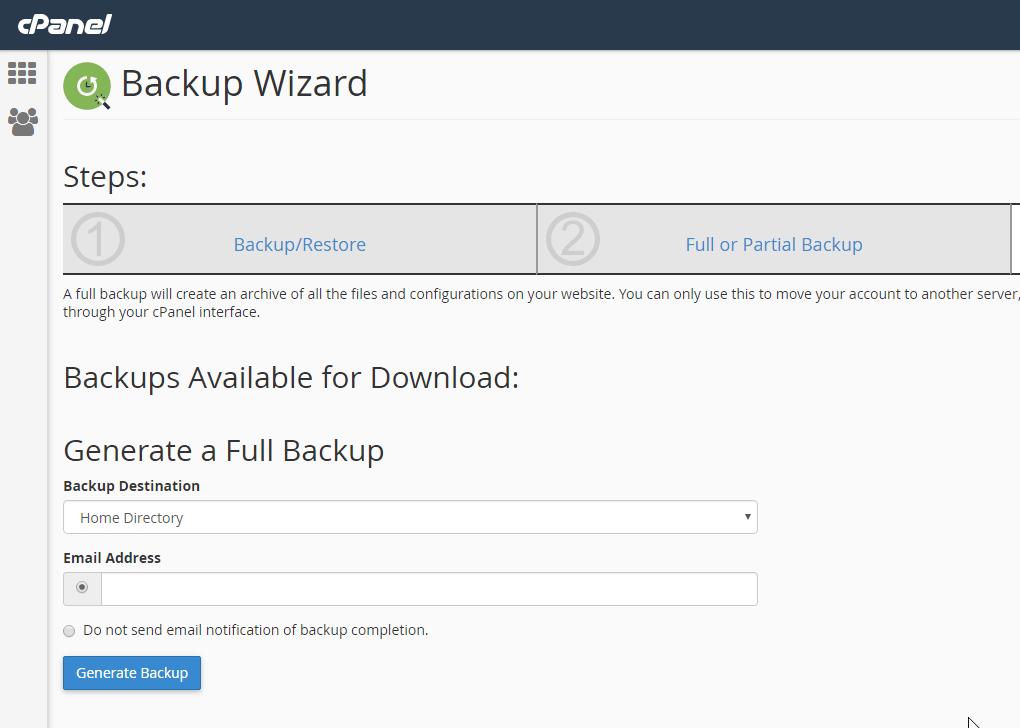
برای ساخت بکاپ کامل، مراحل زیر را انجام دهید:
- وارد بخش Backup یا Backup Wizard شوید.
- گزینه Full Backup را انتخاب کنید.
- در قسمت Backup Destination، محل ذخیرهسازی را روی Home Directory قرار دهید.
- در صورت نیاز، آدرس ایمیل خود را برای دریافت اعلان تکمیل بکاپ وارد کنید.
- روی Generate Backup کلیک کنید.
- تا پایان فرایند ساخت نسخه پشتیبان منتظر بمانید.
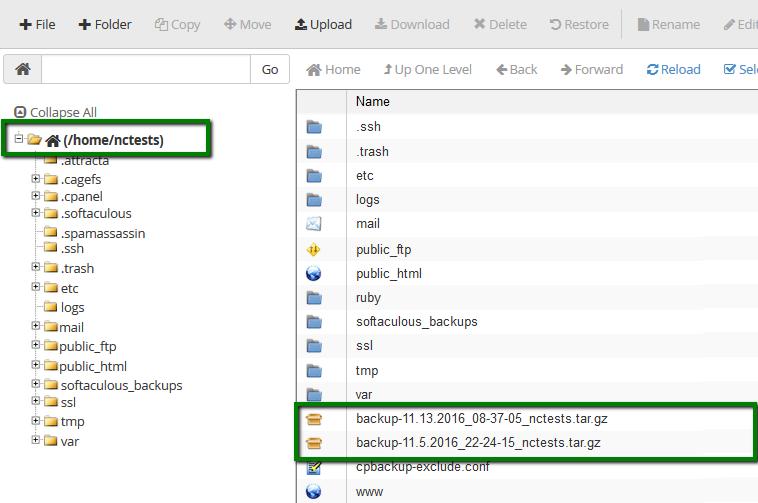
پس از تکمیل عملیات، فایل بکاپ در مسیر Home Directory حساب کاربری قرار میگیرد. نام فایل شامل تاریخ، ساعت و نام کاربری هاست است.
برای آشنایی بیشتر با نحوه تهیه نسخه پشتیبان، میتوانید راهنمای فول بکاپ سی پنل را مطالعه کنید.
تهیه Full Backup بهتنهایی به معنای انتقال سایت نیست. فایل ایجادشده باید به سرور مقصد منتقل و متناسب با روش مهاجرت، تبدیل یا بازیابی شود.
2. بررسی محل ذخیره فایل بکاپ
پس از تکمیل بکاپ، باید محل ذخیره فایل را بررسی کنید. اگر هنگام ساخت بکاپ گزینه Home Directory را انتخاب کرده باشید، فایل در پوشه اصلی حساب کاربری سی پنل قرار میگیرد. این مسیر به شکل زیر است:
/home/USERNAME/
در این مسیر، فایل فشردهای با پسوند .tar.gz مشاهده میکنید.
اگر قصد دارید بکاپ را بهصورت دستی از طریق File Manager دریافت کنید، وارد پوشه Home Directory شوید، فایل بکاپ را پیدا کنید و آن را دانلود کنید.
در صورتی که فایل بکاپ حجم زیادی دارد، انتقال مستقیم بین دو سرور از طریق SSH و ابزارهایی مانند rsync یا SCP گزینه مناسبتری نسبت به دانلود و بارگذاری مجدد از طریق مرورگر است.
3. انتقال فایل بکاپ به سرور دایرکت ادمین
پس از آماده شدن فایل بکاپ، باید آن را به سرور جدید منتقل کنید. برای این کار دو روش اصلی وجود دارد:
- روش اول: انتقال از طریق کامپیوتر
در این روش، فایل بکاپ را از سی پنل دانلود میکنید و سپس با استفاده از ابزار انتقال فایل یا دسترسی SSH، آن را روی سرور دایرکت ادمین قرار میدهید.
- روش دوم: انتقال مستقیم بین دو سرور
اگر به SSH و دسترسی مدیریتی سرورها دسترسی دارید، میتوانید از دستورهایی مانند scp یا rsync برای انتقال مستقیم فایل استفاده کنید. برای نمونه، دستور زیر فایل بکاپ را از سرور مبدأ به سرور مقصد منتقل میکند:
scp /path/to/backup.tar.gz root@DESTINATION_SERVER:/home/admin/
در این دستور، مسیر فایل بکاپ و آدرس سرور مقصد باید متناسب با اطلاعات واقعی سرورها جایگزین شوند.
در نظر داشته باشید فایل بکاپ سی پنل را در پوشه public_html دایرکت ادمین قرار ندهید؛ زیرا این پوشه محل انتشار فایلهای عمومی وبسایت است. فایلهای بکاپ بهتر است در یک مسیر غیر عمومی و با دسترسی محدود نگهداری شوند.
وارد کردن اطلاعات سایت در دایرکت ادمین
پس از انتقال فایل بکاپ به سرور جدید، نوبت به بازیابی اطلاعات در دایرکت ادمین میرسد. در این مرحله، روش کار به نوع بکاپ و سطح دسترسی شما بستگی دارد. اگر بکاپ کامل حساب کاربری سی پنل را در اختیار دارید و به دسترسی Administrator در دایرکت ادمین مجهز هستید، میتوانید از ابزار تبدیل و بازیابی حساب استفاده کنید.
1. تبدیل بکاپ سی پنل به فرمت قابل استفاده در دایرکت ادمین
دایرکت ادمین برای انتقال حسابهای سی پنل ابزار تبدیل اختصاصی دارد. این ابزار اطلاعات موجود در بکاپ سی پنل را به ساختار قابل بازیابی در دایرکت ادمین تبدیل میکند.
در روش استاندارد مستندشده دایرکت ادمین، ابتدا باید بکاپ حساب سی پنل با ابزار pkgacct تهیه شود. این ابزار در سرور سی پنل و با دسترسی مدیریتی اجرا میشود:
/scripts/pkgacct USERNAME /home/user_backups
بهجای USERNAME نام کاربری واقعی حساب سی پنل قرار میگیرد.
پس از اجرای موفق دستور، فایلی با نامی مشابه نمونه زیر ساخته میشود:
cpmove-USERNAME.tar.gz
این فایل باید به سرور دایرکت ادمین منتقل شود.
سپس در سرور مقصد، با دسترسی SSH و کاربر دارای مجوز مدیریتی، ابزار تبدیل اجرا میشود:
/usr/local/directadmin/shared/cpanel_to_da/cpanel_to_da.sh /home/admin/cpmove-USERNAME.tar.gz /home/admin/converted_user_backup/
در این دستور:
بخش اول، مسیر فایل بکاپ سی پنل است.
بخش دوم، مسیر ذخیره بکاپ تبدیلشده به فرمت دایرکت ادمین است.
پس از پایان تبدیل، مالکیت فایلهای خروجی باید متناسب با حساب مدیریتی دایرکت ادمین تنظیم شود:
chown -R admin:admin /home/admin/converted_user_backup/
این مراحل به دسترسی Administrator یا Root نیاز دارند و برای حسابهای هاست اشتراکی باید از پشتیبانی شرکت میزبان کمک بگیرید.
نسخه دایرکت ادمین و در دسترس بودن اسکریپت تبدیل باید پیش از اجرا بررسی شود. همچنین بهتر است ابتدا یک حساب آزمایشی را منتقل کنید و پس از اطمینان از صحت اطلاعات، انتقال حسابهای دیگر را انجام دهید.
2. بازیابی بکاپ در دایرکت ادمین
پس از تبدیل بکاپ، باید اطلاعات حساب را در دایرکت ادمین بازیابی کنید. برای این کار:
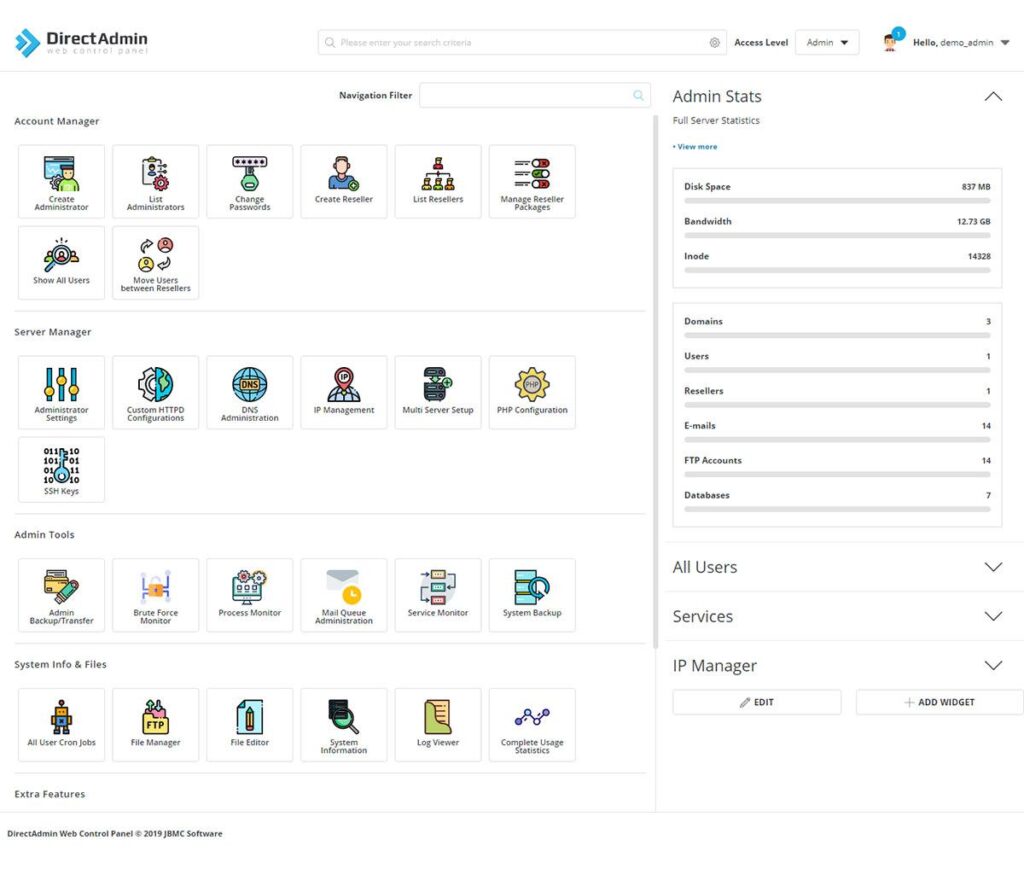
- وارد پنل مدیریتی دایرکت ادمین شوید.
- به بخش Admin Tools بروید.
- گزینه Admin Backup/Transfer را انتخاب کنید.
- وارد قسمت Restore شوید.
- مسیر پوشهای را که بکاپ تبدیلشده در آن قرار دارد، وارد کنید.
- فایل بکاپ موردنظر را انتخاب کنید.
- تنظیمات بازیابی و اطلاعات حساب را بررسی کنید.
- عملیات Restore را اجرا کنید.
پس از شروع بازیابی، دایرکت ادمین اطلاعات حساب را پردازش میکند و بخشهای پشتیبانیشده را در ساختار جدید قرار میدهد.
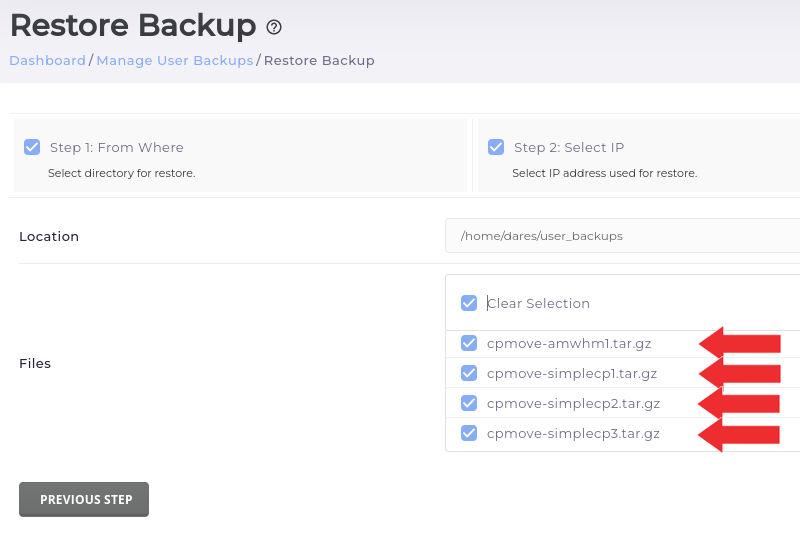
مدت زمان این عملیات به حجم فایلها، تعداد دیتابیسها، حجم ایمیلها و منابع سرور بستگی دارد. پس از پایان بازیابی، وضعیت عملیات را از طریق پنل مدیریتی و گزارشهای مربوط به آن بررسی کنید.
برای اطلاعات بیشتر مقاله بکاپگیری از هاست دایرکت ادمین را میتوانید مطالعه کنید.
3. بررسی تفاوت ساختار پوشهها در سی پنل و دایرکت ادمین
یکی از نکات مهم هنگام انتقال سایت از سی پنل به دایرکت ادمین، تفاوت مسیر ذخیره فایلهای وبسایت در این دو کنترلپنل است.در سی پنل، فایلهای اصلی سایت در مسیر زیر قرار دارند:
/home/USERNAME/public_html/
اما در دایرکت ادمین، ساختار پوشهها به شکل زیر است:
/home/USERNAME/domains/DOMAIN.COM/public_html/
در این ساختار، فایلهای هر دامنه در پوشه اختصاصی خودش قرار میگیرند.
برای مثال، اگر دامنه سایت شما example.com باشد، مسیر اصلی فایلهای آن در دایرکت ادمین به شکل زیر خواهد بود:
/home/USERNAME/domains/example.com/public_html/
این تفاوت بهویژه زمانی اهمیت دارد که انتقال سایت بهصورت دستی انجام میشود.
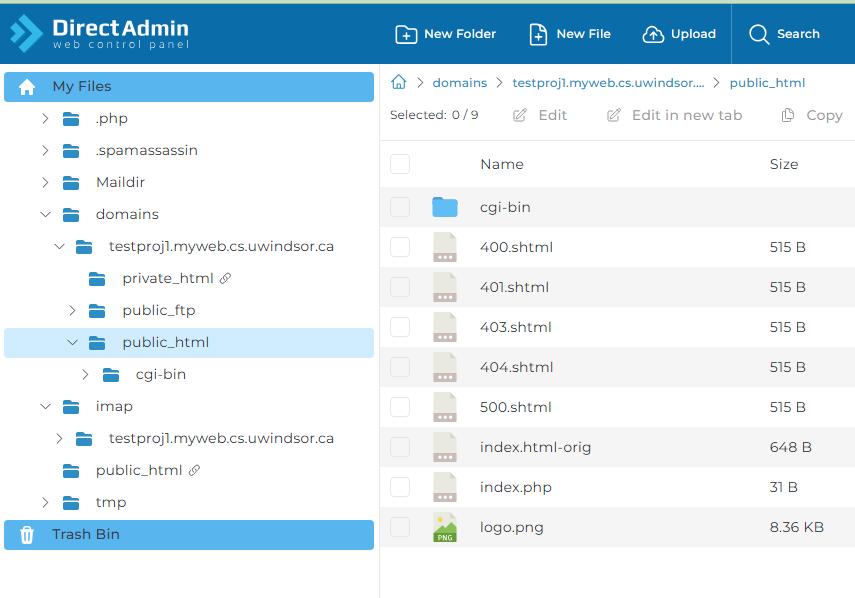
در چنین شرایطی، باید فایلها در مسیر صحیح قرار بگیرند تا وبسرور بتواند آنها را اجرا کند. قرار دادن فایلها در پوشه اشتباه ممکن است باعث نمایش خطای 403 یا 404 یا باز نشدن سایت شود.
4. بررسی و اصلاح تنظیمات پایگاه داده
یکی دیگر از بخشهای مهم انتقال سایت، بازیابی پایگاه داده است. اگر از ابزار تبدیل بکاپ دایرکت ادمین استفاده کرده باشید، اطلاعات دیتابیس و کاربران مرتبط در صورت پشتیبانی ابزار منتقل میشوند. بااینحال، باید صحت آنها را بررسی کنید. در انتقال دستی، ابتدا باید در دایرکت ادمین یک دیتابیس جدید بسازید. برای این کار:
- وارد پنل دایرکت ادمین شوید.
- به بخش Account Manager بروید.
- گزینه MySQL Management را انتخاب کنید.
- یک دیتابیس جدید ایجاد کنید.
- نام دیتابیس، نام کاربری و رمز عبور را ثبت کنید.
- فایل خروجی دیتابیس با پسوند .sql را در دیتابیس جدید Import کنید.
- پس از وارد کردن اطلاعات، باید فایل تنظیمات سایت را نیز بررسی کنید.
برای مثال، در وردپرس این اطلاعات در فایل wp-config.php قرار دارند:
define('DB_NAME', 'database_name');
define('DB_USER', 'database_user');
define('DB_PASSWORD', 'database_password');
define('DB_HOST', 'localhost');
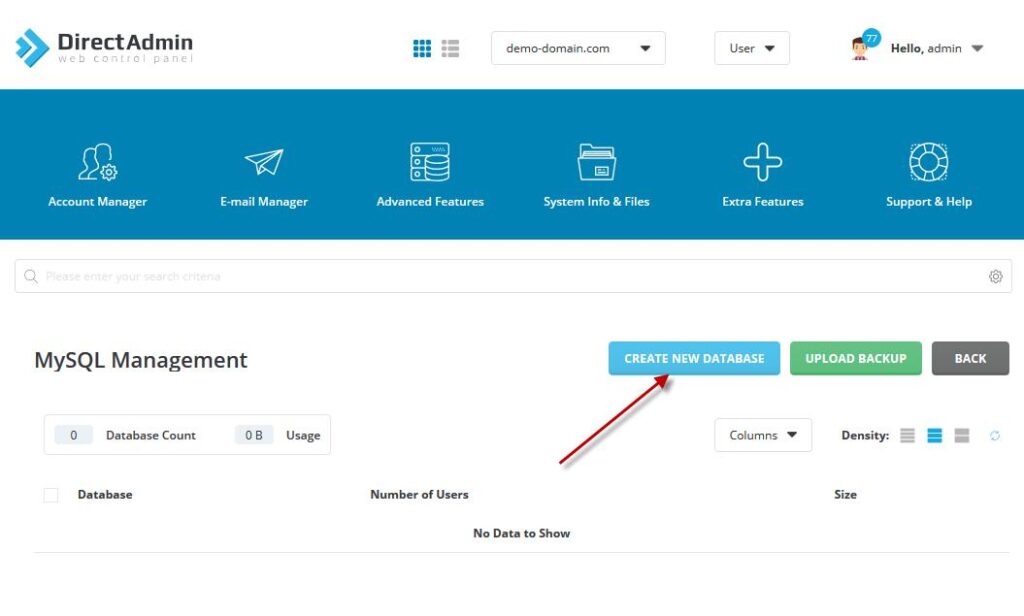
مقادیر موجود در این فایل باید با اطلاعات دیتابیس جدید در دایرکت ادمین مطابقت داشته باشند. اگر نام دیتابیس یا نام کاربری در فرایند انتقال تغییر کرده باشد، باید مقادیر قدیمی را با اطلاعات جدید جایگزین کنید. همچنین نسخه PHP و MySQL یا MariaDB در هاست مقصد باید با نیازهای نرمافزار سایت سازگار باشد.
5. بررسی انتقال ایمیلها و حسابهای کاربری
یکی از بخشهایی که گاهی هنگام انتقال سایت نادیده گرفته میشود، اطلاعات ایمیل است.
اگر روی دامنه خود آدرسهایی مانند info@example.com یا support@example.com ساختهاید، باید وضعیت انتقال آنها را بررسی کنید.
در فرایند انتقال کامل حساب کاربری با ابزار سازگار، حسابهای ایمیل، پیامها و برخی تنظیمات مرتبط نیز میتوانند منتقل شوند. اگر سایت را بهصورت دستی منتقل میکنید، باید برای ایمیلها برنامه جداگانهای داشته باشید. در این حالت موارد زیر را بررسی کنید:
- ایجاد مجدد آدرسهای ایمیل در دایرکت ادمین
- انتقال پیامهای قدیمی از طریق IMAP یا ابزارهای همگامسازی ایمیل
- انتقال فورواردها و پاسخگوی خودکار
- بررسی فیلترهای ایمیل
- تنظیم مجدد رکوردهای MX
- بررسی رکوردهای SPF، DKIM و DMARC
توجه داشته باشید که انتقال فایلهای سایت بهتنهایی باعث انتقال ایمیلها نمیشود. اگر پیامهای قدیمی برای شما اهمیت دارند، باید از انتقال کامل اطلاعات صندوقهای ایمیل اطمینان حاصل کنید.
DNS و قطع نشدن سایت هنگام انتقال
پس از انتقال فایلها و دیتابیس، باید دامنه را به سرور جدید متصل کنید. این کار از طریق تغییر رکوردهای DNS یا تغییر Name Server انجام میشود.
البته بهتر است تغییر DNS را به آخرین مرحله موکول کنید؛ یعنی ابتدا سایت را روی هاست جدید بررسی کنید و پس از اطمینان از صحت اطلاعات، دامنه را به سرور مقصد متصل کنید.
بررسی سایت پیش از تغییر DNS
قبل از تغییر DNS، باید مطمئن شوید که وبسایت در سرور جدید بهدرستی اجرا میشود.
برای این کار میتوانید از فایل hosts سیستم خود استفاده کنید تا دامنه فقط روی کامپیوتر شما به IP سرور جدید اشاره کند. در ویندوز، فایل hosts در مسیر زیر قرار دارد:
C:\Windows\System32\drivers\etc\hosts
با افزودن IP سرور جدید و دامنه موردنظر، میتوانید نسخه سایت روی هاست جدید را بدون تغییر DNS عمومی بررسی کنید.
برای مثال:
192.0.2.10 example.com

192.0.2.10 www.example.com
در این مثال، IP صرفاً نمونه است و باید با IP واقعی سرور مقصد جایگزین شود.
پس از ذخیره تغییرات، سایت را در مرورگر باز کنید و موارد زیر را بررسی کنید:
- صفحه اصلی سایت بهدرستی نمایش داده شود.
- صفحات داخلی و لینکها کار کنند.
- تصاویر و فایلهای رسانهای بارگذاری شوند.
- ورود به پیشخوان مدیریت امکانپذیر باشد.
- فرمها و امکانات سایت عملکرد صحیحی داشته باشند.
- اتصال به دیتابیس بدون خطا انجام شود.
تغییر DNS و اتصال دامنه به سرور جدید
پس از اطمینان از صحت عملکرد سایت، میتوانید DNS را تغییر دهید. برای این کار دو روش اصلی وجود دارد:
روش اول: تغییر Name Server
اگر شرکت هاستینگ جدید Name Serverهای اختصاصی در اختیار شما قرار داده است، میتوانید آنها را از طریق پنل ثبتکننده دامنه جایگزین Name Serverهای قبلی کنید.
روش دوم: تغییر رکورد A
در این روش، رکورد A دامنه اصلی و در صورت نیاز زیردامنه www را به IP سرور جدید تغییر میدهید.
برای مثال:
Type: A

Name: @

Value: NEW_SERVER_IP
برای زیردامنه www نیز میتوانید از رکورد CNAME به دامنه اصلی یا یک رکورد A با IP جدید استفاده کنید.
اگر از ایمیل دامنه استفاده میکنید، پیش از تغییر Name Server باید رکوردهای MX و TXT مربوط به سرویس ایمیل را نیز در DNS جدید بازسازی کنید. در غیر این صورت، ممکن است دریافت یا ارسال ایمیل با اختلال مواجه شود.
چگونه احتمال قطعی سایت را کاهش دهیم؟
انتقال سایت از سی پنل به دایرکت ادمین لزوماً به معنای قطعی طولانیمدت نیست؛ اما نمیتوان تضمین کرد که در تمام شرایط هیچ اختلالی رخ ندهد. برای کاهش احتمال قطعی، بهتر است مراحل زیر را انجام دهید:
- چند ساعت پیش از انتقال، مقدار TTL رکوردهای DNS را در صورت امکان کاهش دهید.
- از تمام فایلها و دیتابیسها نسخه پشتیبان تهیه کنید.
- اطلاعات را روی هاست جدید بازیابی کنید.
- نسخه جدید سایت را پیش از تغییر DNS آزمایش کنید.
- در زمان نهایی انتقال، تغییرات جدید سایت را متوقف یا محدود کنید.
- از دیتابیس و فایلهای جدید نسخه نهایی تهیه کنید و در صورت نیاز اطلاعات تازه را همگامسازی کنید.
- DNS را به سرور جدید تغییر دهید.
- تا پایان انتشار تغییرات DNS، هاست قبلی را فعال نگه دارید.
مدت انتشار تغییرات DNS به TTL، نوع رکورد و وضعیت کش DNS وابسته است و ممکن است در شبکههای مختلف یکسان نباشد. بهتر است تا زمانی که مطمئن نشدهاید ترافیک سایت به سرور جدید منتقل شده است، هاست قبلی را حذف نکنید.
فعالسازی SSL و بررسی تنظیمات سایت
پس از انتقال و تغییر DNS، باید گواهی SSL سایت را نیز بررسی کنید. اگر گواهی SSL از هاست قبلی منتقل نشده یا با سرور جدید سازگار نیست، باید برای دامنه در دایرکت ادمین گواهی جدید صادر یا نصب کنید. همچنین موارد زیر را بررسی کنید:
- فعال بودن HTTPS
- صحت ریدایرکت HTTP به HTTPS
- نسخه PHP موردنیاز سایت
- تنظیمات فایل .htaccess
- سطح دسترسی فایلها و پوشهها
- تنظیمات Cron Jobs
- فعال بودن افزونهها و سرویسهای موردنیاز
- تنظیمات کش و فشردهسازی
اگر سایت وردپرسی دارید، بهتر است صفحه ورود مدیریت، فرمهای تماس، تصاویر و لینکهای داخلی را نیز پس از انتقال بررسی کنید.
جمعبندی
انتقال سایت از سی پنل به دایرکت ادمین فرایندی است که به تهیه نسخه پشتیبان، انتقال فایلها و دیتابیس، بازیابی اطلاعات و تنظیم مجدد DNS نیاز دارد. در این مسیر باید به تفاوت ساختار پوشهها، اطلاعات ایمیل و تنظیمات نرمافزار سایت نیز توجه کنید.
استفاده از ابزار تبدیل بکاپ سی پنل به دایرکت ادمین، در صورت دسترسی مدیریتی و سازگاری نسخهها، میتواند بخش زیادی از فرایند انتقال را سادهتر کند. در مقابل، انتقال دستی به بررسی جداگانه فایلها، دیتابیس و سایر تنظیمات نیاز دارد.
در نهایت، پیش از تغییر DNS باید از عملکرد صحیح سایت روی سرور جدید مطمئن شوید تا احتمال اختلال در دسترسی کاربران و از دست رفتن اطلاعات کاهش پیدا کند.
اگر قصد دارید پس از انتقال سایت، از یک سرویس میزبانی متناسب با نیازهای وبسایت خود استفاده کنید، بررسی مشخصات هاست لینوکس روناک هاست میتواند به شما در انتخاب محیط میزبانی مناسب و آشنایی با امکانات و کنترلپنلهای قابل ارائه کمک کند.
آیا امکان انتقال سایت بدون دسترسی Root وجود دارد؟
بله، اما روش انتقال محدودتر خواهد بود. اگر به دسترسی Root سرور مقصد دسترسی ندارید، میتوانید فایلها و دیتابیس را جداگانه منتقل کنید و برای بازیابی حساب کامل از شرکت هاستینگ کمک بگیرید. ابزار تبدیل و بازیابی خودکار حساب سی پنل در دایرکت ادمین به دسترسی مدیریتی نیاز دارد.
آیا بعد از انتقال، اطلاعات ایمیلها هم باقی میمانند؟
در صورتی که بکاپ کامل و سازگار شامل اطلاعات ایمیل باشد و فرایند بازیابی نیز بهدرستی انجام شود، امکان انتقال حسابها و پیامهای ایمیل وجود دارد. در انتقال دستی باید صندوقهای ایمیل، پیامها و تنظیمات مربوط به آنها جداگانه منتقل شوند.
آیا انتقال سایت از سی پنل به دایرکت ادمین باعث تغییر آدرس صفحات میشود؟
خیر. در حالت عادی، تغییر کنترلپنل باعث تغییر آدرس صفحات سایت نمیشود. بااینحال، باید تنظیمات وبسرور، فایلهای بازنویسی آدرس و مسیرهای سایت بررسی شوند تا لینکها و صفحات داخلی بدون مشکل کار کنند.
بعد از انتقال سایت چه زمانی میتوان هاست قبلی را حذف کرد؟
پس از اطمینان از انتقال کامل فایلها، دیتابیس، ایمیلها و تنظیمات، انتشار DNS و عملکرد صحیح سایت میتوانید برای حذف هاست قبلی اقدام کنید. بهتر است تا پایان دوره اطمینان و بررسی لاگها، نسخه پشتیبان هاست قبلی را نگه دارید.
آیا میتوان چند سایت را همزمان از سی پنل به دایرکت ادمین منتقل کرد؟
بله. اگر به دسترسی مدیریتی هر دو سرور مجهز باشید، امکان تهیه بکاپ و انتقال چند حساب کاربری وجود دارد. بااینحال، بهتر است ابتدا یک حساب را بهصورت آزمایشی منتقل کنید و پس از اطمینان از صحت فرایند، سایر حسابها را انتقال دهید.