نصب قالب با بسته نصبی آسان در سیپنل یکی از سریعترین روشهای راهاندازی یک سایت وردپرسی آماده است. در این روش، تمام فایلهای موردنیاز قالب، افزونهها و اطلاعات دمو بهصورت یکجا نصب میشوند و پس از پایان مراحل، سایت شما دقیقاً مشابه نسخه نمایشی قالب خواهد بود.
بسته نصبی وردپرس چیست؟
بسته نصبی وردپرس (WordPress Installation Package) مجموعهای از فایلها و اطلاعات موردنیاز برای راهاندازی یک وبسایت آماده است که به کاربران این امکان را میدهد تا بدون نیاز به طراحی یا تنظیمات پیچیده، سایت موردنظر خود را دقیقاً مشابه نسخه دمو قالب نصب کنند. این بسته معمولاً شامل فایلهای وردپرس، قالب، افزونهها، تصاویر، صفحات، تنظیمات و پایگاه داده است و تنها با چند مرحله ساده روی هاست نصب میشود.
استفاده از بسته نصبی آسان، یکی از سریعترین روشها برای راهاندازی وبسایتهای شرکتی، فروشگاهی، خبری یا شخصی محسوب میشود. بسیاری از طراحان سایت و توسعهدهندگان از این روش استفاده میکنند تا کاربران بتوانند در کوتاهترین زمان ممکن یک وبسایت کاملاً آماده در اختیار داشته باشند.
محتویات بسته نصبی وردپرس معمولاً شامل موارد زیر است:
- فایلهای اصلی وردپرس
- قالب اصلی سایت
- تمامی افزونههای موردنیاز
- تصاویر و فایلهای رسانهای
- اطلاعات پایگاه داده
- صفحات و نوشتههای نمونه
- تنظیمات قالب و افزونهها
مزیت اصلی بسته نصبی این است که پس از پایان نصب، ظاهر و امکانات سایت شما دقیقاً مشابه نسخه نمایشی (Demo) قالب خواهد بود. به همین دلیل دیگر نیازی نیست صفحات، منوها، اسلایدرها یا تنظیمات قالب را بهصورت دستی ایجاد کنید.
البته قبل از نصب بسته نصبی، بهتر است از اطلاعات فعلی سایت نسخه پشتیبان تهیه کنید؛ زیرا در بیشتر موارد، نصب این بسته تمامی اطلاعات موجود در هاست را جایگزین میکند.
برای نصب آسان قالبهای وردپرسی و اجرای بدون مشکل بستههای نصبی، داشتن یک هاست مناسب با منابع کافی اهمیت زیادی دارد. روناک هاست با ارائه سرویسهای میزبانی بهینه، شرایط مناسبی برای راهاندازی و مدیریت سایتهای وردپرسی فراهم کرده است.
آموزش ویدیویی راهاندازی بسته نصبی قالب وردپرس در هاست سی پنل
آموزش راهاندازی بسته نصبی قالب وردپرس در هاست سی پنل
قبل از هر کاری، ابتدا وارد پنل مدیریت هاست خود شوید و فایل بسته نصبی را در “File Manager” هاست خود بارگذاری کنید. برای این کار، به صفحه ورود به پنل مدیریت سی پنل مراجعه کرده و مانند تصویر زیر، بر روی “File Manager” کلیک کنید. سپس به مسیر “public_html” بروید. در صورتی که قبلاً سایت خود را راهاندازی کردهاید و وردپرس نصب شده است، باید دانسته باشید که با نصب بسته نصبی، تمام دادههای شما از بین خواهند رفت زیرا وردپرس به طور جداگانه نصب خواهد شد. بنابراین هر پوشه و فایلی که به سایت شما مرتبط نیست، را از مسیر “public_html” حذف کنید.
نصب قالب تنها یکی از مراحل راهاندازی سایت است و برای مدیریت حرفهای وبسایت باید با ابزارهای مختلف هاست نیز آشنا باشید. در مقاله آموزش هاست میتوانید نکات کاربردی مربوط به مدیریت و بهینهسازی هاست را یاد بگیرید.

حالا، پس از ورود به پنل مدیریت هاست سی پنل، روی دکمه “Upload” کلیک کنید. در صفحه باز شده، فایل بسته نصبی وردپرس که با پسوند ZIP است و از یکی از فروشگاههای قالب سایت خریداری کردهاید، انتخاب کنید. در صورتی که حجم بسته نصبی بزرگ باشد، ممکن است زمانی برای بارگذاری طول بکشد. پس تا اتمام بارگذاری صبر کنید. پس از اتمام بارگذاری، فایل بسته نصبی در هاست شما اضافه خواهد شد. حالا باید این فایل را از حالت فشرده خارج کنید. برای این کار، روی فایل مورد نظر راستکلیک کرده و گزینه “Extract” را انتخاب کنید.

بعد از کلیک بر روی “Extract”، یک پنجره مانند تصویر زیر نمایش داده میشود. شما باید مسیری که میخواهید فایلها پس از خارج کردن از حالت فشرده در آن قرار بگیرند را انتخاب کنید. اگر قصد دارید بسته نصبی را در دامنه اصلی خود نصب کنید، مسیر “public_html” را دست نخورده بگذارید و بر روی دکمه “Extract Files” کلیک کنید.

پس از کلیک بر روی “Extract Files”، منتظر بمانید تا عملیات استخراج فایلها از حالت ZIP به پایان برسد. حالا شما دو فایل را در پوشه مشاهده خواهید کرد: یکی با نام “installer.php” و دیگری ممکن است با نام دلخواهی که برای بسته نصبی انتخاب کردهاید و پسوند “zip”. این دو فایل مربوط به پکیج اصلی هستند.
شما میتوانید فایل اول را حذف یا به پوشهای دیگر منتقل کنید تا در هنگام راهاندازی بسته نصبی در هاست سی پنل سردرگمی نداشته باشید.
در مرحله بعد، آدرس دامنه خود را وارد کرده و در انتهای آن “installer.php” را اضافه کنید تا به مرحله راهاندازی بسته نصبی قالب وردپرس در هاست سی پنل وارد شوید. به عنوان مثال، آدرس شما میتواند به صورت “ronakhost.com/installer.php” باشد.
با ورود به این آدرس، شما به صفحهای خواهید رفت که اطلاعات و نیازمندیهای موردنیاز برای نصب بسته نصبی وردپرس را به شما نشان میدهد. اگر برخی از نیازمندیها در هاست شما فعال نباشند، به صورت قرمز نمایش داده میشوند. اما اگر همه چیز به درستی تنظیم شده باشد، با رنگ سبز نمایش داده خواهند شد.
بر روی بخش “Options” کلیک کنید تا گزینههای مرتبط با تنظیمات به شما نمایش داده شوند. مانند تصویر

پس از اکسترکت بسته نصبی، فایلهای وردپرس و فایل SQL پایگاه داده سایت قابل مشاهده خواهند بود. در این مرحله هم میتوانید فایل ZIP را حذف یا به یک پوشه دیگر منتقل کنید تا به مشکلی بر نخورید.
حالا که فایلها از حالت فشرده خارج شدهاند، دوباره به صفحه “installer.php” بازگردید. تیک گزینه “I have read and accept all terms & notices (required to continue)” را فعال کنید تا دکمه “Next” فعال شود و شما قوانین مربوط به راهاندازی بسته نصبی قالب وردپرس را تایید کنید. سپس روی دکمه “Next” کلیک کنید تا به مرحله بعدی بروید. در مرحله بعدی، اطلاعات مربوط به پایگاه داده سایت خود را وارد کنید. برای این کار، نیاز دارید یک پایگاه داده جدید در پنل مدیریت هاست سی پنل ایجاد کنید و اطلاعات آن را وارد کنید.

انتخاب هاست مناسب قبل از نصب بسته نصبی اهمیت زیادی دارد؛ زیرا کمبود منابع هاست میتواند باعث خطا در نصب قالب یا کاهش سرعت سایت شود. برای انتخاب سرویس متناسب با نیاز خود، پیشنهاد میکنیم تعرفههای هاست را بررسی کنید.
ساخت دیتابیس جدید در هاست سی پنل
برای آغاز، به صفحه اصلی پنل کنترل سی پنل در هاست خود مراجعه کنید. سپس مشابه تصویر زیر، روی دکمه “MySQL Database Wizard” کلیک کنید تا وارد مراحل ایجاد دیتابیس در پنل کنترل سی پنل شوید.

حالا که دیتابیس شما با موفقیت ایجاد شده است، به صفحه “installer.php” در دامنه سایت خود مراجعه کرده و با وارد کردن اطلاعات دیتابیس، مراحل راهاندازی بسته نصبی قالب وردپرس را ادامه دهید.
ادامه مراحل راهاندازی بسته نصبی قالب وردپرس در هاست سی پنل
وارد صفحه مورد نظر شده و در سربرگ “Basic”، از بخش “Action”، گزینه “connect and remove all data” را انتخاب نمایید. سپس، مطابق تصویر و توضیحات زیر، اطلاعات دیتابیس را وارد کنید:
– در فیلد “Host”، گزینه “localhost” به صورت پیشفرض قرار دارد و نیاز به تغییر ندارد.
– در فیلد “Database”، نام پایگاه دادهای که برای وردپرس خود ایجاد کردهاید را وارد نمایید.
– در فیلد “User”، نام کاربری مربوط به پایگاه داده وردپرس را وارد نمایید.
– در فیلد “Password”، رمز عبور مربوط به پایگاه داده وردپرس را وارد نمایید.

پس از وارد کردن اطلاعات دیتابیس، به پایین صفحه اسکرول کنید و روی دکمه “Test Database” کلیک نمایید تا اطلاعات دیتابیس بررسی و پیغام “Success” در صورت موفقیتآمیز بودن تست، نمایش داده شود. سپس با کلیک بر روی دکمه “Next” به مرحله بعدی بروید.

پس از کلیک بر روی دکمه “Next”، پنجرهای مشابه تصویر نمایش داده میشود. با کلیک بر روی دکمه “OK”، به مرحله بعدی ادامه دهید.
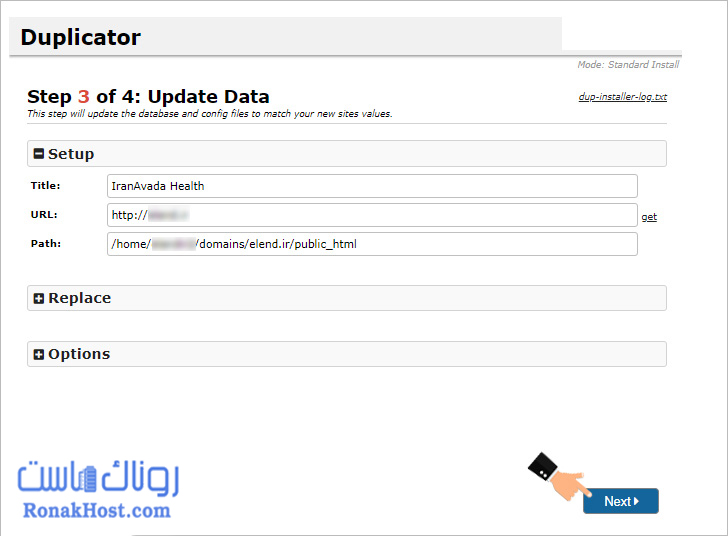
پس از کلیک بر روی “OK”، منتظر بمانید تا دادههای شما پردازش شده و موارد مورد نیاز برای راهاندازی بسته نصبی قالب وردپرس پردازش شود. سپس، وارد مرحله ساخت یوزر ادمین در سایت وردپرس خود شوید.
برای ایجاد یوزر ادمین، در قسمت “New Admin Account”، اطلاعات زیر را مطابق توضیحات وارد نمایید:
– در فیلد “Username”، نام کاربری مورد نظر برای یوزر ادمین را وارد نمایید.
– در فیلد “Password”، رمز عبور مورد نظر برای یوزر ادمین را وارد نمایید.
پس از وارد کردن اطلاعات، روی دکمه “Next” کلیک کنید.
در مرحله بعد، جزییات نصب بسته آسان وردپرس به شما نمایش داده میشود. با کلیک بر روی دکمه “Admin Login”، به مرحله ادمینپنل وردپرس دسترسی پیدا کنید.

در دفعات بعدی، به سادگی با مراجعه به آدرس “yoursite.com/wp-admin” و وارد کردن نام کاربری و رمز عبور، به پنل مدیریت وردپرس وارد خواهید شد. در صورتی که رمز عبور خود را فراموش کردهاید، میتوانید از راهنمای زیر استفاده نمایید.
نکات مهم در نصب قالب نصبی در سی پنل
هرچند نصب بسته نصبی آسان است، اما رعایت چند نکته باعث میشود فرآیند نصب بدون خطا انجام شود.
از نسخه PHP مناسب استفاده کنید
قبل از نصب، بررسی کنید نسخه PHP هاست با نسخه موردنیاز قالب سازگار باشد. استفاده از نسخه ناسازگار ممکن است باعث بروز خطا در فرآیند نصب یا عملکرد سایت شود.
فضای کافی روی هاست داشته باشید
فایل بسته نصبی پس از استخراج، فضای بیشتری نسبت به فایل ZIP اشغال میکند. بنابراین مطمئن شوید فضای خالی هاست برای نصب کافی است.
از اطلاعات قبلی نسخه پشتیبان تهیه کنید
اگر روی هاست اطلاعات مهمی وجود دارد، حتماً قبل از شروع نصب از فایلها و پایگاه داده بکاپ بگیرید؛ زیرا نصب بسته نصبی معمولاً اطلاعات قبلی را جایگزین میکند.
اطلاعات دیتابیس را با دقت وارد کنید
یکی از رایجترین خطاهای نصب، وارد کردن اشتباه نام دیتابیس، نام کاربری یا رمز عبور است. قبل از ادامه نصب، این اطلاعات را دوباره بررسی کنید.
فایل Installer را پس از نصب حذف کنید
بعد از پایان نصب، فایل Installer و فایلهای موقت را حذف کنید تا از سوءاستفادههای احتمالی جلوگیری شود و امنیت سایت افزایش یابد.
قالب را از منابع معتبر دریافت کنید
همیشه بسته نصبی را از وبسایت رسمی توسعهدهنده یا فروشندگان معتبر تهیه کنید. استفاده از فایلهای نامعتبر ممکن است باعث ورود بدافزار، کدهای مخرب یا مشکلات امنیتی به سایت شود.
قبل از نصب، نسخههای موردنیاز را بررسی کنید
پیش از اجرای بسته نصبی، حداقل نسخههای PHP، MySQL و سایر پیشنیازهای اعلامشده توسط توسعهدهنده قالب را بررسی کنید تا فرآیند نصب بدون مشکل انجام شود.
پس از نصب، سایت را بررسی کنید
بعد از پایان نصب، عملکرد صفحات، تصاویر، فرمها، لینکها، افزونهها و تنظیمات قالب را بررسی کنید تا مطمئن شوید همه بخشهای سایت بهدرستی نصب شدهاند و بدون خطا کار میکنند.