در این مقاله آموزشی، قصد داریم نحوه اتصال ایمیل هاست سی پنل به Mozilla Thunderbird را به شما آموزش دهیم. این آموزش به شما کمک میکند تا پس از اجرای آن، قادر باشید اکانتهای ایمیل موجود در هاست وبسایت خود را به این نرمافزار محبوب متصل کرده و تمام اکانتهای ایمیل رسمی وبسایتتان را در یک نرمافزار مدیریت نمایید.
آموزش اتصال ایمیل هاست سی پنل به Mozilla Thunderbird
در نظر داشته باشید کهبرای اتصال موفق ایمیل هاست سی پنل به Mozilla Thunderbird، ابتدا باید یک حساب ایمیل در هاست ایجاد کرده و با بخشهای مختلف مدیریت ایمیل و تنظیمات سرویس میزبانی آشنا باشید. اگر هنوز با امکانات اصلی کنترل پنل و نحوه مدیریت سرویس میزبانی آشنایی ندارید، مطالعه آموزش هاست میتواند به شما در شناخت بهتر بخشهای مختلف هاست و مدیریت آسانتر ایمیلها کمک کند. سپس، با اسکرول کردن به پایین، به قسمت “mail” میرسیم و بر روی آیکون “email accounts” کلیک میکنیم تا وارد صفحه مربوطه شویم.

یک مقداری به پایین اسکرول کنید تا به بخش حسابهای ایمیل برسید. در اینجا، آدرسهای ایمیلی که در هاست ساختهاید نمایش داده میشوند. در صورتی که هنوز اکانت ایمیلی ساخته نکردهاید، یک اکانت ایمیل ایجاد کنید. به عنوان مثال، آدرس info@ronakhost.com یک اکانت ایمیل است که ما پیشفرضاً ایجاد کردهایم و حالا قصد داریم آن را با نرمافزار Mozilla Thunderbird متصل کنیم.
برای این کار، در مقابل این آدرس ایمیل، بر روی گزینه “set up mail client” کلیک کنید تا وارد صفحه مربوطه شوید.

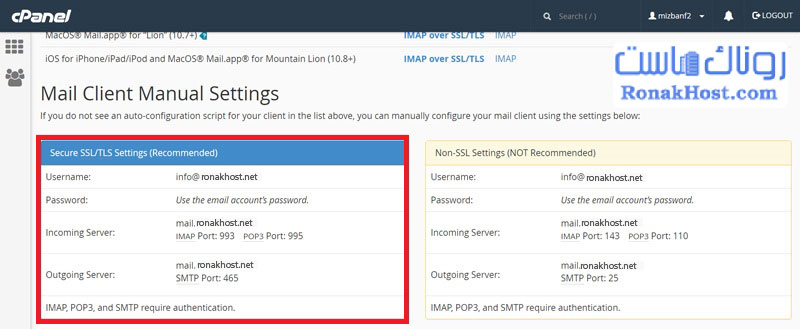
در این صفحه، تمام تنظیمات اتصال این اکانت ایمیل به نرمافزارهای مدیریت ایمیل مانند Mozilla Thunderbird موجود است. به قسمت “Mail Client Manual Setting” پایین صفحه بروید. این قسمت دارای دو باکس است که اطلاعات مربوط به اتصال دستی اکانت ایمیل هاست به سایر نرمافزارهای مدیریت ایمیل در آن قرار دارد.
با توجه به اینکه ما قصد داریم ایمیل وبسایت خود را از طریق پروتکل امن SSL به Mozilla Thunderbird متصل کنیم، از اطلاعات موجود در باکس “Secure SSL/TLS Settings (Recommended)” استفاده میکنیم. این اطلاعات را در مراحل اتصال اکانت ایمیل سیپنل به نرمافزار Mozilla Thunderbird نیاز خواهیم داشت. در اینجا، پنجره مرورگر را ببندید و فقط آن را به حالت minimize درآورید.
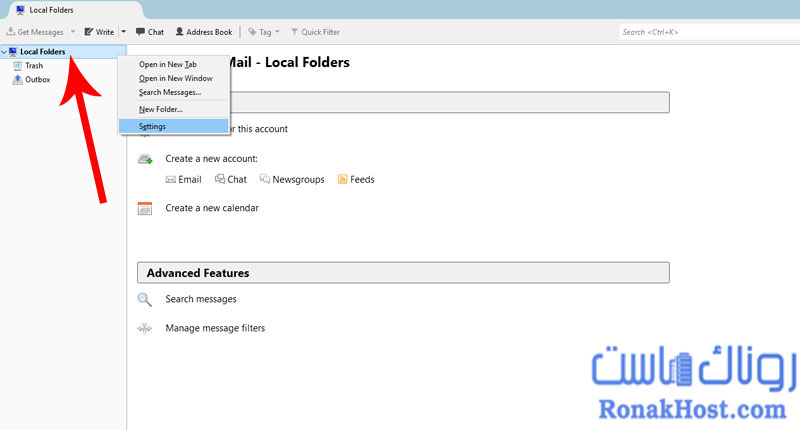
حالا از داخل کامپیوتر با ویندوز، بر روی Mozilla Thunderbird که قبلاً نصب کردهایم، کلیک کنید تا وارد نرمافزار شوید. از پنل سمت چپ نرمافزار، بر روی گزینه “Local Folders” کلیک راست کرده و گزینه “Settings” را انتخاب کنید.
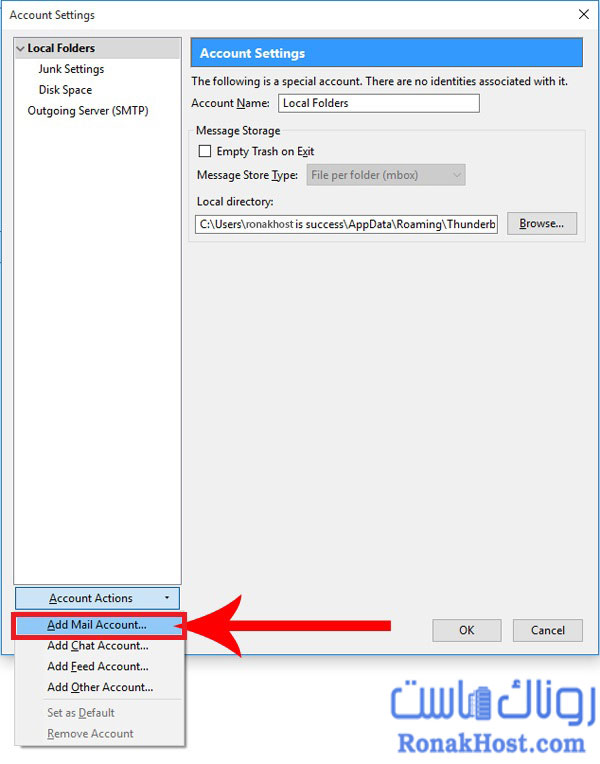
تو پنجره account setting از این پایین سمت چپ بر روی account action کلیک می کنیم و گزینهadd mail account رو انتخاب می کنیم.
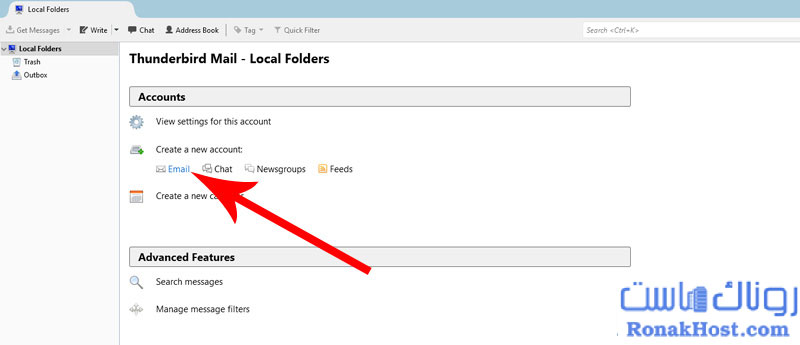
اگه این گزینه داخل نرم افزار شما وجود ندارد، می توانید زمانی که نرم افزار را باز نمودید، از قسمت accounts در پایین create a new account بر روی آیکون mail کلیک کنید.
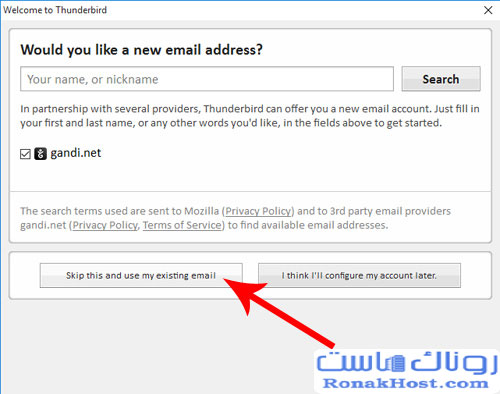
از پنجره welcome to thunderbird بر روی دکمه skip this and use my existing email کلیک کنید.
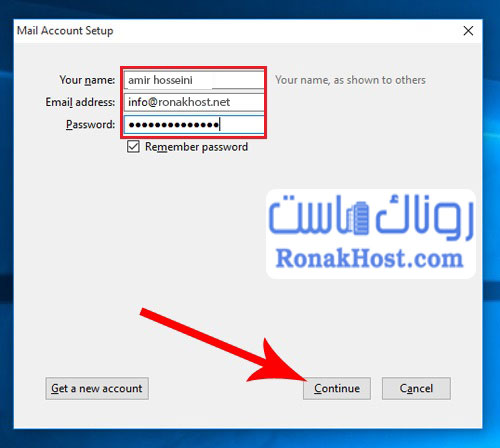
اکنون وارد پنجره “Mail Account Setup” شوید و در این پنجره اطلاعات زیر را تکمیل کنید:
- Your Name: در این فیلد، نام و نام خانوادگی خود یا نام شرکت خود را به صورت دلخواه وارد کنید. نامی که در این فیلد وارد میشود، وقتی از طریق Mozilla Thunderbird ایمیل ارسال میکنید، به عنوان فرستنده نمایش داده میشود. بنابراین، نام خود را وارد کنید.
- Email Address: در این فیلد، آدرس ایمیل مورد نظر خود که میخواهید به Mozilla Thunderbird متصل کنید را وارد کنید. به عنوان مثال، آدرس info@ronakhost.net را در اینجا وارد کنید.
- Password: در این فیلد، رمز عبور اکانت ایمیل خود را از هاست وبسایتتان وارد کنید. اطمینان حاصل کنید که رمز عبور را به درستی وارد کردهاید، زیرا این اطلاعات بسیار حساس هستند.
حالا بر روی “Continue” کلیک کنید و کمی صبر کنید تا Mozilla Thunderbird اتصالات را بررسی کرده و به مرحله بعد بروید
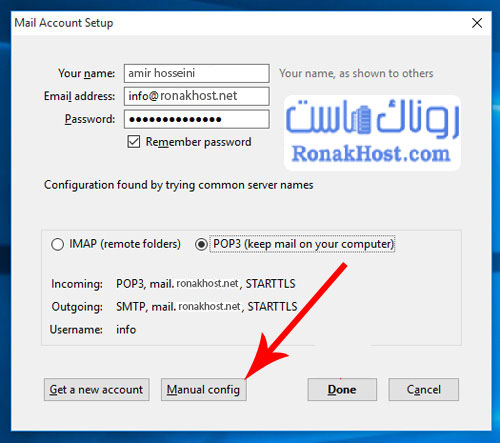
در این پنجره بر روی دکمه manual config کلیک کنید تا این تنظیمات برای شما باز شوند و حالا تموم این مقادیر را تنظیم کنید.
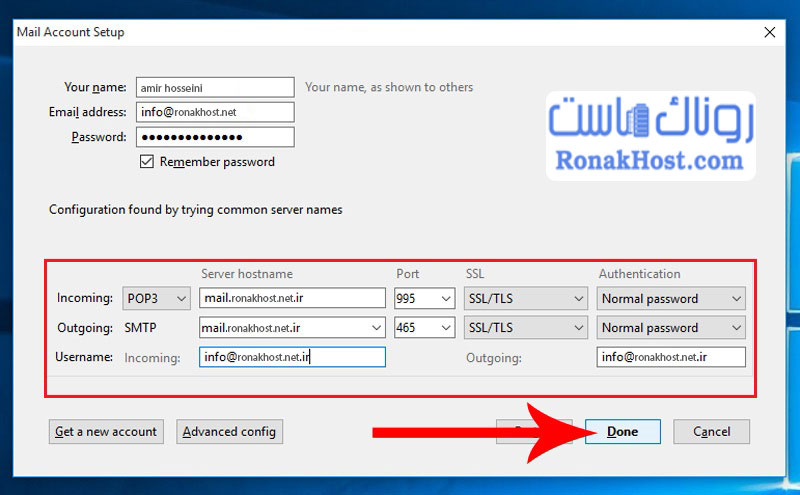
در بخش “Incoming” یعنی ایمیلهای ورودی، گزینه POP3 را انتخاب کنید تا تمام ایمیلها فقط بر روی کامپیوتر شما ذخیره شوند و در سرور هاست ذخیره نشوند. در فیلد “Server” آدرس سرور ورودی را وارد کنید. برای این کار، از مقابل قسمت “Incoming Server” در مرورگر آدرس را کپی کرده و در نرمافزار Paste کنید. سپس پورت میل سرور ورودی را انتخاب کنید؛ مثالاً 995.
در بخش “Authentication” گزینه “Normal Password” را انتخاب کنید.
حالا به بخش “Outgoing” یعنی سرور خروجی ایمیل بروید. به صورت پیشفرض، IMAP انتخاب شده است. در اینجا باید میل سرور خروجی ایمیل را انتخاب کنید؛ مثلاًronakhost.net. سپس پورت خروجی ایمیل را انتخاب کنید؛ مثالاً 465.
در بخش “Authentication” گزینه “Normal Password” را انتخاب کنید.
در دو فیلد زیر، یوزرنیم اکانت ایمیل خود را وارد کنید. این اطلاعات معمولاً مشابه آدرس ایمیل شما هستند.
حالا بر روی دکمه “Done” کلیک کرده و تنظیمات را نهایی کنید
همانطور که مشاهده میکنید، پس از چند ثانیه این پنجره بدون هیچ خطایی بسته میشود. حالا وارد نرمافزار Mozilla Thunderbird میشویم. از پنل سمت چپ نرمافزار، اکانت ایمیل info@ronakhost.net اضافه شده است. برای مشاهده ایمیلهای دریافتی این اکانت، بر روی گزینه “Inbox” کلیک میکنیم تا وارد اینجا شویم.
اما هیچ ایمیلی در Inbox مشاهده نمیشود. بنابراین، بر روی دکمه “Get Messages” از بالای سمت چپ نرمافزار کلیک میکنیم تا نرمافزار ایمیلهای دریافتی ما را از هاست فراخوانی کند.
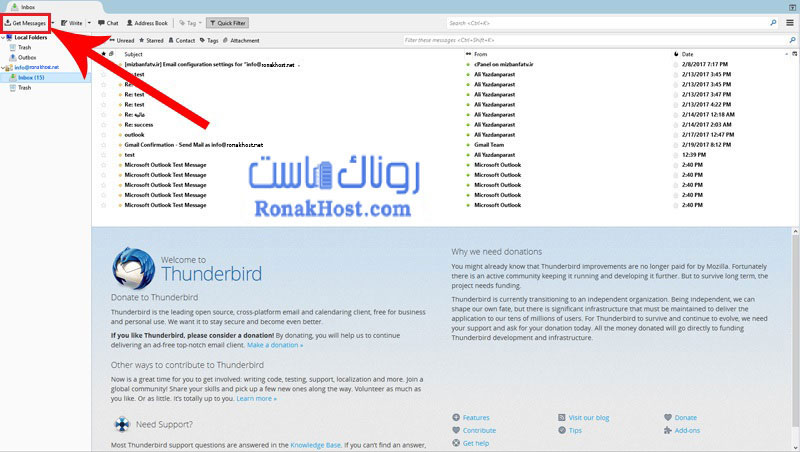
دلیلی که نرمافزار برای اولین بار نتواسته به سرعت ایمیلهای دریافتی شما را نمایش دهد، این است که به صورت پیشفرض تنظیم شده است که هر 10 دقیقه یکبار به اکانت ایمیل متصل شود و ایمیلهای دریافتی را بررسی کند. اگر میخواهید تنظیم کنید که Mozilla Thunderbird داخل بازههای زمانی سریعتری ایمیلهای دریافتی این اکانت را بررسی کند، از همین پنل سمت چپ بر روی اکانت ایمیل اضافه شده کلیک راست کنید و گزینه “Settings” را انتخاب کنید.
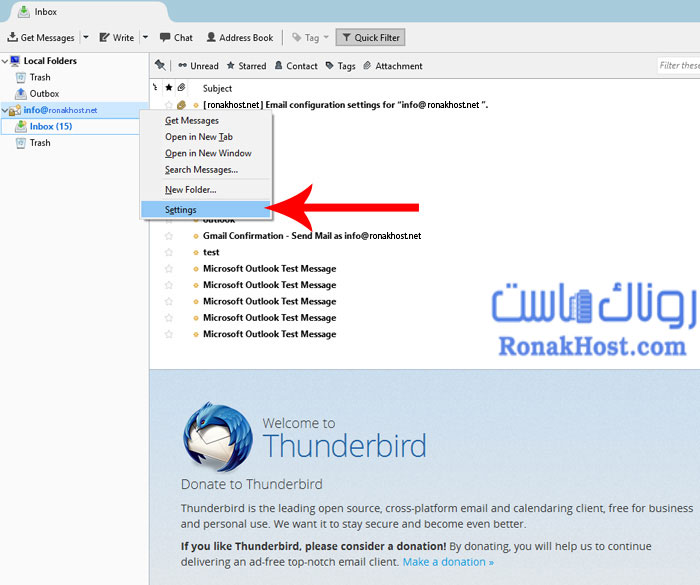
داخل پنجره “Account Settings” بر روی گزینه “Server Settings” کلیک میکنید تا وارد این پنجره شوید. در اینجا، از قسمت “Check for new messages every” میتوانید زمان بررسی ایمیلهای دریافتی را تنظیم کنید که الان روی 10 دقیقه تنظیم شده است. پس مقدار را کاهش داده و به پایینترین حد خود، یعنی 1 دقیقه، برسانید. سپس بر روی دکمه “OK” کلیک کنید.
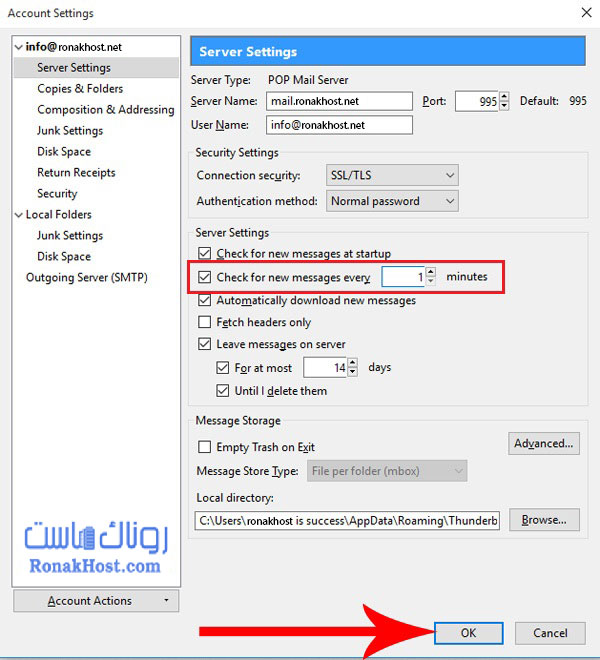
حالا نرمافزار هر 1 دقیقه یکبار ایمیلهای دریافتی این اکانت ایمیل هاست را بررسی میکند. اگر ایمیل جدیدی دریافت شود، به سرعت یک آلارم را در ویندوز کامپیوتر نمایش میدهد و ایمیل را به شما نمایش میدهد. این یکی از بهترین ویژگیهای نرمافزار Mozilla Thunderbird است.
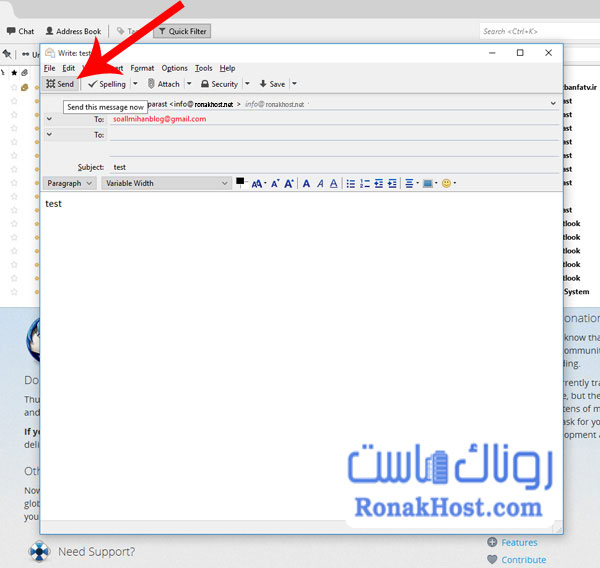
حالا اگر تصمیم داشته باشید توسط Mozilla Thunderbird با این اکانت ایمیلی که به آن اضافه کردید، به یک آدرس دیگر ایمیل ارسال کنید، از بالای نرمافزار در سمت چپ بر روی دکمه “Write” کلیک کنید.
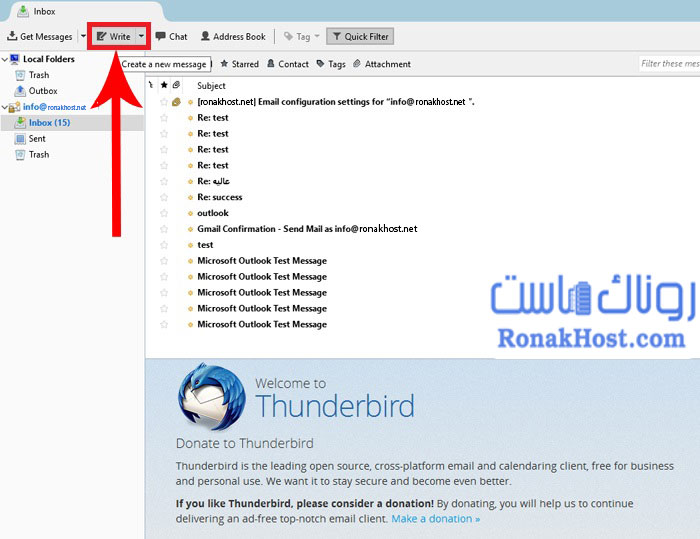
“در این پنجره، از قسمت “To” میتوانید آدرس ایمیل مقصد را وارد کنید و از قسمت “Subject” هم موضوع ایمیل را وارد میکنید. داخل این قسمت میتوانید متن پیام خود را وارد کرده و سپس برای ارسال ایمیل، از بالای پنجره در سمت چپ بر روی دکمه “Send” کلیک میکنید. کمی طول میکشد و ایمیل به صورت کامل ارسال میشود.
امکانات جالب Mozilla Thunderbird
Mozilla Thunderbird یکی از نرمافزارهای محبوب مدیریت ایمیل است که به کاربران اجازه میدهد حسابهای ایمیل مختلف را در یک محیط واحد مدیریت کنند. این نرمافزار بهخصوص برای کاربرانی که از ایمیلهای ساختهشده روی هاست سی پنل استفاده میکنند، امکانات کاربردی زیادی ارائه میدهد.
مهمترین امکانات Thunderbird عبارتاند از:
۱. مدیریت چند حساب ایمیل
با Thunderbird میتوانید چندین حساب ایمیل مختلف مانند ایمیل شخصی، کاری و ایمیلهای ساختهشده روی هاست را بهصورت همزمان اضافه و مدیریت کنید. این قابلیت باعث میشود بدون نیاز به ورود جداگانه به هر حساب، تمام پیامها را در یک محیط مشاهده کنید.
۲. پشتیبانی از IMAP و POP3
Thunderbird از پروتکلهای IMAP و POP3 پشتیبانی میکند و امکان اتصال به انواع سرویسهای ایمیل را فراهم میسازد.
- IMAP: ایمیلها را روی سرور نگه میدارد و تغییرات را بین دستگاههای مختلف هماهنگ میکند.
- POP3: ایمیلها را از سرور دانلود کرده و روی سیستم ذخیره میکند.
برای ایمیلهای هاست سی پنل معمولاً استفاده از IMAP گزینه مناسبتری است.
۳. مدیریت حرفهای ایمیلها
Thunderbird امکاناتی مانند دستهبندی ایمیلها، ساخت پوشههای مختلف، جستجوی پیشرفته، فیلتر کردن پیامها و علامتگذاری ایمیلهای مهم را در اختیار کاربران قرار میدهد.
۴. امنیت بالا
این نرمافزار از قابلیتهایی مانند رمزنگاری ایمیل، تشخیص ایمیلهای جعلی و فیلتر اسپم پشتیبانی میکند و به کاربران کمک میکند امنیت ارتباطات ایمیلی خود را افزایش دهند.
ویژگیهای بارز Thunderbird هنگام اتصال به ایمیل هاست سی پنل
برای داشتن یک ایمیل سازمانی پایدار و بدون مشکل، علاوه بر تنظیم صحیح نرمافزار Thunderbird، انتخاب یک سرویس میزبانی مناسب نیز اهمیت زیادی دارد. با بررسی و مشاهده قیمت هاستها میتوانید سرویس متناسب با نیاز سایت، میزان فضای ذخیرهسازی، تعداد حسابهای ایمیل و منابع موردنیاز خود را انتخاب کنید. اتصال ایمیل هاست سی پنل به Thunderbird باعث میشود مدیریت ایمیلهای سازمانی سادهتر و سریعتر انجام شود. برخی از ویژگیهای مهم این اتصال عبارتاند از:
۱. دسترسی مستقیم به ایمیلهای هاست
با اتصال Thunderbird به ایمیل ساختهشده در سی پنل، دیگر نیازی نیست هر بار وارد وبمیل شوید. تمام پیامهای دریافتی و ارسالی از طریق نرمافزار مدیریت میشوند.
۲. همگامسازی ایمیلها
در صورت استفاده از IMAP، تمام تغییرات مانند حذف، خواندن یا انتقال ایمیلها در سرور و سایر دستگاهها نیز هماهنگ خواهد شد.
۳. ارسال و دریافت سریعتر ایمیلها
Thunderbird با ذخیره اطلاعات حساب و اتصال مستقیم به سرور ایمیل، فرآیند ارسال و دریافت پیامها را سریعتر و سادهتر میکند.
۴. مدیریت بهتر ایمیلهای کاری
برای شرکتها و کسبوکارهایی که چندین ایمیل مانند info، sales یا support دارند، Thunderbird امکان مدیریت همه حسابها را در یک محیط فراهم میکند.
چطور نرمافزار Mozilla Thunderbird را نصب کنیم؟
برای استفاده از Thunderbird ابتدا باید نرمافزار را روی سیستم خود نصب کنید.
مراحل نصب:
مرحله اول: دانلود نرمافزار
ابتدا آخرین نسخه Thunderbird را از وبسایت رسمی Mozilla دانلود کنید.
مرحله دوم: اجرای فایل نصب
پس از دانلود، فایل نصب را اجرا کنید و مراحل نصب را ادامه دهید.
مرحله سوم: انتخاب نوع نصب
در فرآیند نصب میتوانید نوع نصب را انتخاب کنید. گزینه استاندارد (Standard) برای اکثر کاربران مناسب است.
مرحله چهارم: تکمیل نصب
پس از پایان نصب، نرمافزار را باز کنید تا مراحل اضافه کردن حساب ایمیل را انجام دهید.

تنظیمات ایمیل هاست سی پنل برای اتصال به Thunderbird
برای اتصال ایمیل ساختهشده در هاست سی پنل به Thunderbird باید اطلاعات حساب ایمیل و تنظیمات سرور را وارد کنید.
اطلاعات موردنیاز شامل موارد زیر است:
۱. آدرس ایمیل
در این قسمت باید ایمیلی که در سی پنل ساختهاید وارد شود.
مثال:
info@example.com
۲. رمز عبور ایمیل
رمزی که هنگام ساخت حساب ایمیل در سی پنل تعیین کردهاید باید وارد شود.
۳. تنظیمات سرور ورودی (Incoming Server)
برای دریافت ایمیلها باید تنظیمات IMAP یا POP3 را وارد کنید.
IMAP:
- پورت معمول: 993
- نوع امنیت: SSL/TLS
POP3:
- پورت معمول: 995
- نوع امنیت: SSL/TLS
۴. تنظیمات سرور خروجی (SMTP)
برای ارسال ایمیل باید اطلاعات SMTP وارد شود.
تنظیمات معمول:
- SMTP Server: نام دامنه یا Mail Domain
- پورت: 465 یا 587
- نوع امنیت: SSL/TLS یا STARTTLS
۵. احراز هویت SMTP
برای ارسال ایمیل، گزینه احراز هویت باید فعال باشد. در این حالت Thunderbird از نام کاربری و رمز عبور ایمیل برای اتصال به سرور ارسال استفاده میکند.
نکته مهم:
قبل از اتصال ایمیل هاست سی پنل به Thunderbird، مطمئن شوید که سرویس ایمیل روی هاست فعال است و اطلاعات ورود را بهدرستی وارد کردهاید. در صورت مشاهده خطای اتصال، معمولاً مشکل از اشتباه بودن رمز عبور، تنظیمات پورتها، SSL یا محدودیتهای سرور ایمیل است.
استفاده از Thunderbird در کنار ایمیل هاست سی پنل، یک روش مناسب برای مدیریت حرفهای ایمیلهای سازمانی و افزایش سرعت دسترسی به پیامها است.
نحوه ورود و استفاده از Webmail در سی پنل
Webmail یکی از امکانات کاربردی هاست سی پنل است که به کاربران اجازه میدهد بدون نصب نرمافزارهای مدیریت ایمیل، از طریق مرورگر ایمیلهای خود را ارسال و دریافت کنند. این ابزار برای افرادی که میخواهند سریع به ایمیلهای ساختهشده روی هاست دسترسی داشته باشند، بسیار مناسب است.
برای ورود به وبمیل سی پنل معمولاً میتوانید از یکی از روشهای زیر استفاده کنید:
روش اول: ورود مستقیم از طریق آدرس Webmail
در مرورگر خود آدرس زیر را وارد کنید:
example.com/webmailیا:
example.com:2096سپس نام کاربری (آدرس کامل ایمیل) و رمز عبور ایمیل را وارد کنید.
روش دوم: ورود از طریق پنل سی پنل
برای ورود به Webmail از داخل سی پنل:
- وارد کنترل پنل cPanel شوید.
- به بخش Email Accounts بروید.
- ایمیل موردنظر را پیدا کنید.
- روی گزینه Check Email کلیک کنید.
- یکی از نرمافزارهای وبمیل مانند Roundcube را انتخاب کنید.
ویدیو نحوه ورود و استفاده از Webmail در سی پنل
آموزش تنظیم آدرس ایمیل پیشفرض در هاست سی پنل
آدرس ایمیل پیشفرض یا Default Address در هاست سی پنل قابلیتی است که به شما اجازه میدهد ایمیلهایی که به آدرسهای اشتباه یا ساختهنشده در دامنه ارسال میشوند را مدیریت کنید. برای مثال، اگر کاربری به اشتباه ایمیلی را به آدرس inf@example.com ارسال کند، در صورتی که چنین حسابی وجود نداشته باشد، میتوانید مشخص کنید این پیام به یک ایمیل مشخص منتقل شود یا بهصورت خودکار حذف شود.
برای تنظیم آدرس ایمیل پیشفرض در سی پنل، ابتدا وارد کنترل پنل شوید و از بخش Email گزینه Default Address را انتخاب کنید. سپس دامنه موردنظر را انتخاب کرده و آدرس ایمیلی که میخواهید پیامها به آن ارسال شوند را وارد کنید. در نهایت با کلیک روی گزینه Change تنظیمات ذخیره میشود.
مراحل تنظیم Default Address در cPanel:
- ورود به حساب سی پنل
- مراجعه به بخش Email
- انتخاب گزینه Default Address
- انتخاب دامنه موردنظر
- وارد کردن ایمیل مقصد
- ذخیره تنظیمات
نکات مهم هنگام تنظیم ایمیل پیشفرض:
- بهتر است ایمیلی را انتخاب کنید که بهصورت منظم بررسی میشود.
- این قابلیت برای جلوگیری از دست رفتن پیامهای مهم کاربرد دارد.
- دریافت تعداد زیادی ایمیل نامعتبر میتواند باعث افزایش مصرف منابع هاست شود.
- برای افزایش امنیت ایمیلها بهتر است تنظیمات SPF، DKIM و DMARC نیز فعال باشند.
ویدیو آموزش تنظیم آدرس ایمیل پیشفرض در هاست سی پنل
جمع بندی
اتصال ایمیل هاست سی پنل به Mozilla Thunderbird یکی از بهترین روشها برای مدیریت حرفهای ایمیلهای سازمانی و شخصی است. با انجام تنظیمات صحیح IMAP، POP3 و SMTP میتوانید ایمیلهای ساختهشده روی هاست را بدون ورود مداوم به وبمیل، از طریق یک نرمافزار قدرتمند مدیریت کنید. Thunderbird امکاناتی مانند مدیریت چند حساب ایمیل، دستهبندی پیامها، افزایش سرعت دسترسی و امنیت بیشتر را در اختیار کاربران قرار میدهد.
سوالات متداول
1. چگونه ایمیل هاست سی پنل را به Thunderbird متصل کنیم؟
برای اتصال ایمیل هاست سی پنل به Thunderbird ابتدا باید یک حساب ایمیل در سی پنل ساخته باشید. سپس در نرمافزار Thunderbird اطلاعاتی مانند آدرس ایمیل، رمز عبور، تنظیمات IMAP یا POP3 و SMTP را وارد کنید تا نرمافزار به سرور ایمیل متصل شود.
2. تفاوت IMAP و POP3 در Thunderbird چیست؟
IMAP ایمیلها را روی سرور نگه میدارد و تغییرات را بین دستگاههای مختلف هماهنگ میکند. اما POP3 ایمیلها را دانلود کرده و معمولاً روی یک دستگاه ذخیره میکند. برای ایمیلهای کاری و سازمانی، IMAP گزینه مناسبتری است.
3. چرا Thunderbird رمز عبور ایمیل را قبول نمیکند؟
این مشکل معمولاً به دلیل اشتباه بودن رمز، قفل شدن حساب ایمیل، محدودیت امنیتی سرور یا فعال نبودن دسترسیهای لازم رخ میدهد. بررسی تنظیمات ایمیل در سی پنل و تغییر رمز میتواند مشکل را برطرف کند.
4 آیا برای اتصال ایمیل سی پنل به Thunderbird نیاز به نصب افزونه داریم؟
خیر، Thunderbird بهصورت پیشفرض از اتصال به سرویسهای ایمیل مانند ایمیل هاست سی پنل پشتیبانی میکند و نیازی به نصب افزونه جداگانه ندارد.