
ساب دامین یا SubDomain یکی از قابلیتهای کاربردی در مدیریت وبسایتها است که به کاربران اجازه میدهد بدون نیاز به خرید دامنه جدید، بخشهای مختلف یک سایت را با آدرس جداگانه مدیریت کنند. برای مثال، اگر دامنه اصلی شما example.com باشد، میتوانید یک ساب دامین مانند blog.example.com یا shop.example.com ایجاد کنید و بخشهای متفاوتی از سایت را روی آن قرار دهید.
در این مقاله قصد داریم آموزش ساخت ساب دامین در هاست سی پنل را بهصورت کامل بررسی کنیم. همچنین نحوه اتصال ساب دامین به هاست دیگر، تفاوت ساب دامین و ساب دایرکتوری برای سئو، نکات مهم مدیریت SubDomain و مشکلات رایج هنگام تنظیم آن را توضیح خواهیم داد.

ساب دامین (SubDomain) چیست؟
ساب دامین یک زیرمجموعه از دامنه اصلی است که به شما امکان میدهد بخش جدیدی از وبسایت را با یک آدرس مستقل ایجاد کنید.
ساختار یک دامنه معمولی:
example.comساختار ساب دامین:
blog.example.com
shop.example.com
support.example.com
در این حالت، عبارت قبل از نام دامنه، ساب دامین محسوب میشود.
برای مثال:
- blog.example.com → مناسب برای بخش مقالات و وبلاگ
- shop.example.com → مناسب برای فروشگاه اینترنتی
- panel.example.com → مناسب برای پنل کاربران
ساب دامین میتواند محتوای کاملاً متفاوتی نسبت به دامنه اصلی داشته باشد و حتی روی یک سرور یا هاست جداگانه قرار بگیرد.
ویدیو ساخت ساب دامین در هاست سی پنل
آموزش ساخت ساب دامین در هاست سی پنل
برای ساخت ساب دامین در سی پنل ابتدا باید وارد کنترل پنل هاست خود شوید. در ادامه تمام مراحل ایجاد SubDomain را بررسی میکنیم.
مرحله اول: ورود به پنل مدیریت هاست سی پنل
ابتدا وارد حساب کاربری هاست خود شوید و به بخش مدیریت سی پنل وارد شوید.
معمولاً آدرس ورود به سی پنل به یکی از شکلهای زیر است:
yourdomain.com:2083یا
yourdomain.com/cpanelپس از وارد کردن نام کاربری و رمز عبور، وارد داشبورد سی پنل خواهید شد.
مرحله دوم: ورود به بخش Domains
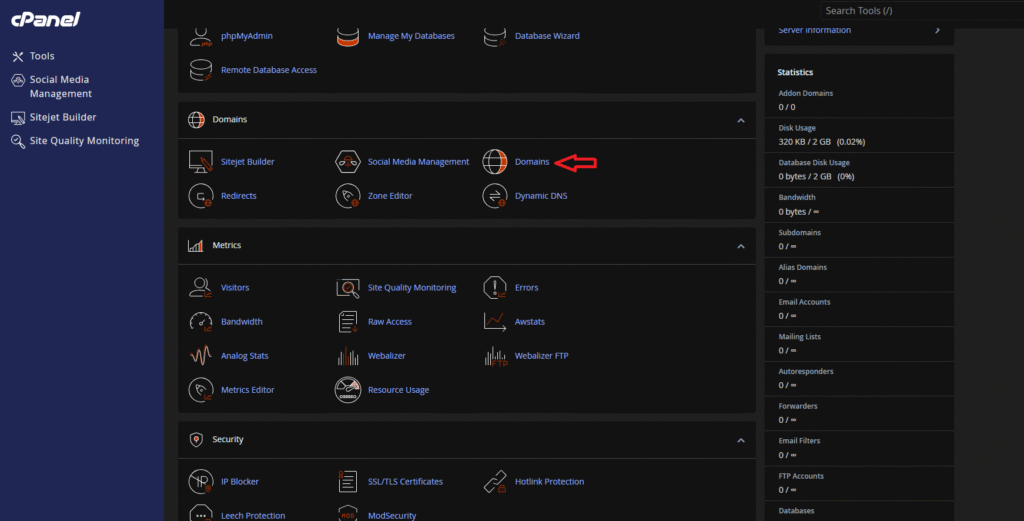
بعد از ورود به سی پنل، از قسمت Domains گزینه Subdomains یا در نسخههای جدید سی پنل گزینه Domains را انتخاب کنید.
این بخش برای مدیریت دامنهها، ادان دامینها و ساب دامینها استفاده میشود.
مرحله سوم: انتخاب نام ساب دامین
در صفحه ساخت ساب دامین، باید نام موردنظر خود را وارد کنید.
برای مثال:
اگر قصد دارید یک بخش آموزشی ایجاد کنید:
learn.example.comدر قسمت Subdomain فقط عبارت زیر را وارد کنید:
learnسی پنل بهصورت خودکار دامنه اصلی را به آن اضافه میکند.
مرحله چهارم: انتخاب مسیر ذخیره فایلهای ساب دامین
در قسمت Document Root باید مسیر قرارگیری فایلهای ساب دامین را مشخص کنید.
بهصورت پیشفرض سی پنل یک پوشه برای ساب دامین ایجاد میکند.
برای مثال:
public_html/learnتمام فایلهایی که مربوط به این ساب دامین هستند باید داخل این پوشه قرار بگیرند.
مرحله پنجم: ایجاد ساب دامین
پس از وارد کردن اطلاعات موردنیاز، روی گزینه Create کلیک کنید.
در صورت موفقیت، پیام ایجاد ساب دامین نمایش داده میشود و پوشه مربوط به آن نیز در File Manager ساخته خواهد شد.
اکنون ساب دامین شما فعال است و میتوانید فایلهای سایت یا سیستم مدیریت محتوا را روی آن نصب کنید.
مدیریت صحیح ساب دامینها، فایلها، DNS و تنظیمات هاست نیازمند آشنایی با امکانات مختلف کنترل پنل است. برای یادگیری سایر بخشهای مدیریت سایت میتوانید مقاله آموزش هاست مطالعه کنید.
آموزش تصویری ساخت ساب دامین در هاست سی پنل (مراحل عملی)
برای اینکه فرآیند ساخت ساب دامین سادهتر شود، مراحل را بهصورت خلاصه مرور میکنیم:
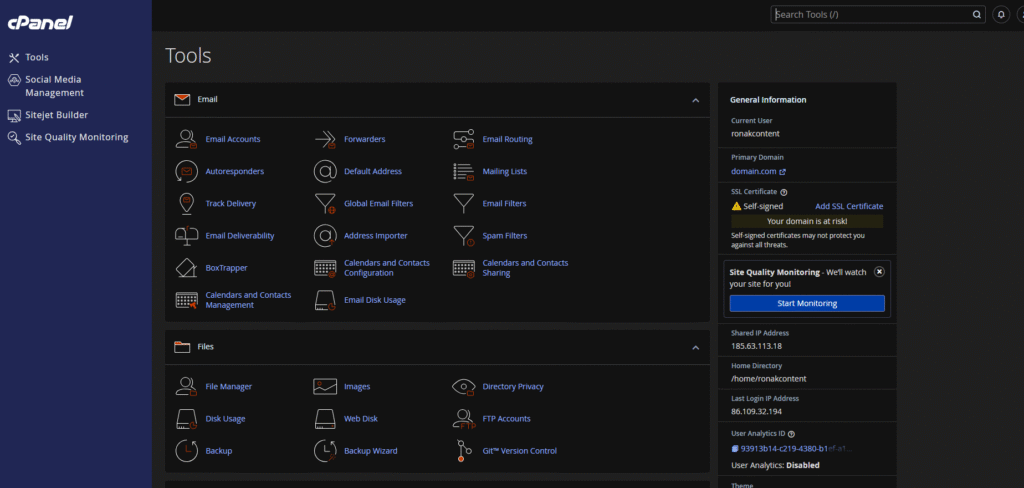
۱. ورود به سی پنل
وارد پنل مدیریت هاست شوید.
۲. انتخاب گزینه Domains
از بخش Domains وارد قسمت مدیریت دامنهها شوید.
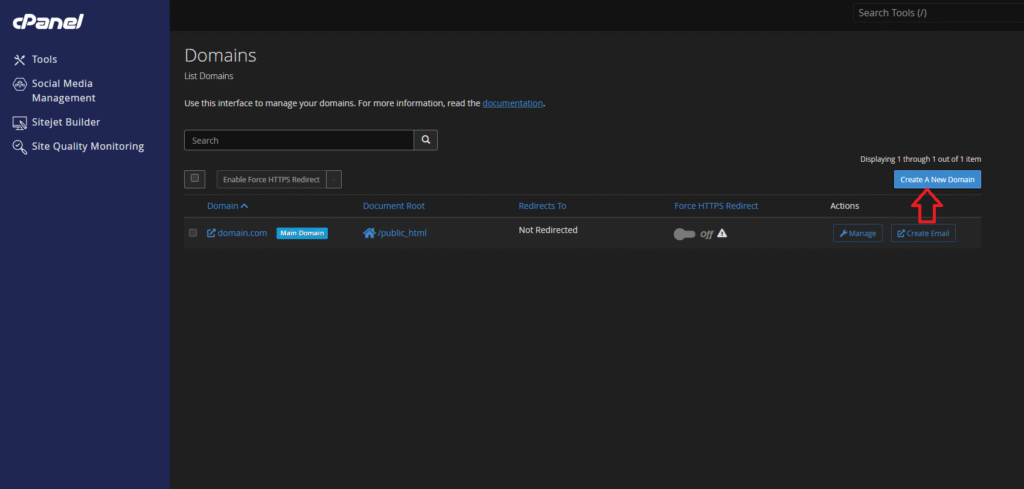
۳. انتخاب Subdomains
روی گزینه ساخت ساب دامین کلیک کنید.
۴. وارد کردن نام ساب دامین
نام موردنظر مانند:
blogرا وارد کنید.
۵. تعیین مسیر فایلها
مسیر ذخیره اطلاعات ساب دامین را مشخص کنید.
۶. کلیک روی Create
با انتخاب گزینه ایجاد، ساب دامین ساخته میشود.
پس از انجام این مراحل، آدرس جدید شما قابل استفاده خواهد بود.
برای اینکه ساب دامین شما عملکرد مناسبی داشته باشد، انتخاب یک سرویس میزبانی پایدار اهمیت زیادی دارد. قبل از راهاندازی سایت یا بخشهای جدید، میتوانید گزینههای مناسب خرید هاست با بهترین قیمت را بررسی کنید.
نحوه اتصال ساب دامین به هاست دیگر
گاهی اوقات کاربران نیاز دارند ساب دامین خود را روی یک هاست یا سرور جداگانه قرار دهند. برای مثال، سایت اصلی روی یک هاست قرار دارد اما بخش فروشگاه یا آموزش روی سرور دیگری مدیریت میشود.
برای این کار باید تنظیمات DNS ساب دامین را تغییر دهید.
مرحله اول: دریافت اطلاعات DNS هاست مقصد
ابتدا باید اطلاعات موردنیاز از هاست جدید را دریافت کنید. این اطلاعات معمولاً شامل:
- IP سرور مقصد
- Name Server هاست جدید
- رکوردهای DNS موردنیاز
است.
مرحله دوم: ورود به مدیریت DNS دامنه
وارد پنل مدیریت دامنه شوید و بخش DNS Zone یا مدیریت رکوردها را باز کنید.
مرحله سوم: ایجاد رکورد A برای ساب دامین
برای اتصال ساب دامین به یک سرور دیگر، معمولاً باید یک رکورد A ایجاد کنید.
مثلاً:
blog.example.com → 185.xxx.xxx.xxxدر این حالت، ساب دامین به IP سرور جدید متصل میشود.
مرحله چهارم: تنظیم رکورد CNAME (در صورت نیاز)
در برخی سرویسها به جای IP از رکورد CNAME استفاده میشود.
این رکورد باعث میشود ساب دامین به یک آدرس دیگر متصل شود.
مرحله پنجم: بررسی انتشار DNS
بعد از تغییر DNS ممکن است چند دقیقه تا ۲۴ ساعت زمان نیاز باشد تا تغییرات در اینترنت منتشر شوند.
پس از انتشار DNS، ساب دامین از هاست جدید بارگذاری خواهد شد.

نکات مهم در مدیریت و استفاده از ساب دامینها
بعد از ساخت ساب دامین در سی پنل، مدیریت صحیح آن اهمیت زیادی دارد. اگر تنظیمات ساب دامین بهدرستی انجام نشود، ممکن است مشکلاتی مانند خطای دسترسی، کاهش امنیت یا مشکلات سئو برای سایت ایجاد شود. در ادامه مهمترین نکات مدیریت SubDomain را بررسی میکنیم.
۱. انتخاب نام مناسب برای ساب دامین
نام ساب دامین باید کوتاه، واضح و مرتبط با هدف آن باشد. بهتر است از نامهایی استفاده کنید که کاربران بهراحتی مفهوم آن را متوجه شوند.
برای مثال:
مناسب:
blog.example.com
shop.example.com
support.example.com
نامناسب:
new123.example.com
testabc.example.com
انتخاب نام مناسب باعث افزایش تجربه کاربری و مدیریت راحتتر سایت میشود.
۲. فعالسازی SSL برای ساب دامین
امنیت ساب دامین نیز مانند دامنه اصلی اهمیت زیادی دارد. اگر ساب دامین شما فاقد SSL باشد، مرورگرها ممکن است هشدار امنیتی نمایش دهند.
برای فعالسازی SSL:
- وارد بخش SSL/TLS در سی پنل شوید.
- گواهینامه SSL را فعال کنید.
- مطمئن شوید آدرس ساب دامین با HTTPS باز میشود.
برای مثال:
https://blog.example.com
استفاده از HTTPS علاوه بر افزایش امنیت، تأثیر مثبتی روی اعتماد کاربران دارد.
۳. مدیریت فایلهای ساب دامین
هر ساب دامین معمولاً دارای یک پوشه جداگانه در هاست است. بهتر است فایلهای مربوط به هر ساب دامین را در مسیر مشخص خودش قرار دهید.
برای مثال:
public_html/blog
از قرار دادن فایلهای مختلف در پوشه اصلی سایت خودداری کنید؛ زیرا باعث بینظمی و افزایش احتمال خطا میشود.
۴. تهیه نسخه پشتیبان از اطلاعات ساب دامین
اگر روی ساب دامین سایت مهمی مانند فروشگاه یا سیستم آموزشی قرار دارد، باید بهصورت منظم از اطلاعات آن بکاپ تهیه کنید.
مواردی که باید بکاپ گرفته شوند:
- فایلهای سایت
- دیتابیس
- تنظیمات DNS
- فایلهای پیکربندی
داشتن بکاپ باعث میشود در صورت بروز مشکل بتوانید سایت را سریع بازیابی کنید.
۵. بررسی وضعیت ایندکس شدن ساب دامین در گوگل
اگر روی ساب دامین محتوای مهمی قرار دادهاید، باید وضعیت ایندکس شدن آن را بررسی کنید.
برای این کار:
- ساب دامین را در Google Search Console اضافه کنید.
- نقشه سایت را ثبت کنید.
- خطاهای مربوط به صفحات را بررسی کنید.
توجه داشته باشید که گوگل ممکن است ساب دامین را مانند یک سایت جداگانه بررسی کند.
اشتباهات رایج در تنظیم ساب دامین و نحوه رفع آنها
هنگام آموزش ساخت ساب دامین در هاست سی پنل ممکن است کاربران با مشکلات مختلفی روبهرو شوند. در ادامه رایجترین خطاها را بررسی میکنیم.
۱. ساب دامین باز نمیشود
یکی از رایجترین مشکلات، باز نشدن آدرس ساب دامین است.
دلایل احتمالی:
- اشتباه وارد کردن نام ساب دامین
- تنظیم نبودن DNS
- ایجاد نشدن رکورد مربوط به ساب دامین
- تأخیر در انتشار DNS
راه حل:
- تنظیمات DNS را بررسی کنید.
- مطمئن شوید رکورد A یا CNAME درست ایجاد شده است.
- چند ساعت برای انتشار DNS صبر کنید.
۲. نمایش خطای 404 در ساب دامین
اگر هنگام ورود به ساب دامین با خطای 404 مواجه شدید، ممکن است مسیر فایلها اشتباه باشد.
راه حل:
- وارد File Manager سی پنل شوید.
- پوشه مربوط به ساب دامین را بررسی کنید.
- مطمئن شوید فایل اصلی سایت مانند
index.htmlیاindex.phpوجود دارد.
۳. مشکل اتصال ساب دامین به هاست دیگر
گاهی کاربران بعد از انتقال ساب دامین به یک هاست دیگر، همچنان محتوای قبلی را مشاهده میکنند.
دلایل:
- کش DNS
- تنظیمات اشتباه رکوردها
- تغییر نکردن IP مقصد
راه حل:
- رکورد DNS را بررسی کنید.
- کش مرورگر را پاک کنید.
- از ابزارهای بررسی DNS استفاده کنید.
۴. مشکل SSL برای ساب دامین
ممکن است دامنه اصلی SSL داشته باشد اما ساب دامین با HTTPS باز نشود.
دلایل:
- نصب نشدن SSL برای ساب دامین
- فعال نبودن AutoSSL
- تنظیمات اشتباه DNS
راه حل:
در سی پنل وارد بخش:
SSL/TLS Status
شوید و SSL مربوط به ساب دامین را فعال کنید.
۵. ایجاد چند ساب دامین بدون برنامهریزی
ایجاد تعداد زیادی ساب دامین بدون هدف مشخص میتواند باعث سخت شدن مدیریت سایت شود.
بهتر است قبل از ایجاد هر ساب دامین مشخص کنید:
- هدف آن چیست؟
- چه محتوایی روی آن قرار میگیرد؟
- آیا نیاز به سرور جداگانه دارد؟

تاثیر ساب دامین بر سئو سایت
استفاده از ساب دامین میتواند روی ساختار سئو سایت تأثیرگذار باشد. گوگل معمولاً ساب دامین را مانند یک بخش جداگانه از سایت بررسی میکند.
بنابراین اگر یک ساب دامین ایجاد میکنید، باید:
- محتوای ارزشمند منتشر کنید.
- لینکسازی داخلی و خارجی مناسبی انجام دهید.
- تنظیمات سرچ کنسول را انجام دهید.
- صفحات تکراری ایجاد نکنید.
برای سایتهایی که قصد دارند یک بخش کاملاً جدا مانند فروشگاه، پشتیبانی یا پنل کاربران ایجاد کنند، ساب دامین انتخاب مناسبی است.
نتیجهگیری
ساخت ساب دامین در سی پنل یکی از سادهترین روشها برای ایجاد بخشهای جدید در یک وبسایت است. با استفاده از ساب دامین میتوانید بدون خرید دامنه جدید، قسمتهایی مانند وبلاگ، فروشگاه، آموزش یا پشتیبانی را راهاندازی کنید.
در این مقاله با آموزش ساخت ساب دامین در هاست سی پنل، مراحل ایجاد SubDomain، نحوه اتصال آن به هاست دیگر، تفاوت ساب دامین و ساب دایرکتوری برای سئو و مشکلات رایج آن آشنا شدیم.
برای داشتن یک ساب دامین حرفهای، بهتر است علاوه بر تنظیم درست DNS، به امنیت، فعالسازی SSL، تهیه بکاپ و مدیریت محتوای آن نیز توجه کنید. انتخاب یک هاست مناسب و پایدار نیز نقش مهمی در عملکرد بهتر ساب دامین و سایت شما خواهد داشت.
سوالات متداول
- آیا ساخت ساب دامین در سی پنل هزینه دارد؟
خیر، ساخت ساب دامین معمولاً با همان هاست و دامنه موجود امکانپذیر است.
- چند ساب دامین میتوان در سی پنل ایجاد کرد؟
تعداد ساب دامینها به محدودیتهای تعیینشده توسط شرکت هاستینگ بستگی دارد.
- آیا ساب دامین روی سئو تأثیر دارد؟
بله، اما گوگل آن را تا حدی مستقل از دامنه اصلی بررسی میکند و نیاز به مدیریت جداگانه دارد.
- آیا میتوان ساب دامین را روی هاست دیگری قرار داد؟
بله، با تنظیم رکوردهای DNS مانند A یا CNAME میتوان ساب دامین را به هاست دیگری متصل کرد.