برای ساخت یک پلن هاست، ابتدا باید گروهی برای محصولات ایجاد کنید، سپس محصول جدید را از نوع Hosting Account بسازید و تنظیماتی مانند نام پلن، قیمت، دوره پرداخت، فضای دیسک، پهنای باند و تعداد دامنههای مجاز را مشخص کنید. در مرحله بعد، با اتصال محصول به سرور و انتخاب ماژول مناسب، امکان ایجاد خودکار سرویس پس از ثبت سفارش و پرداخت فراهم میشود.
در این مقاله، ساخت پلن هاست در WHMCS را از مرحله تعریف گروه محصول تا ایجاد محصول هاست، تنظیم منابع و قیمتگذاری، اتصال به سرور و ماژول خودکارسازی و در نهایت ثبت سفارش آزمایشی آموزش میدهیم.
در این راهنما علاوه بر توضیح تنظیمات، تفاوت گروه محصول، محصول هاست و ماژول سرور را بررسی میکنیم تا بتوانید پلنهای هاست خود را بهدرستی در WHMCS تعریف و مدیریت کنید.
پلن هاست در WHMCS چیست و چه کاربردی دارد؟
پلن هاست در WHMCS در واقع محصولی است که مشخصات، قیمت و شرایط ارائه یک سرویس میزبانی را برای مشتری تعیین میکند. با تعریف این پلن، مشتری میتواند از طریق فرم سفارش سایت، سرویس موردنظر خود را انتخاب کند و پس از تکمیل سفارش و پرداخت، اطلاعات سرویس در حساب کاربری او ثبت شود. اگر WHMCS به سرور و کنترل پنل میزبانی متصل شده باشد، ساخت حساب هاست نیز میتواند بهصورت خودکار انجام شود.
فرض کنید یک شرکت هاستینگ سه پلن با نامهای اقتصادی، حرفهای و ویژه ارائه میدهد. مدیر سرور میتواند هر سه پلن را در WHMCS تعریف کند و برای هرکدام مواردی مانند فضای دیسک، پهنای باند، تعداد دامنههای مجاز، قیمت ماهانه و سالانه و محدودیتهای منابع را مشخص کند. در این حالت، WHMCS سفارش و پرداخت مشتری را مدیریت میکند و ماژول اتصال به کنترل پنل، اطلاعات پلن را برای ساخت حساب میزبانی به سرور منتقل میکند.
در فرایند ساخت پلن هاست باید سه بخش اصلی را از یکدیگر تفکیک کنید:
- گروه محصول (Product Group): برای دستهبندی پلنهای مرتبط و نمایش منظم آنها در صفحه سفارش استفاده میشود.
- محصول هاست (Product): همان پلن قابل خرید است که نام، توضیحات، قیمت، دوره پرداخت و مشخصات سرویس در آن تعریف میشود.
- ماژول سرور (Server Module): ارتباط میان WHMCS و کنترل پنل هاست را برقرار میکند تا عملیاتهایی مانند ساخت، تعلیق و حذف حساب میزبانی بهصورت خودکار انجام شوند.
بنابراین، تعریف یک محصول بهتنهایی به معنای ساخت حساب هاست روی سرور نیست؛ برای خودکارسازی این فرایند باید تنظیمات محصول با سرور و ماژول مربوط به آن هماهنگ باشد.
پیشنیازهای ساخت پلن هاست در WHMCS
پیش از شروع تنظیمات، بهتر است اطلاعات پلنها و وضعیت سرور خود را مشخص کنید. اگر این اطلاعات از قبل آماده باشند، هنگام تعریف محصول نیازی به تغییر مکرر تنظیمات نخواهید داشت.
مهمترین پیشنیازها عبارتاند از:
- نصب و راهاندازی WHMCS: باید به پنل مدیریت WHMCS دسترسی داشته باشید و تنظیمات اولیه سیستم انجام شده باشد.
- آماده بودن سرور میزبانی: سروری که قرار است حسابهای هاست روی آن ساخته شوند باید راهاندازی شده باشد.
- نصب کنترل پنل هاستینگ: کنترل پنلهایی مانند cPanel، DirectAdmin یا Plesk امکان مدیریت حسابهای میزبانی را فراهم میکنند.
- اطلاعات اتصال به سرور: آدرس سرور، پورت، نام کاربری و اطلاعات احراز هویت موردنیاز برای اتصال API باید آماده باشد.
- تعریف پکیجهای هاست در کنترل پنل: بهتر است قبل از ساخت محصول در WHMCS، پکیجهای موردنظر را در کنترل پنل ایجاد کنید تا بتوانید آنها را به محصولات متصل کنید.
اگر هنوز سرور را به WHMCS متصل نکردهاید، میتوانید ابتدا محصول را تعریف کنید؛ اما برای آزمایش ساخت خودکار حساب هاست، باید اتصال سرور و تنظیمات ماژول را نیز تکمیل کنید.
۱. ساخت گروه محصول (Product Group) در WHMCS
اولین مرحله برای ساخت پلن هاست، ایجاد گروه محصول است. گروه محصول به شما کمک میکند سرویسهای مشابه را در یک دسته قرار دهید تا مشتری هنگام مراجعه به صفحه سفارش بتواند پلنها را راحتتر پیدا و مقایسه کند.
اگر خدمات مختلفی مانند هاست لینوکس، هاست ویندوز و هاست وردپرس ارائه میدهید، میتوانید برای هرکدام یک گروه جداگانه بسازید و محصولات مرتبط را در همان گروه قرار دهید.
مراحل ایجاد گروه محصول
گام اول: ورود به بخش محصولات و خدمات
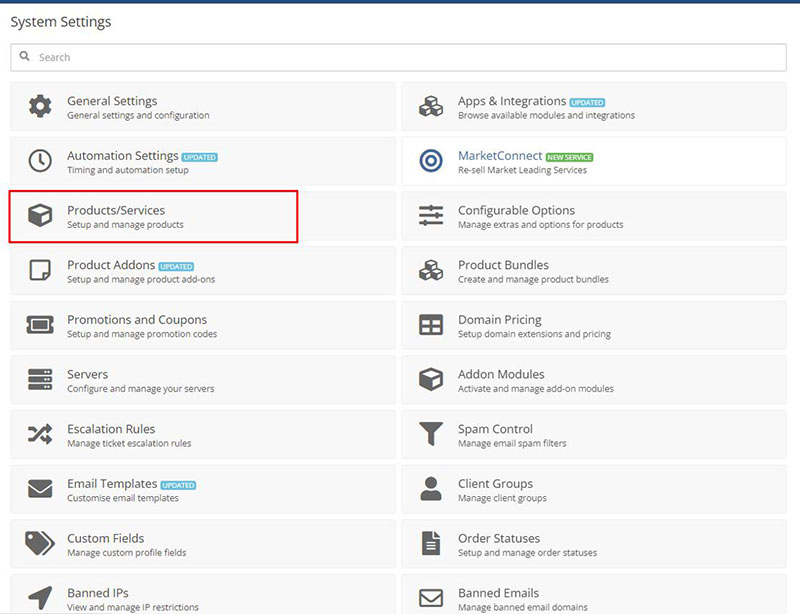
ابتدا وارد پنل مدیریت WHMCS شوید. از منوی اصلی، مسیر زیر را دنبال کنید:
Configuration > System Settings > Products/Services
گام دوم: ایجاد گروه جدید
در صفحه Products/Services، روی گزینه Create a New Group کلیک کنید تا فرم ساخت گروه محصول باز شود.
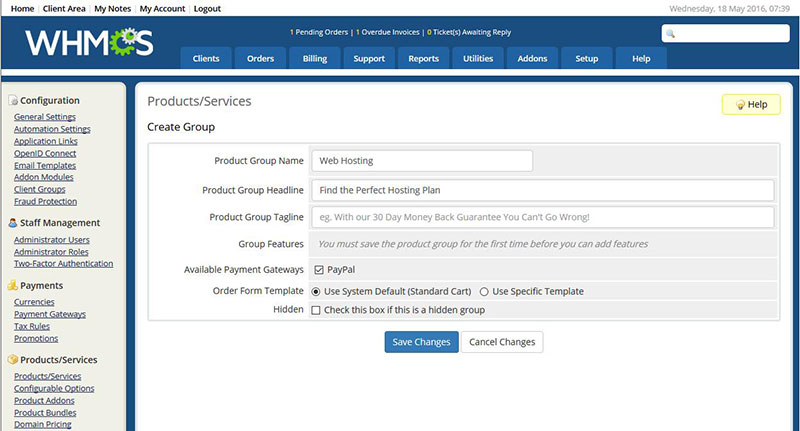
گام سوم: وارد کردن اطلاعات گروه محصول
در این قسمت باید اطلاعات اصلی گروه را وارد کنید. مهمترین فیلدهای این بخش عبارتاند از:
| گزینه | کاربرد |
| Group Name | نام گروه محصول؛ مانند هاست لینوکس |
| Headline | عنوان اصلی که در صفحه سفارش نمایش داده میشود |
| Tagline | توضیح کوتاه درباره خدمات این گروه |
| Order Form Template | قالب نمایش فرم سفارش و محصولات |
| Available Payment Gateways | درگاههای پرداخت قابل استفاده برای این گروه |
| Group Settings | تنظیمات مرتبط با نمایش و نحوه ارائه گروه |
برای مثال، اگر در حال ایجاد گروه هاست لینوکس هستید، میتوانید اطلاعات را به شکل زیر تنظیم کنید:
| فیلد | مقدار پیشنهادی |
| Group Name | هاست لینوکس |
| Headline | خرید هاست لینوکس |
| Tagline | پلنهای میزبانی وب لینوکس |
| Order Form Template | قالب مناسب نمایش پلنها |
نام گروه باید برای مشتری قابل فهم باشد. همچنین بهتر است توضیحات کوتاه آن بهروشنی نوع سرویسهای موجود در گروه را مشخص کند.
گام چهارم: ذخیره گروه محصول
پس از تکمیل فیلدها، روی Save Changes کلیک کنید. اکنون گروه محصول ایجاد شده و میتوانید محصولات هاست را در آن قرار دهید.
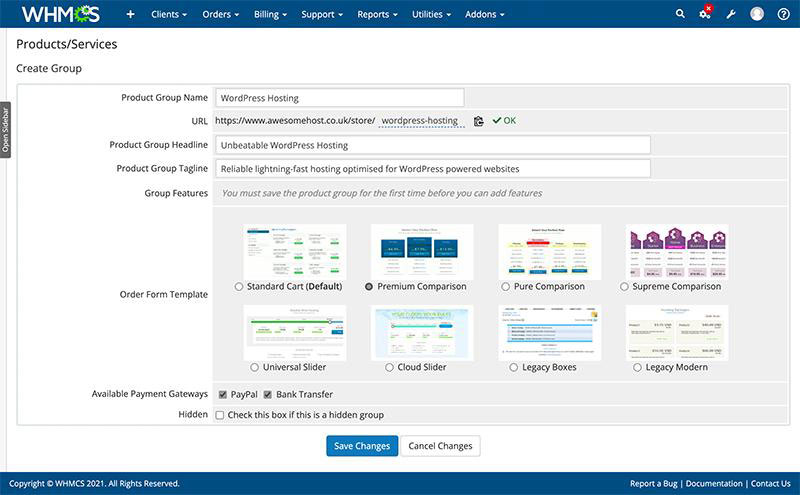
۲. ساخت محصول هاست در WHMCS
پس از ایجاد گروه محصول، نوبت به تعریف پلن هاست میرسد. در این مرحله مشخص میکنید چه سرویسی برای فروش ارائه میدهید، چه امکاناتی دارد و مشتری با چه شرایطی میتواند آن را خریداری کند. برای شروع، دوباره به مسیر زیر بروید:
Configuration > System Settings > Products/Services
سپس روی گزینه Create a New Product کلیک کنید.
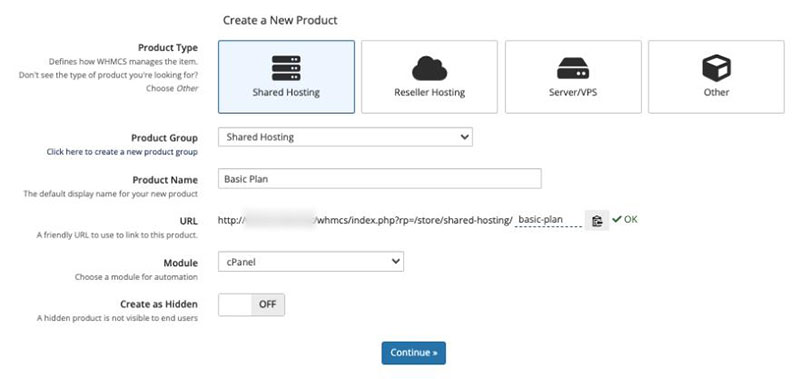
با انتخاب این گزینه، فرمی برای تعریف محصول جدید باز میشود. در این قسمت باید نوع محصول، گروه مربوط به آن و نام پلن را مشخص کنید.
انتخاب نوع محصول و گروه مربوط به آن
در ابتدای فرم ساخت محصول، چند گزینه برای تعیین نوع محصول وجود دارد. از آنجا که هدف ما ایجاد یک پلن میزبانی وب است، باید گزینه Shared Hosting را انتخاب کنید. انواع اصلی محصولات در WHMCS عبارتاند از:
| نوع محصول | کاربرد |
| Shared Hosting | ارائه سرویس هاست اشتراکی |
| Reseller Hosting | ارائه سرویس میزبانی نمایندگی |
| Server/VPS | ارائه سرور مجازی یا اختصاصی |
| Other | تعریف محصولات و خدمات غیرمیزبانی |
در قسمت Product Group، گروهی را انتخاب کنید که در مرحله قبل ساختهاید؛ برای مثال، هاست لینوکس.
در فیلد Product Name نیز نام پلن را وارد کنید. این نام در پنل مدیریت و بخش سفارش مشتری قابل مشاهده خواهد بود.
برای مثال، اگر گروه محصول شما هاست لینوکس است، میتوانید محصولی با نام «هاست لینوکس اقتصادی» ایجاد کنید.
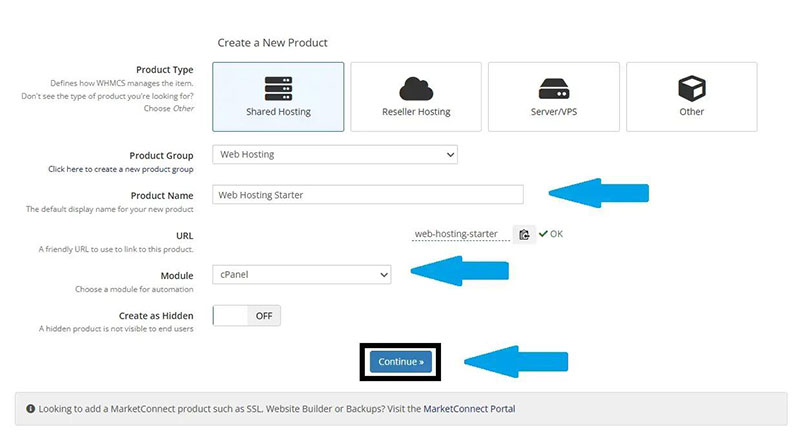
در صورتی که سرور را از قبل در WHMCS تعریف کرده باشید، میتوانید ماژول موردنظر را نیز در قسمت Module انتخاب کنید. اگر هنوز این کار را انجام ندادهاید، میتوانید در مراحل بعدی تنظیمات ماژول را تکمیل کنید.
پس از انتخاب گزینههای موردنیاز، روی Continue کلیک کنید تا وارد صفحه تنظیمات محصول شوید.
تنظیم اطلاعات اصلی محصول در تب Details
اولین بخش تنظیمات محصول، تب Details است. در این قسمت اطلاعاتی وارد میکنید که مشخصات اولیه پلن را برای مشتری نمایش میدهند. مهمترین گزینههای این بخش عبارتاند از:
Product Name: نام پلن هاست را مشخص میکند. بهتر است نام انتخابی با نوع سرویس و سطح منابع آن هماهنگ باشد.
Product Description: در این قسمت توضیحات پلن را وارد میکنید. برای مثال، میتوانید نوع هاست، کاربرد آن، فضای میزبانی، پهنای باند و امکانات مهم سرویس را معرفی کنید.
Welcome Email: ایمیلی را مشخص میکند که پس از انجام فرایند مربوط به فعالسازی سرویس برای مشتری ارسال میشود. بهتر است از قالبی استفاده کنید که اطلاعات ورود به کنترل پنل، آدرس سرویس و راهنمای شروع کار را در اختیار مشتری قرار دهد.
Require Domain: این گزینه برای محصولات هاست اشتراکی اهمیت دارد. با فعالکردن آن، مشتری هنگام سفارش باید دامنه موردنظر خود را وارد کند یا یکی از گزینههای ثبت، انتقال یا استفاده از دامنه موجود را انتخاب کند.
Hidden: در صورت فعالکردن این گزینه، محصول در فهرست عمومی سفارش نمایش داده نمیشود. این قابلیت برای پلنهای اختصاصی یا محصولاتی که فقط از طریق لینک مستقیم در دسترس هستند کاربرد دارد.
Retired: برای محصولاتی استفاده میشود که دیگر قصد ارائه آنها به مشتریان جدید را ندارید، اما ممکن است همچنان سرویسهای فعال مشتریان قبلی به آن وابسته باشند.
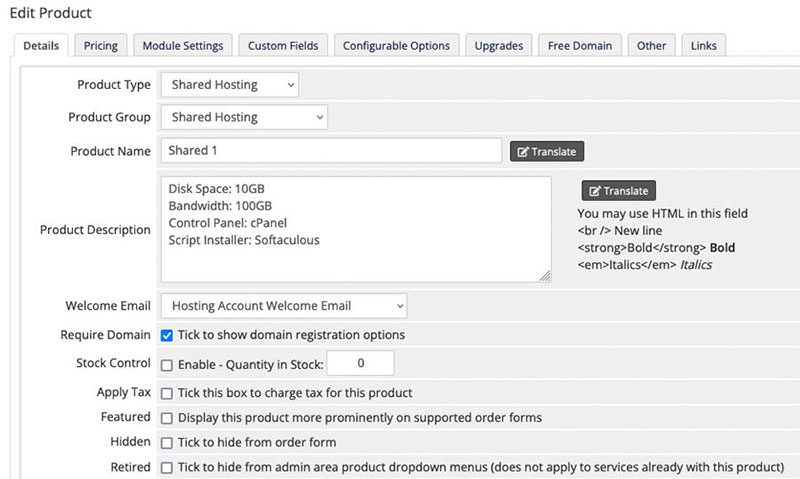
توضیحات محصول را با مشخصات واقعی پلن هماهنگ کنید. اگر در توضیحات از فضای ۱۰ گیگابایتی صحبت میکنید، محدودیت منابعی که در تنظیمات ماژول تعیین میکنید نیز باید با همین مقدار مطابقت داشته باشد.
تنظیم قیمت و دوره پرداخت در تب Pricing
بعد از تکمیل اطلاعات اولیه، وارد تب Pricing شوید. در این بخش قیمت پلن و دورههای پرداخت آن را مشخص میکنید. WHMCS امکان تعریف چند نوع پرداخت را برای محصولات فراهم میکند:
- Free: ارائه رایگان محصول بدون صدور فاکتور دورهای.
- One Time: دریافت هزینه بهصورت یکباره.
- Recurring: دریافت هزینه در بازههای زمانی مشخص و تمدید دورهای سرویس.
برای پلنهای معمول هاست، اغلب گزینه Recurring انتخاب مناسبی است؛ زیرا مشتری میتواند سرویس را بهصورت ماهانه، سهماهه، ششماهه یا سالانه خریداری و تمدید کند.
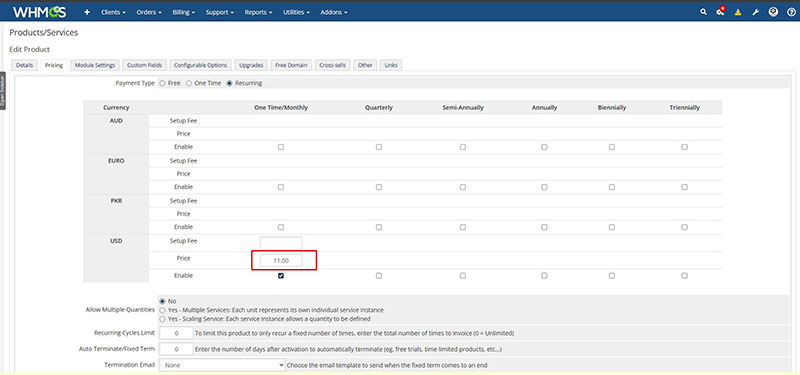
پس از انتخاب Recurring، جدول قیمتگذاری در اختیار شما قرار میگیرد. ستونهای این جدول شامل دورههای مختلف پرداخت هستند و میتوانید برای هر دوره قیمت جداگانهای در نظر بگیرید.
فرض کنید قیمت یک پلن هاست اقتصادی به شکل زیر است:
| دوره پرداخت | قیمت نمونه |
| ماهانه | ۱۰۰ هزار تومان |
| سهماهه | ۲۸۰ هزار تومان |
| ششماهه | ۵۲۰ هزار تومان |
| سالانه | ۹۶۰ هزار تومان |
قیمتهای جدول صرفاً نمونه آموزشی هستند و قیمت واقعی خدمات محسوب نمیشوند.
با واردکردن این مبالغ در ستونهای مربوط، مشتری هنگام سفارش میتواند دوره پرداخت دلخواه خود را انتخاب کند.
Setup Fee (هزینه راهاندازی): اگر برای راهاندازی اولیه سرویس مبلغ جداگانهای دریافت میکنید، میتوانید آن را در قسمت Setup Fee وارد کنید. این هزینه از مبلغ تمدیدهای بعدی متمایز است و باید متناسب با سیاست قیمتگذاری شما تنظیم شود.
Auto Termination: در محصولات دارای پرداخت دورهای، WHMCS میتواند با توجه به وضعیت پرداخت و تنظیمات سیستم، فرایندهای مربوط به تمدید یا خاتمه سرویس را مدیریت کند. برای جلوگیری از قطع ناخواسته سرویس، شرایط تعلیق و خاتمه را نیز بررسی کنید.
در نهایت، پیش از ذخیره تنظیمات، مطمئن شوید دورههایی که برای مشتری فعال کردهاید با سیاست تمدید و صورتحساب شرکت شما هماهنگ هستند.
تنظیم منابع و مشخصات فنی پلن در تب Module Settings
یکی از مهمترین مراحل ساخت پلن هاست در WHMCS، تنظیم تب Module Settings است. این بخش مشخص میکند محصولی که تعریف کردهاید چگونه به سرور متصل شود و هنگام سفارش مشتری چه نوع حساب میزبانی ایجاد کند. در واقع، اطلاعاتی که در این قسمت وارد میکنید باید با پکیج تعریفشده در کنترل پنل هاستینگ هماهنگ باشند.
برای مثال، اگر از DirectAdmin استفاده میکنید، باید پلن موردنظر در این کنترل پنل نیز تعریف شده باشد تا WHMCS بتواند هنگام ایجاد سرویس، تنظیمات صحیح را به سرور ارسال کند.
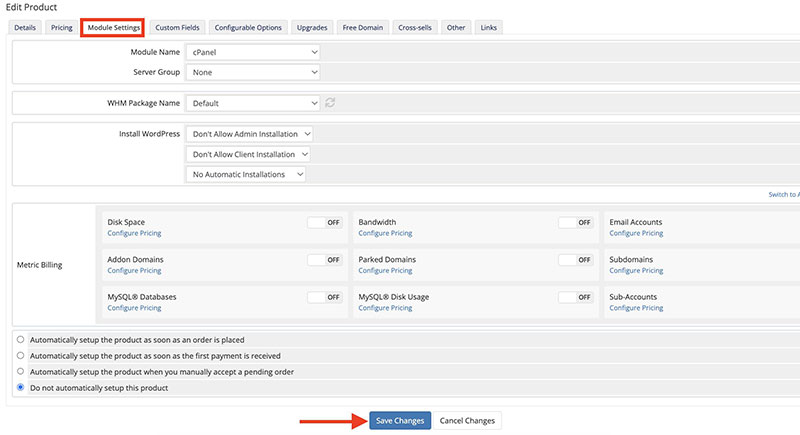
در این بخش ابتدا ماژول کنترل پنل موردنظر را انتخاب کنید. گزینههای نمایشدادهشده با توجه به نوع ماژول متفاوت هستند.
برای مثال، در ماژول cPanel باید پکیج موردنظر را از قسمت WHM Package Name انتخاب کنید. در ماژول DirectAdmin نیز باید پکیج و تنظیمات متناسب با نسخه ماژول را مشخص کنید. مهمترین مشخصات فنی پلن هاست عبارتاند از:
| مشخصه | توضیح |
| Disk Space | حداکثر فضای دیسک قابل استفاده برای حساب هاست |
| Bandwidth | میزان ترافیک مجاز در بازه زمانی تعیینشده |
| Max FTP Accounts | حداکثر تعداد حسابهای FTP |
| Max Email Accounts | حداکثر تعداد حسابهای ایمیل |
| Max Databases | حداکثر تعداد دیتابیسهای قابل ایجاد |
| Max Sub Domains | حداکثر تعداد زیردامنههای مجاز |
| Max Parked Domains | تعداد دامنههای پارکشده مجاز |
| Max Addon Domains | تعداد دامنههای اضافی قابل اتصال به حساب |
توجه داشته باشید که نام و تعداد گزینهها در کنترل پنلهای مختلف یکسان نیست. همچنین برخی محدودیتها مانند تعداد ایمیل، دیتابیس یا دامنه ممکن است به نوع پکیج و امکانات سرور وابسته باشند.
اگر از پکیجهای از پیش تعریفشده در کنترل پنل استفاده میکنید، بهتر است محدودیت منابع را همانجا مدیریت کنید و در WHMCS محصول را به پکیج صحیح متصل کنید. در این حالت، نیازی نیست محدودیتها را بهصورت مستقل و با مقادیر متفاوت در دو محل تعریف کنید.
تنظیمات تکمیلی محصول
علاوه بر مشخصات اصلی و تنظیمات ماژول، WHMCS چند تب دیگر نیز برای شخصیسازی پلن در اختیار شما قرار میدهد. این گزینهها برای زمانی کاربرد دارند که بخواهید اطلاعات بیشتری از مشتری دریافت کنید یا امکانات جانبی به پلن اضافه کنید.
| تب | کاربرد |
| Custom Fields | دریافت اطلاعات تکمیلی از مشتری هنگام سفارش |
| Configurable Options | ارائه گزینههای انتخابی با امکان تغییر قیمت |
| Upgrade/Downgrade | تعیین شرایط ارتقا یا کاهش سطح سرویس |
| Free Domain | ارائه دامنه رایگان همراه با خرید پلن، در صورت پشتیبانی از شرایط لازم |
| Cross-sells | پیشنهاد محصولات مرتبط به مشتری |
| Other | تنظیم گزینههای تکمیلی محصول |
| Links | مدیریت لینکهای مستقیم سفارش محصول |
برای مثال، اگر بخواهید مشتری هنگام خرید هاست امکان انتخاب IP اختصاصی یا افزایش منابع را داشته باشد، میتوانید از Configurable Options استفاده کنید. به این ترتیب، مشتری در فرم سفارش گزینه موردنظر خود را انتخاب میکند و هزینه آن به مبلغ نهایی سفارش اضافه میشود.
توجه داشته باشید که نمایش یک گزینه در فرم سفارش بهتنهایی به معنای اعمال خودکار آن روی سرور نیست. برای اعمال تغییرات منابع باید ماژول یا افزونه مربوطه از آن قابلیت پشتیبانی کند و تنظیمات آن نیز بهدرستی انجام شده باشد.
۳. وصل کردن پلن هاست به سرور و ماژول WHMCS
بعد از ساخت گروه محصول و تعریف پلن، باید مشخص کنید که سفارشهای ثبتشده از طریق کدام سرور و کنترل پنل مدیریت شوند. این مرحله برای فعالسازی خودکار سرویس اهمیت زیادی دارد.
برای درک بهتر، دو مفهوم را از یکدیگر جدا کنیم:
- سرور: همان ماشین فیزیکی یا مجازی است که حسابهای هاست روی آن قرار میگیرند.
- ماژول: واسطه نرمافزاری ارتباط WHMCS با کنترل پنل سرور است که درخواستهایی مانند ایجاد حساب، تعلیق و حذف سرویس را اجرا میکند.
اگر سرور شما از DirectAdmin استفاده میکند، باید سرور را با ماژول DirectAdmin به WHMCS معرفی کنید. سپس هنگام ساخت محصول، همان ماژول را انتخاب کنید تا سفارش مشتری به حساب میزبانی متناسب با پلن تبدیل شود.
افزودن سرور به WHMCS
اگر هنوز سرور خود را در WHMCS تعریف نکردهاید، ابتدا وارد مسیر زیر شوید:
Configuration > System Settings > Servers
سپس روی گزینه Add New Server کلیک کنید.
در صفحه بازشده، اطلاعات سرور را وارد کنید. فیلدهای موردنیاز با توجه به ماژول انتخابی متفاوت هستند، اما در حالت کلی باید موارد زیر را آماده داشته باشید:
| فیلد | توضیح |
| Name | نام دلخواه برای شناسایی سرور در WHMCS |
| Hostname | نام دامنه سرور یا آدرس میزبان |
| IP Address | آدرس IP سرور |
| Type | نوع کنترل پنل یا ماژول سرور |
| Username | نام کاربری دارای دسترسی لازم |
| Password | رمز عبور حساب اتصال |
| Access Hash / Login Key | اطلاعات احراز هویت موردنیاز ماژول |
| Nameservers | نیمسرورهای مورد استفاده برای سرویسهای میزبانی |
اگر از DirectAdmin استفاده میکنید، در قسمت Type باید ماژول DirectAdmin را انتخاب کنید و اطلاعات اتصال حساب Reseller را وارد کنید. این حساب باید مجوزهای لازم برای ایجاد و مدیریت حسابهای میزبانی را داشته باشد.
پس از تکمیل اطلاعات، روی Test Connection کلیک کنید. اگر اطلاعات اتصال صحیح باشند، WHMCS میتواند ارتباط با سرور را برقرار کند.
در پایان، روی Save Changes کلیک کنید تا سرور به فهرست سرورهای WHMCS اضافه شود.
اتصال محصول هاست به ماژول سرور
پس از افزودن سرور، به بخش Products/Services برگردید و محصولی را که قبلاً ایجاد کردهاید ویرایش کنید. در تب Module Settings، ماژول متناسب با کنترل پنل سرور را انتخاب کنید.
برای نمونه، اگر سرور شما DirectAdmin است، باید ماژول DirectAdmin را انتخاب کنید. در این قسمت گزینههای مربوط به تنظیمات محصول نمایش داده میشوند. در DirectAdmin، یکی از مهمترین تنظیمات، تعیین نام پکیج است.
برای انجام این کار:
- وارد پنل مدیریت DirectAdmin شوید.
- به بخش Account Manager بروید.
- گزینه Manage User Packages را انتخاب کنید.
- پکیج موردنظر را پیدا کنید یا در صورت نیاز یک پکیج جدید بسازید.
- نام دقیق پکیج را کپی کنید.
- به WHMCS برگردید و آن را در قسمت Package Name در تب Module Settings وارد کنید.
نام پکیج باید دقیقاً با نام تعریفشده در DirectAdmin مطابقت داشته باشد. حتی تفاوت در حروف یا فاصلهها میتواند باعث شود WHMCS نتواند پکیج موردنظر را پیدا کند یا حساب را با تنظیمات صحیح بسازد.
اگر از cPanel استفاده میکنید، روش مشابهی وجود دارد؛ با این تفاوت که باید پکیج موردنظر را در WHM تعریف کنید و سپس آن را از قسمت WHM Package Name در WHMCS انتخاب کنید.
در واقع، تنظیمات منابع در کنترل پنل و اتصال محصول به پکیج مشخص میکنند که حساب مشتری با چه محدودیتهایی ایجاد شود.
تنظیم نحوه فعالسازی خودکار پلن هاست
یکی دیگر از تنظیمات مهم در تب Module Settings، بخش Automation Settings است. این قسمت مشخص میکند WHMCS در چه زمانی درخواست ایجاد حساب هاست را به ماژول سرور ارسال کند.
چهار حالت اصلی برای این فرایند وجود دارد:
| گزینه | عملکرد |
| Automatically setup the product as soon as an order is placed | ایجاد سرویس بلافاصله پس از ثبت سفارش، حتی پیش از پرداخت |
| Automatically setup the product as soon as the first payment is received | ایجاد سرویس پس از دریافت اولین پرداخت |
| Automatically setup the product when you manually accept a pending order | ایجاد سرویس پس از تأیید دستی سفارش توسط مدیر |
| Do not automatically setup this product | غیرفعالکردن ساخت خودکار سرویس و انجام آن بهصورت دستی |
برای پلنهای معمول هاست که مشتری باید هزینه آنها را پرداخت کند، گزینه دوم انتخاب مناسبتری است. با این تنظیم، پس از تأیید پرداخت اولیه، WHMCS درخواست ساخت حساب را به سرور ارسال میکند.
گزینه اول بیشتر برای سرویسهای رایگان یا مواردی کاربرد دارد که میخواهید حساب پیش از پرداخت ایجاد شود.
اگر سفارشها نیازمند بررسی مدیر هستند، گزینه سوم کنترل بیشتری در اختیار شما قرار میدهد.
پس از انتخاب حالت موردنظر، روی Save Changes کلیک کنید تا تنظیمات محصول ذخیره شوند.
یکی از پیشنیازهای عملکرد صحیح WHMCS، اجرای منظم وظایف زمانبندیشده سیستم است. این وظایف از طریق Cron Job انجام میشوند و برای اجرای فرایندهایی مانند بررسی فاکتورها، ارسال یادآوری تمدید، بهروزرسانی وضعیت سرویسها و سایر عملیات خودکار کاربرد دارند. برای آشنایی با نحوه تنظیم این قابلیت روی سرور لینوکس، راهنمای کرون جاب (Cron Job) در لینوکس را مطالعه کنید.
۴. تست یک سفارش و بررسی عملکرد پلن هاست
پس از تعریف محصول، تنظیم قیمت و اتصال ماژول، بهتر است پیش از قرار دادن پلن در دسترس مشتریان، یک سفارش آزمایشی ثبت کنید. این کار کمک میکند مطمئن شوید اطلاعات محصول، قیمتگذاری، اتصال سرور و فرایند ساخت حساب بهدرستی کار میکنند.
برای تست پلن هاست مراحل زیر را انجام دهید:
مرحله اول: مشاهده محصول در صفحه سفارش
ابتدا وارد بخش Client Area شوید و گروه محصولی را که ساختهاید باز کنید. بررسی کنید نام پلن، توضیحات، قیمت و دورههای پرداخت بهدرستی نمایش داده شوند.
مرحله دوم: ثبت سفارش آزمایشی
یکی از پلنها را انتخاب کنید و فرایند سفارش را تا مرحله ثبت نهایی ادامه دهید. در این قسمت موارد زیر را بررسی کنید:
- امکان انتخاب دامنه وجود داشته باشد.
- دوره پرداخت بهدرستی نمایش داده شود.
- قیمت نهایی با قیمت تعریفشده در پنل مدیریت مطابقت داشته باشد.
- گزینههای اضافی و هزینههای آنها صحیح محاسبه شوند.
- فاکتور سفارش با اطلاعات درست صادر شود.
مرحله سوم: بررسی وضعیت پرداخت
اگر گزینه فعالسازی خودکار را روی دریافت اولین پرداخت تنظیم کردهاید، باید وضعیت پرداخت سفارش را بررسی کنید.
برای این کار میتوانید از یک درگاه آزمایشی یا روش پرداخت دستی در محیط تست استفاده کنید. بهتر است از ثبت سفارش واقعی و پرداخت وجه برای آزمایش اولیه خودداری کنید.
مرحله چهارم: بررسی ایجاد حساب در سرور
پس از تأیید پرداخت، به پنل WHMCS و سپس کنترل پنل سرور وارد شوید.
در DirectAdmin، بخش فهرست کاربران را بررسی کنید تا مطمئن شوید حساب جدید با نام کاربری و دامنه ثبتشده ایجاد شده است.
همچنین محدودیت منابع حساب را بررسی کنید تا با پکیجی که برای محصول انتخاب کردهاید مطابقت داشته باشد.
مرحله پنجم: بررسی وضعیت سرویس و ایمیل خوشامدگویی
در پروفایل مشتری در WHMCS، وارد تب Products/Services شوید و وضعیت سرویس را بررسی کنید. در صورت موفقیتآمیز بودن فرایند، سرویس باید با وضعیت Active نمایش داده شود. همچنین ایمیل خوشامدگویی باید طبق تنظیمات محصول برای مشتری ارسال شده باشد.
این ایمیل میتواند شامل اطلاعاتی مانند نام کاربری، آدرس کنترل پنل، نیمسرورها و راهنمای شروع استفاده از هاست باشد.
ثبت سفارش و دریافت پرداخت لزوماً به معنای موفقیت در ایجاد حساب هاست نیست. اگر اتصال ماژول یا تنظیمات پکیج مشکل داشته باشد، ممکن است سفارش و فاکتور ثبت شوند اما ساخت حساب روی سرور با خطا مواجه شود. بنابراین، وضعیت Provisioning و گزارشهای مربوط به ماژول را نیز بررسی کنید.
۵. خطاهای رایج هنگام ساخت پلن هاست در WHMCS
گاهی با وجود تعریف صحیح محصول، هنگام ثبت سفارش یا ایجاد حساب میزبانی مشکلاتی به وجود میآید. شناخت خطاهای رایج کمک میکند سریعتر علت مشکل را پیدا کنید.
| مشکل | علت احتمالی | راه حل |
| حساب هاست ساخته نمیشود | اتصال WHMCS به سرور برقرار نیست | اطلاعات ورود، پورت و وضعیت اتصال سرور را بررسی کنید |
| پکیج پیدا نمیشود | نام پکیج اشتباه وارد شده است | نام دقیق پکیج را از کنترل پنل کپی کنید |
| سرویس پس از پرداخت فعال نمیشود | تنظیمات Automation اشتباه است | گزینه فعالسازی پس از پرداخت را بررسی کنید |
| محصول در صفحه سفارش نمایش داده نمیشود | محصول یا گروه مخفی است | تنظیمات Hidden و وضعیت نمایش محصول را بررسی کنید |
| ایمیل خوشامدگویی ارسال نمیشود | قالب ایمیل یا تنظیمات ارسال مشکل دارد | Welcome Email و تنظیمات ایمیل WHMCS را بررسی کنید |
| منابع حساب با پلن مطابقت ندارد | پکیج اشتباه به محصول متصل شده است | Package Name و محدودیتهای پکیج سرور را بررسی کنید |
| خطای احراز هویت دریافت میشود | اطلاعات ورود یا مجوزهای API صحیح نیستند | نام کاربری، رمز عبور یا Login Key و سطح دسترسی را بررسی کنید |
اگر با خطای ساخت حساب مواجه شدید، ابتدا به صفحه سفارش و جزئیات سرویس مراجعه کنید. سپس در صورت نیاز، گزارش فعالیتهای ماژول و لاگهای مربوط به خطا را بررسی کنید.
در WHMCS بخش Utilities > Logs > Module Log برای مشاهده درخواستها و پاسخهای ماژول کاربرد دارد. ممکن است لازم باشد ثبت Module Log را از تنظیمات مربوط به آن فعال کنید. پس از پایان بررسی نیز بهتر است ثبت لاگهای حساس را غیرفعال کنید تا اطلاعات محرمانه غیرضروری ذخیره نشوند.
جمعبندی؛ ساخت پلن هاست در WHMCS
برای ساخت پلن هاست در WHMCS باید ابتدا گروه محصول را ایجاد کنید، سپس محصول هاست را با مشخصات، توضیحات و قیمت موردنظر تعریف کنید. در مرحله بعد، محصول را به ماژول کنترل پنل متصل کنید تا تنظیمات پکیج و منابع هاست بهدرستی روی سرور اعمال شوند. در نهایت نیز با ثبت یک سفارش آزمایشی، عملکرد پرداخت، ساخت خودکار حساب و ارسال ایمیل خوشامدگویی را بررسی کنید.
اگر قصد دارید سرویسهای میزبانی خود را بهصورت منظم ارائه دهید، بهتر است پیش از انتشار پلنها، قیمتها و مشخصات فنی آنها را با اطلاعات درجشده در صفحه خرید هاست هماهنگ کنید. به این ترتیب، مشتری هنگام انتخاب سرویس با اطلاعات دقیقتری روبهرو میشود و احتمال بروز اختلاف میان امکانات اعلامشده و منابع واقعی هاست کاهش پیدا میکند.
برای آشنایی بیشتر با قابلیتهای این سیستم و سایر تنظیمات آن نیز میتوانید راهنمای آموزش WHMCS چیست را دنبال کنید.
آیا میتوان بدون اتصال سرور، پلن هاست در WHMCS ساخت؟
بله. میتوانید گروه محصول و محصول هاست را ایجاد کنید و اطلاعات، قیمت و توضیحات آن را تنظیم کنید؛ اما برای ساخت خودکار حساب میزبانی روی سرور، باید سرور و ماژول کنترل پنل را نیز بهدرستی پیکربندی کنید.
آیا WHMCS میتواند بعد از پرداخت مشتری بهصورت خودکار هاست بسازد؟
بله. در صورتی که سرور و ماژول بهدرستی تنظیم شده باشند، میتوانید در بخش Automation Settings گزینه فعالسازی محصول پس از دریافت اولین پرداخت را انتخاب کنید. در این حالت، WHMCS درخواست ساخت حساب را به کنترل پنل ارسال میکند.
آیا میتوان قیمت یک پلن هاست را بعد از ساخت تغییر داد؟
بله. از مسیر Products/Services وارد ویرایش محصول شوید و در تب Pricing قیمت دورههای پرداخت را تغییر دهید. توجه داشته باشید که تغییر قیمت محصول لزوماً به معنای تغییر خودکار مبلغ سرویسهای فعال قبلی نیست؛ بنابراین، قبل از اعمال تغییرات باید شرایط قیمتگذاری و تمدید مشتریان فعلی را بررسی کنید.