
نصب اپن کارت اولین قدم برای راهاندازی یک فروشگاه اینترنتی حرفهای، سریع و قابل توسعه است. اپن کارت به دلیل رایگان بودن، رابط کاربری ساده و امکانات گسترده، یکی از محبوبترین فروشگاهسازهای جهان محسوب میشود و بسیاری از کسبوکارها از آن برای فروش آنلاین محصولات خود استفاده میکنند. با نصب اپن کارت روی هاست سی پنل میتوانید در مدت کوتاهی یک فروشگاه کامل با قابلیت مدیریت محصولات، سفارشها، مشتریان و پرداختهای آنلاین راهاندازی کنید. همچنین اگر مراحل آموزش نصب اپن کارت را بهدرستی انجام دهید و از هاست مناسب، نسخه PHP سازگار و تنظیمات امنیتی صحیح استفاده کنید، فروشگاه شما از همان ابتدا عملکرد سریعتر، امنیت بالاتر و آمادگی بیشتری برای سئو و رشد در نتایج گوگل خواهد داشت.

نحوه نصب اپن کارت در سی پنل برای ایجاد فروشگاه
وقتی صحبت از ساخت یک فروشگاه آنلاین می شود، OpenCart پلتفرمی است که ارزش امتحان کردن را دارد. بسیاری از مشاغل شناخته شده از آن برای ایجاد یک وب سایت تجارت الکترونیکی استفاده می کنند که می تواند مخاطبان با هر اندازه ای را تامین کند.علاوه بر این، فرآیند نصب اپن کارت در سی پنل به مهارت های یک توسعه دهنده وب نیاز ندارد.شما می توانید خودتان با کمک یک آموزش عالی این کار را انجام دهید.این مقاله به شما آموزش می دهد که چگونه OpenCart را مرحله به مرحله نصب کنید، صرف نظر از اینکه از چه سیستم عاملی یا میزبانی وب استفاده می کنید.
قبل از نصب اپن کارت، بهتر است از یک سرویس خرید هاست با منابع مناسب و پشتیبانی از PHP و MySQL استفاده کنید.
الزامات نصب اپن کارت در سی پنل
3 راه برای نصب
- چگونه OpenCart را با نصب خودکار نصب کنیم؟
- چگونه OpenCart را به صورت دستی نصب کنیم؟
- چگونه OpenCart را روی VPS نصب کنیم؟
OpenCart چیست؟
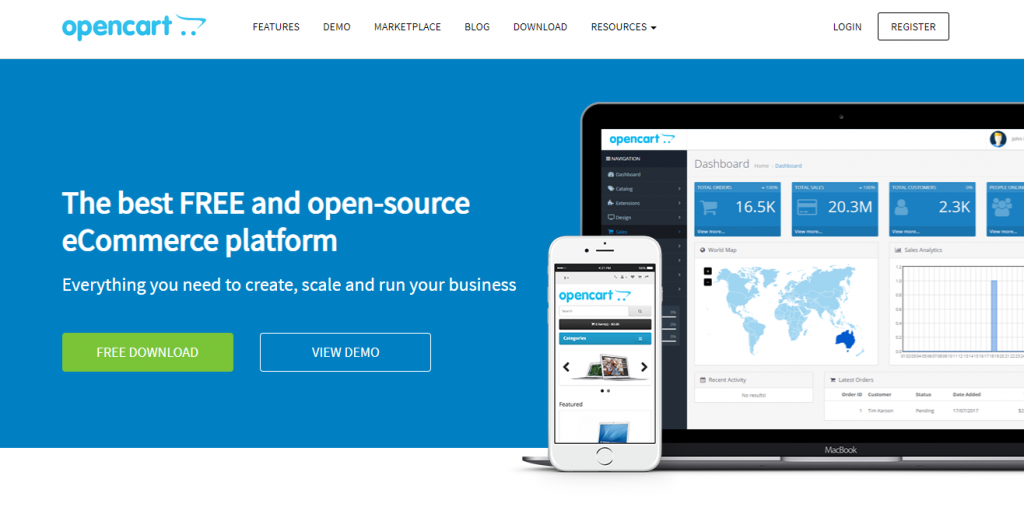
OpenCart یک سیستم مدیریت محتوا CMS) است که برای ساخت فروشگاه های آنلاین طراحی شده است.) همچنین منبع باز و رایگان برای استفاده است و ویژگی های پیشرفته ای را ارائه می دهد که به اندازه کافی برای پشتیبانی از مشاغل کوچک و شرکت های بزرگ به طور یکسان است.با نصب OpenCart، ایجاد یک وب سایت تجارت الکترونیک سریع و آسان است. داشبورد مدیریت بسیار امکانات دارد و تم از پیش ساخته شده و بسیار قابل تنظیمی نیز برای انتخاب وجود دارد.
برای آشنایی بیشتر با بخشهای مختلف سی پنل، به صفحه آموزش هاست مراجعه کنید.
این قابلیت به کاربران امکان میدهد تا مقادیر نامحدودی از محصولات را آپلود کنند. درگاههای پرداخت راحت راهاندازی کنند، چند فروشگاه اضافه کنند و تخفیفها و شرکتهای وابسته را مدیریت کنند. علاوه بر این، عملکرد پلتفرم با ماژول های PHP نیز قابل گسترش است.توجه داشته باشید که OpenCart به صورت خود میزبانی می شود، به این معنی که برای دسترسی آنلاین فروشگاه آنلاین خود به میزبانی وب و یک نام دامنه نیاز دارید.شما همچنین مسئولیت کامل توسعه و نگهداری فروشگاه OpenCart خود را بر عهده خواهید داشت. همچنین، برنامه پشتیبانی اختصاصی را از 99 دلار در ماه انتخاب کنید.
چه کاری پیش از نصب اپن کارت در سی پنل باید انجام دهیم؟
در اینجا الزامات پیش از نصب وجود دارد که باید به آنها توجه داشته باشید:
نرم افزار: MySQL نسخه 5 یا بالاتر/ PHP نسخه 7.3 یا بالاتر
وب سرور: مایکروسافت: IIS 7 یا/ آپاچی 2.x یا Nginx: 1.0
فضای دیسک:حداقل 90 مگابایت
اطمینان حاصل کنید که حساب میزبانی شما الزامات سیستم فوق را برای نصب OpenCart برآورده می کند.اگر همچنان به دنبال بهترین راهحل میزبانی وب هستید، برنامههای میزبانی میزبانی مشترک و سرور ابری هاستینگر با منابع و فضای ذخیرهسازی فراوانی برای راهاندازی فروشگاه آنلاین شما ارائه میشوند.
3 راه برای نصب اپن کارت در سی پنل
اکنون که الزامات را پوشش دادیم، وقت آن است که در مورد روشهای مختلف فرآیند نصب اپن کارت در سی پنل صحبت کنیم.چگونه OpenCart را با نصب خودکار نصب کنیم؟یکی از ساده ترین و سریع ترین راه ها برای نصب اپن کارت در سی پنل استفاده از یک نصب کننده با یک کلیک است. اکثر ارائه دهندگان هاست با این ویژگی داخلی عرضه می شوند.ر این آموزش، روند راه اندازی OpenCart با سی پنل هاستینگر را به شما نشان خواهیم داد.یک پایگاه داده MySQL ایجاد کنید.
- وارد cPanel شوید. به Databases -> MySQL Databases بروید.
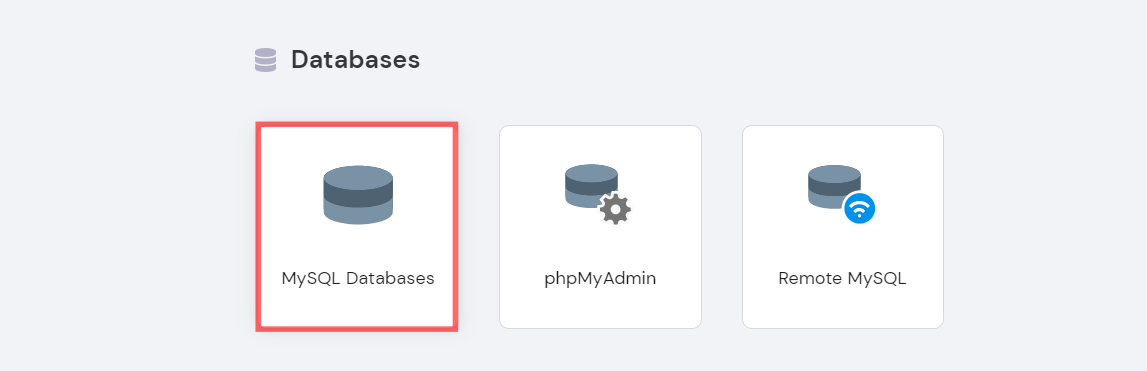
2.در بخش Create a New MySQL Database and Database User، جزئیات پایگاه داده را پر کنید . توجه کنید که قبل از نصب، باید یک پایگاه داده ایجاد کنید؛ اگر با این کار آشنا نیستید، آموزش ساخت دیتابیس در سی پنل را مطالعه کنید.
- نام پایگاه داده MySQL
- نام کاربری MySQL
- پسورد(رمز عبور)
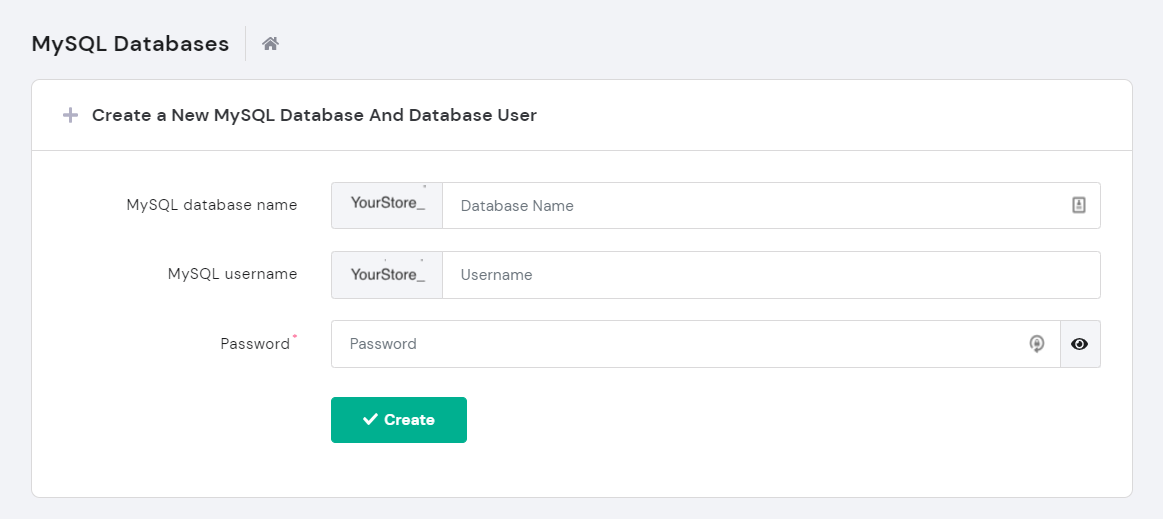
3.روی ایجاد کلیک کنید.
- OpenCart را با نصب کننده خودکار Hostinger نصب کنید.
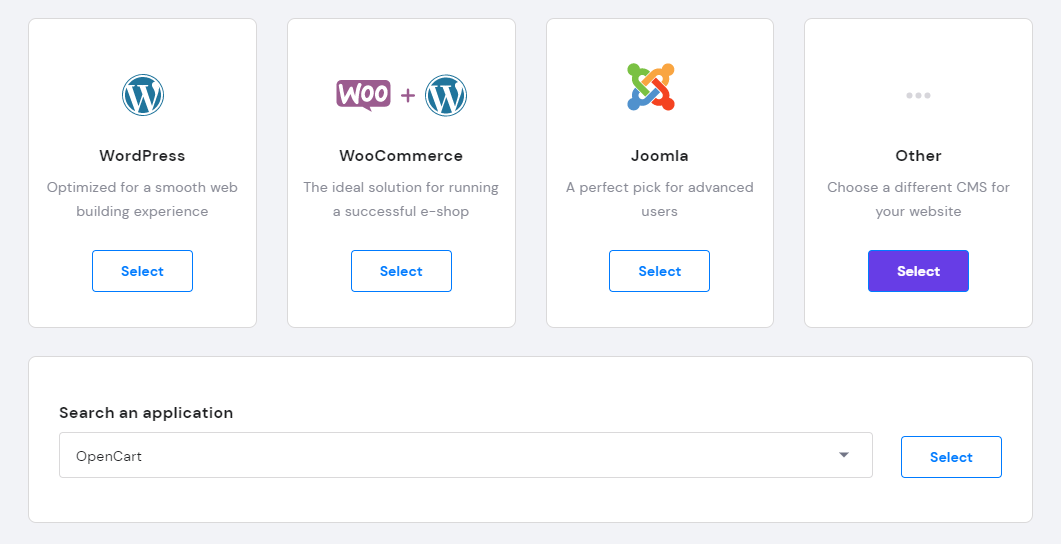
- از داشبورد hPanel خود، بخش Website را پیدا کرده و روی Auto Installer کلیک کنید.
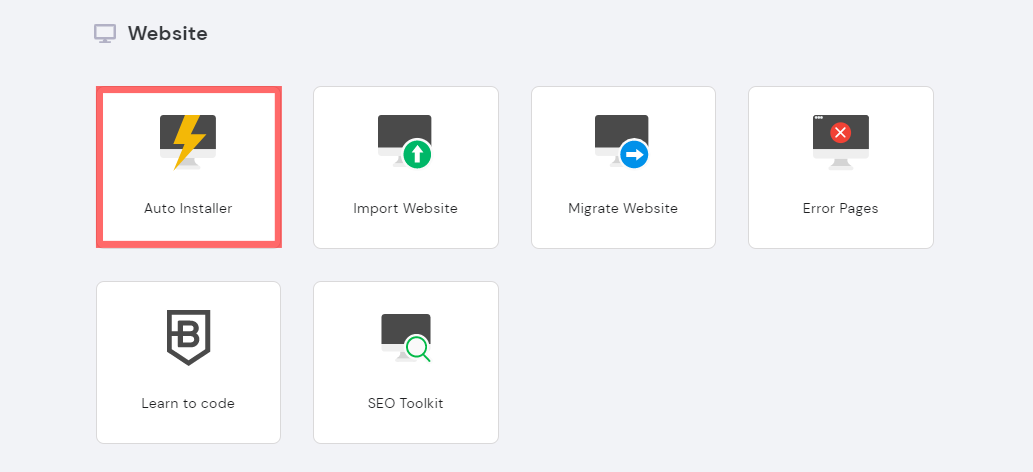
- OpenCart را در نوار جستجو تایپ کنید، سپس Select را فشار دهید.
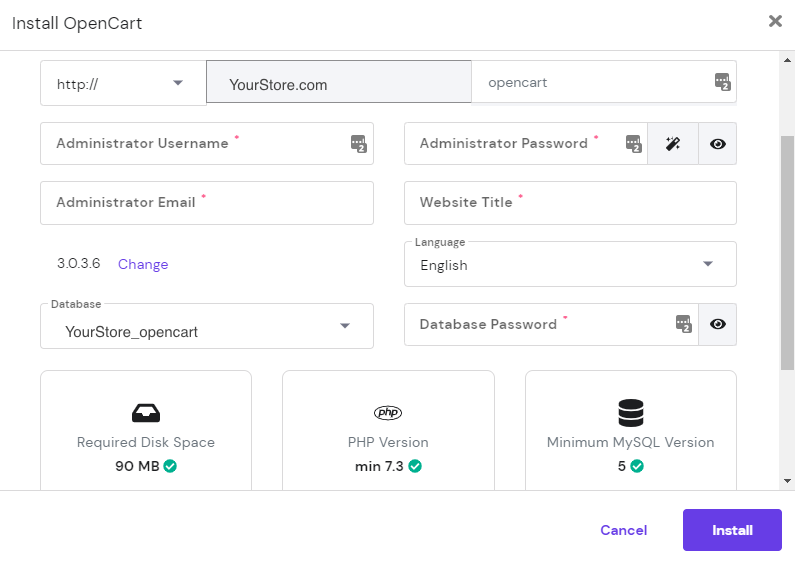
3.فیلدهای مورد نیاز را پر کنید و روی Install کلیک کنید.
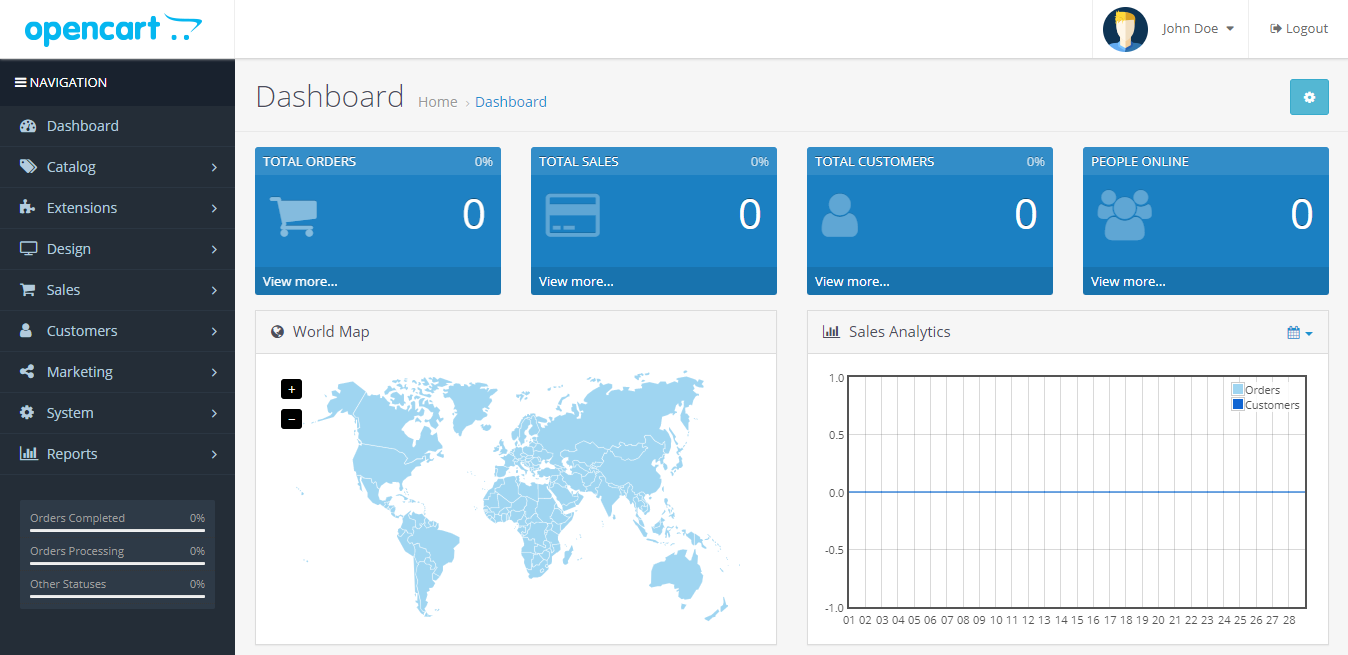
4.به YourStore.com/admin بروید. نام کاربری مدیر و رمز عبور خود را وارد کنید و به رابط داشبورد مدیریت OpenCart هدایت خواهید شد.
چگونه نصب اپن کارت در سی پنل را به صورت دستی انجام دهیم؟
اگر نصب کننده خودکار در دسترس نیست، می توانید OpenCart را به صورت دستی نصب کنید. برای این آموزش، ما از cPanel و FileZilla FTP Client استفاده می کنیم.
- یک پایگاه داده MySQL ایجاد کنید
1 . وارد سی پنل خود شوید. به Databases -> MySQL Database Wizard بروید.
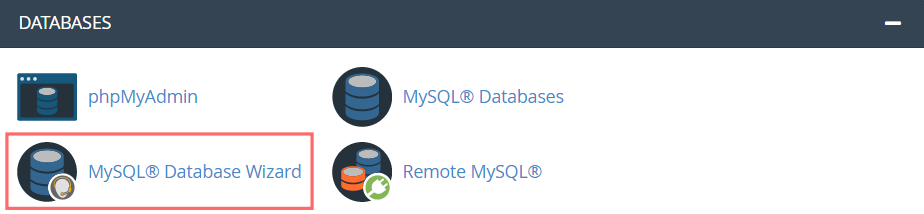
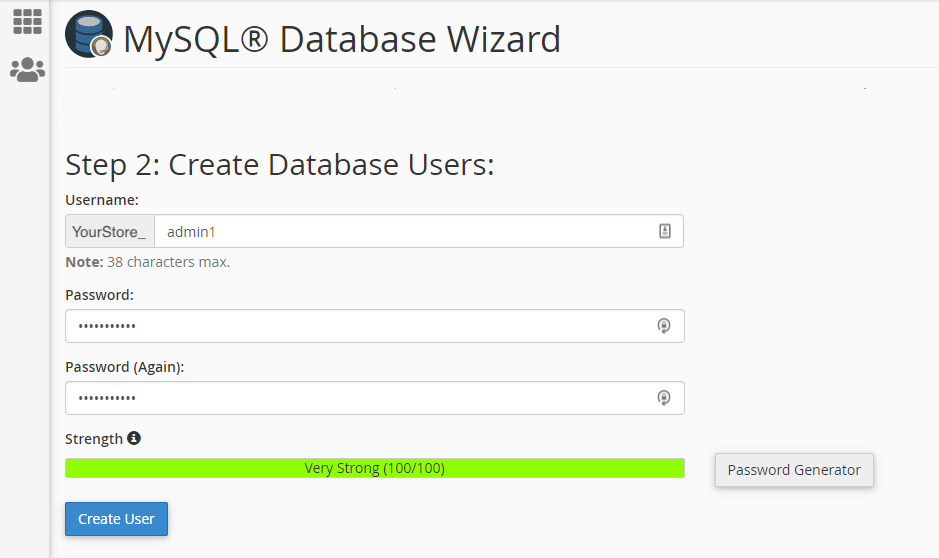
2.پایگاه داده جدید را نامگذاری کنید، سپس یک نام کاربری و رمز عبور را قبل از کلیک بر روی ایجاد کاربر وارد کنید.
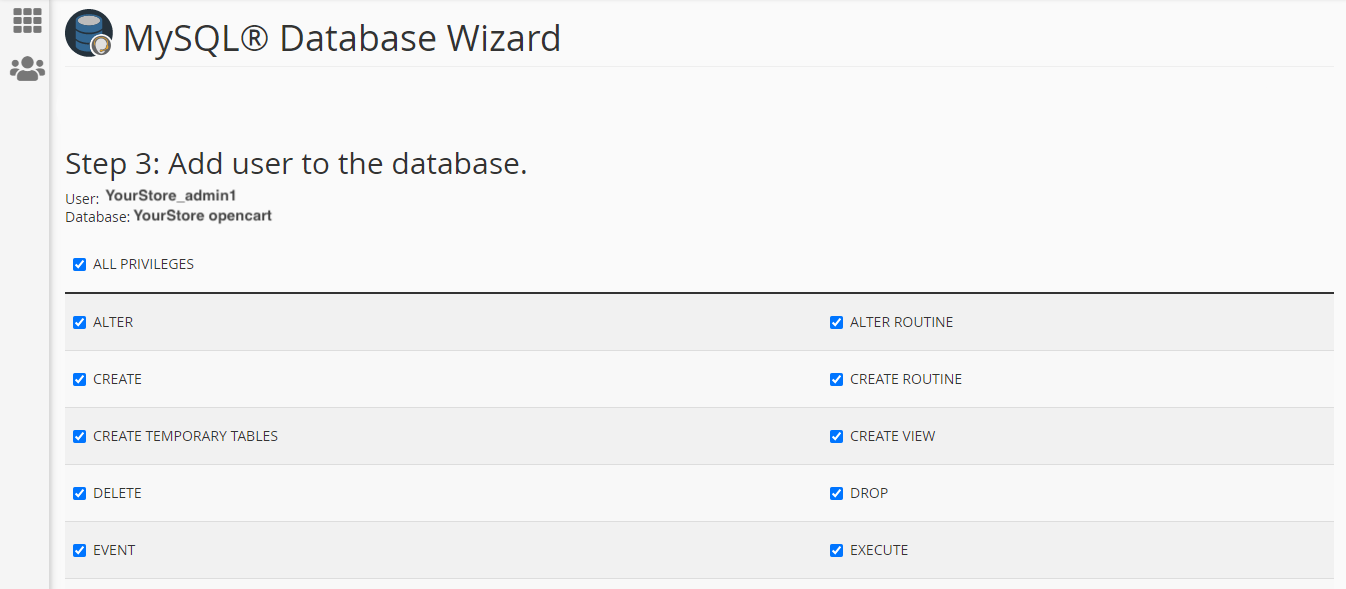
3.کادر ALL PRIVILEGES را علامت بزنید، سپس Next Step را فشار دهید.
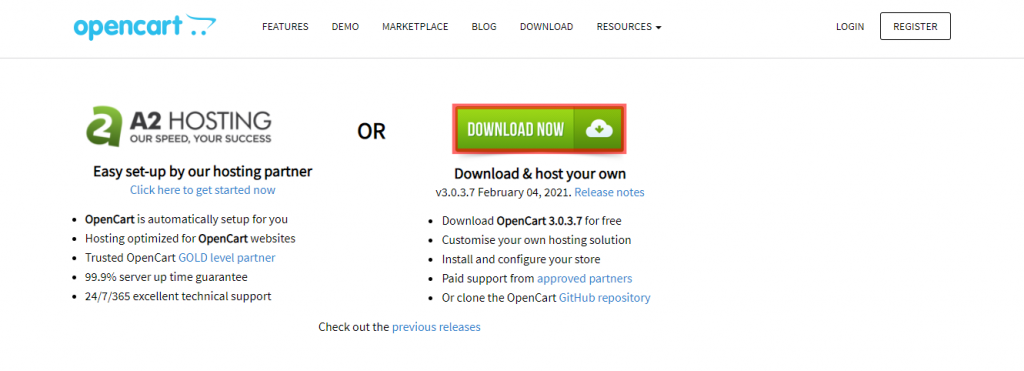
- فایل های نصب OpenCart را دانلود کنید.از صفحه رسمی دانلود دیدن کنید و آخرین نسخه OpenCart را انتخاب کنید.
اگر به دنبال یک سرویس میزبانی مطمئن برای راهاندازی فروشگاه اپن کارت هستید، میتوانید خدمات متنوع روناک هاست را متناسب با نیاز وبسایت خود بررسی کنید.
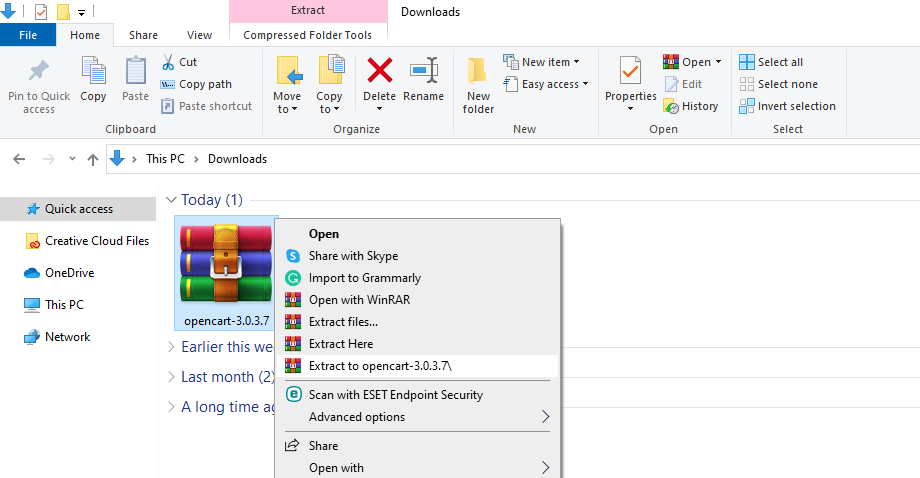
آرشیو فشرده را استخراج کنید. 1. اگر از ویندوز استفاده می کنید، به سادگی روی فایل ZIP کلیک راست کرده و Extract to opencart-3.x.x.x را انتخاب کنید.
2.برای کاربران مک، روی فایل ZIP دوبار کلیک کنید و به طور خودکار در یک پوشه جدید با همین نام استخراج می شود. به opencart-3.x.x.x و سپس پوشه آپلود دسترسی پیدا کنید.
3.فایل config-dist.php را به just config.php تغییر دهید.
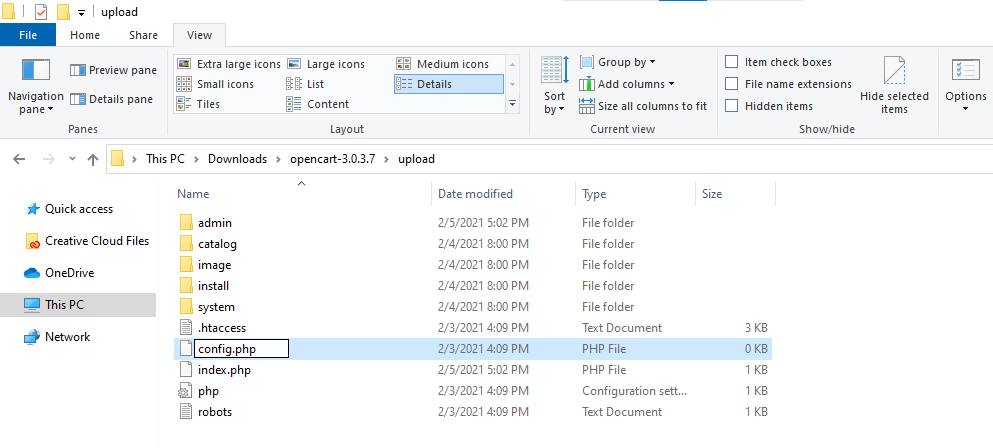
4.به پوشه مدیریت دسترسی پیدا کنید و عمل بالا را تکرار کنید.
- فایل ها را از طریق یک سرویس گیرنده FTP آپلود کنید
- برای این مرحله، اگر قبلاً FileZilla را انجام نداده اید، دانلود و نصب کنید.
- FileZilla را باز کنید، روی File -> Site Manager کلیک کنید.
- New Site را فشار دهید، سپس اطلاعات وب سرور خود را وارد کنید. در کنار Host، نام دامنه خود را تایپ کنید.
- پروتکل را در FTP – File Transfer Protocol و Logon Type را در حالت عادی بگذارید.
بیشتر بخوانید: خرید هاست پر بازدید
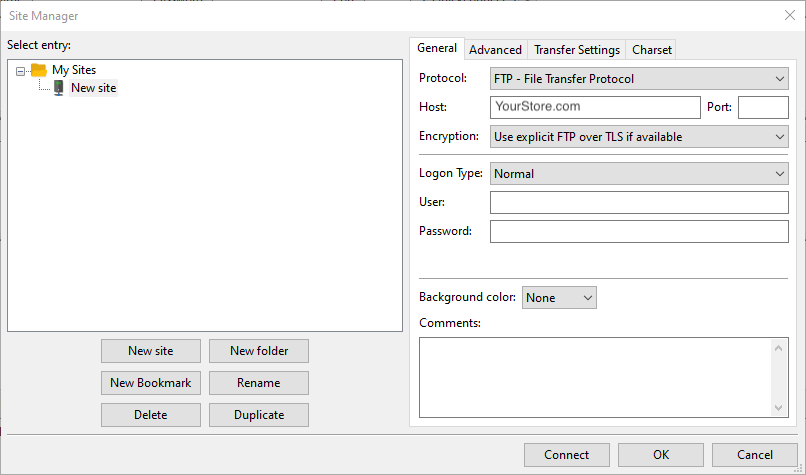
5.نام کاربری و رمز عبور حساب میزبانی خود را که ارائه دهنده هاست خود ارائه کرده است وارد کنید. سپس روی Connect کلیک کنید.
6.پس از اتصال، به پوشه public_html دسترسی پیدا کنید و یک پوشه جدید برای فایل های OpenCart ایجاد کنید.
بیشتر بخوانید: آموزش آپلود فایل در سی پنل
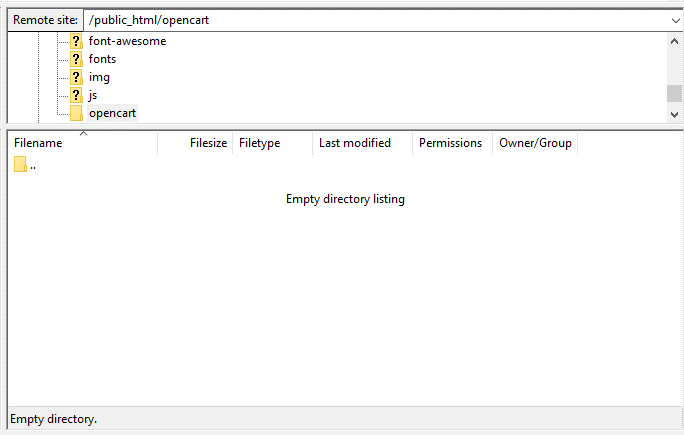
7.به پوشه opencart-3.x.x.x برگردید و تمام فایل ها و پوشه های ذخیره شده در آپلود را انتخاب کنید. به کشیدن و رها کردن آنها در فهرست پوشه خالی ادامه دهید. سپس، صبر کنید تا فرآیند جابجایی کامل شود.
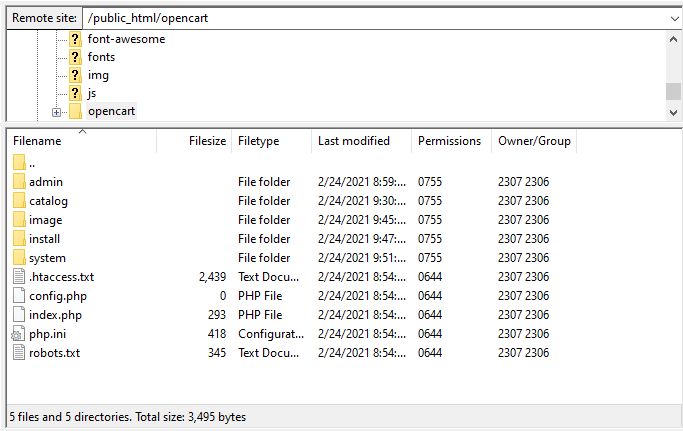
- نصب را ادامه دهید.
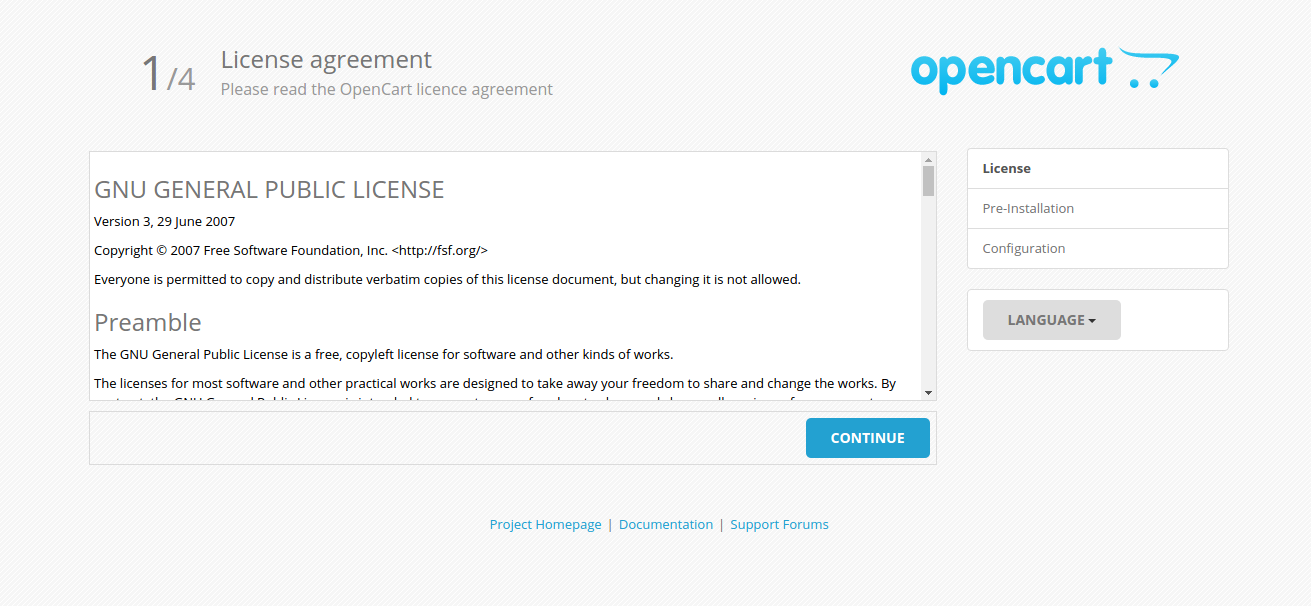
- بعد از اینکه همه چیز آپلود شد، به YourStore.com/install بروید و تنظیمات بیشتر نصب OpenCart را خواهید دید.
قبل از فشار دادن Continue، میتوانید موافقتنامه مجوز را بخوانید.
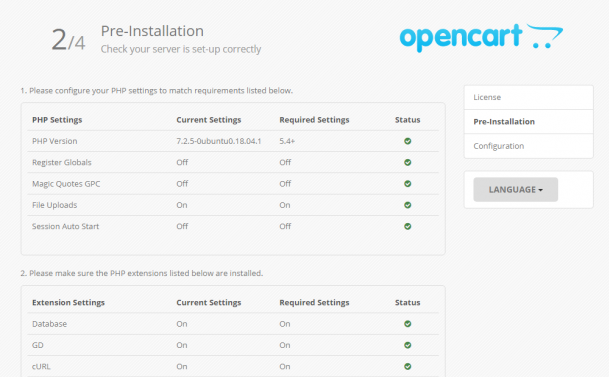
در صفحه Pre-Installation، مطمئن شوید که Status تمام تیک ها سبز است، سپس روی Continue کلیک کنید.
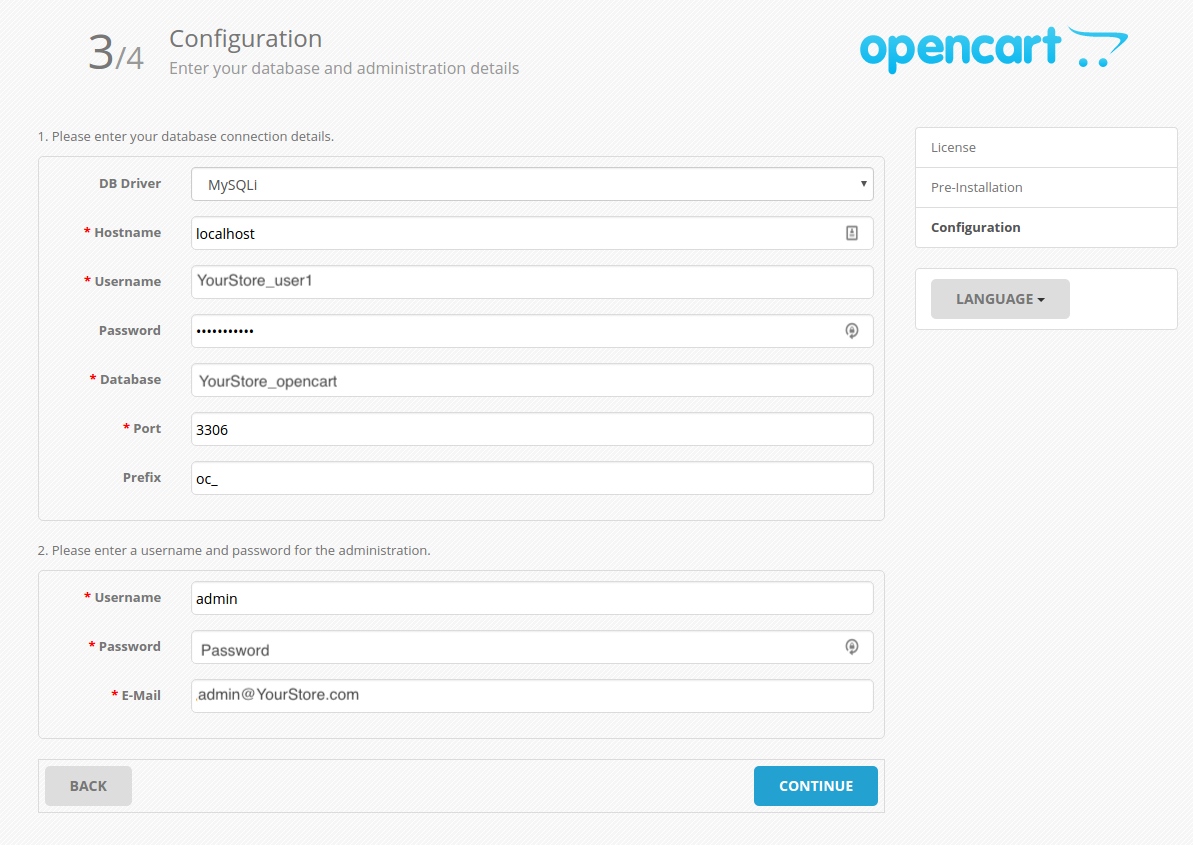
اطلاعات پایگاه داده و مدیریت را با اطلاعات MySQL که قبلا ایجاد کردید پر کنید.در مرحله بعد یک نام کاربری و رمز عبور وارد کنید. از آنها برای دسترسی به مدیر پشتیبان OpenCart استفاده می شود. آدرس ایمیل خود را وارد کنید، سپس روی Continue کلیک کنید.
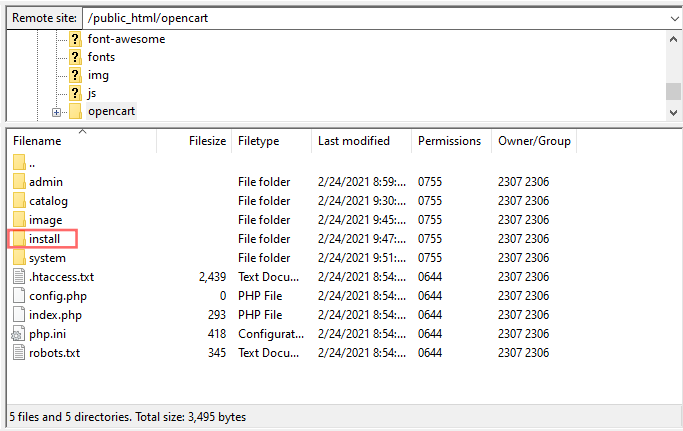
نصب کامل شده است. به زودی پیامی مبنی بر حذف دایرکتوری نصب خود دریافت می کنید.به FileZilla برگردید، به دایرکتوری OpenCart بروید و پوشه نصب را حذف کنید.
اکنون فرایند نصب اپن کارت در سی پنل خود تمام شده است. کافی است URL YourStore.com/admin را در مرورگر وب خود وارد کرده و وارد شوید. برای عملکرد بهتر فروشگاه، پیشنهاد میشود از خرید هاست لینوکس با منابع مناسب و سرعت بالا استفاده کنید.
نتیجه
اگر به دنبال یک CMS هستید که به صراحت برای یک فروشگاه تجارت الکترونیک برای تجارت آنلاین خود طراحی شده است، نصب اپن کارت در سی پنل یک انتخاب عالی است. همچنین رایگان، بسیار قابل تنظیم، و نسبتا آسان برای استفاده است.قبل از دانلود و نصب OpenCart مطمئن شوید که طرح میزبانی شما شرایط لازم را دارد. سپس، بسته به نوع حساب میزبانی که دارید.یکی از سه روش زیر را برای نصب اپن کارت در سی پنل انتخاب کنید:
- نصب OpenCart در هاستینگر – یکی از سریع ترین راه ها برای استفاده از نصب کننده خودکار.
- نصب دستی OpenCart – فایل ها از طریق Filezilla در حساب میزبانی شما آپلود می شوند.
- نصب OpenCart در VPS – مراحل مشابه نصب OpenCart به صورت دستی اما از طریق خط فرمان است. به خاطر داشته باشید که دستورات ممکن است بسته به سیستم عامل و پنل کنترلی که استفاده می کنید متفاوت باشد.
آیا اپن کارت برای فروشگاه من مناسب است؟
اگر قصد راهاندازی یک فروشگاه اینترنتی حرفهای را دارید، بدون شک آموزش نصب اپن کارت یکی از موضوعاتی است که باید با آن آشنا شوید. اپن کارت (OpenCart) یک سیستم فروشگاهساز متنباز، سبک و رایگان است که امکانات متنوعی را برای مدیریت محصولات، سفارشها و مشتریان در اختیار شما قرار میدهد.
نصب اپن کارت برای کسبوکارهای زیر گزینه مناسبی محسوب میشود:
- فروشگاههای کوچک و متوسط
- فروشگاههایی با صدها یا هزاران محصول
- افرادی که بودجه محدودی برای راهاندازی فروشگاه دارند
- مدیرانی که به دنبال محیطی ساده اما حرفهای هستند
- فروشگاههایی که قصد توسعه امکانات با افزونههای مختلف را دارند
مزایای استفاده از اپن کارت
- نصب سریع و آسان
- پنل مدیریت ساده
- سرعت مناسب
- پشتیبانی از قالبها و افزونههای متعدد
- سئو مناسب
- مدیریت حرفهای محصولات و سفارشات
اگر به دنبال یک فروشگاه اینترنتی سبک با امکانات مناسب هستید، یادگیری آموزش نصب اپن کارت میتواند اولین قدم برای راهاندازی فروشگاه آنلاین شما باشد.
نکات مهم در زمان نصب اپن کارت
برای اینکه نصب اپن کارت بدون خطا انجام شود، قبل از شروع بهتر است چند نکته مهم را بررسی کنید.
1. نسخه PHP را بررسی کنید
قبل از نصب، مطمئن شوید نسخه PHP هاست با نسخه OpenCart سازگار باشد. استفاده از نسخه ناسازگار ممکن است باعث بروز خطا در هنگام نصب شود.
2. از هاست مناسب استفاده کنید
سرعت فروشگاه اینترنتی تا حد زیادی به کیفیت هاست بستگی دارد. پیشنهاد میشود از هاستی استفاده کنید که دارای ویژگیهای زیر باشد:
- SSD NVMe
- LiteSpeed
- SSL رایگان
- منابع کافی
- پشتیبانی از MySQL و PHP
3. فضای کافی روی هاست داشته باشید
هرچند اپن کارت حجم زیادی ندارد اما برای نصب افزونهها، تصاویر محصولات و بکاپها بهتر است فضای کافی در اختیار داشته باشید.
4. دیتابیس را از قبل ایجاد کنید
قبل از شروع نصب، یک دیتابیس MySQL ایجاد کرده و اطلاعات زیر را یادداشت کنید:
- Database Name
- Username
- Password
- Database Host
در ادامه مراحل آموزش نصب اپن کارت به این اطلاعات نیاز خواهید داشت.
5. SSL را فعال کنید
اگر از همان ابتدای نصب SSL فعال باشد، بعدها برای سئو و امنیت فروشگاه با مشکلات کمتری مواجه خواهید شد.
6. سطح دسترسی فایلها را تغییر ندهید
گاهی کاربران برای رفع برخی خطاها سطح دسترسی فایلها را روی 777 قرار میدهند که این کار امنیت سایت را کاهش میدهد.
7. از آخرین نسخه OpenCart استفاده کنید
همیشه جدیدترین نسخه را نصب کنید تا از آخرین امکانات و بهروزرسانیهای امنیتی بهرهمند شوید.
رفع خطا هنگام نصب اپن کارت روی هاست
گاهی اوقات در زمان نصب اپن کارت با خطاهای مختلفی روبهرو میشوید. خوشبختانه اکثر این خطاها به راحتی قابل رفع هستند.
خطای Internal Server Error (500)
علت
- ناسازگاری نسخه PHP
- خطا در فایل htaccess
- محدودیتهای هاست
راهحل
- نسخه PHP را تغییر دهید.
- فایل .htaccess را بررسی کنید.
- Error Log هاست را مشاهده کنید.
خطای Database Connection Error
علت
- اشتباه وارد کردن اطلاعات دیتابیس
- ایجاد نشدن دیتابیس
راهحل
اطلاعات زیر را دوباره بررسی کنید:
- Database Name
- Username
- Password
- Host
صفحه سفید بعد از نصب
یکی از رایجترین مشکلات در آموزش نصب اپن کارت مشاهده صفحه سفید است.
علت
- کمبود حافظه PHP
- ناسازگاری افزونه
- نسخه PHP نامناسب
راهحل
- افزایش Memory Limit
- فعال کردن Error Reporting
- تغییر نسخه PHP
خطای Permission Denied
این خطا معمولاً به دلیل سطح دسترسی اشتباه پوشهها ایجاد میشود.
راهحل
سطح دسترسی مناسب:
- Folder = 755
- File = 644
خطای زمان اجرای نصب (Maximum Execution Time)
علت
هاست زمان اجرای کمی دارد.
راهحل
افزایش:
- max_execution_time
- memory_limit
خطای Missing Extensions
اپن کارت به برخی افزونههای PHP نیاز دارد.
از فعال بودن موارد زیر مطمئن شوید:
- CURL
- GD
- OpenSSL
- ZIP
- MBString
- MySQLi
نصب متوقف میشود
اگر فرآیند نصب در یک مرحله متوقف شد:
- کش مرورگر را پاک کنید.
- دوباره فایلها را آپلود کنید.
- از نسخه سالم اپن کارت استفاده کنید.
- لاگ خطاهای هاست را بررسی کنید.
نصب اپن کارت در هاست سی پنل
نصب اپن کارت در هاست سی پنل فرآیندی نسبتاً ساده است، اما رعایت چند نکته مهم میتواند از بروز بسیاری از خطاها جلوگیری کند. پیش از شروع، از سازگاری نسخه PHP، فعال بودن افزونههای موردنیاز، ایجاد صحیح دیتابیس و فعال بودن SSL اطمینان حاصل کنید. همچنین استفاده از یک هاست باکیفیت، سرعت و امنیت فروشگاه اینترنتی شما را بهبود میبخشد.
اگر مراحل آموزش نصب اپن کارت را بهدرستی انجام دهید، در مدت کوتاهی یک فروشگاه اینترنتی آماده خواهید داشت و میتوانید محصولات خود را بهصورت آنلاین مدیریت و عرضه کنید. در صورت بروز خطا نیز بررسی لاگهای هاست، تنظیمات PHP و اطلاعات دیتابیس معمولاً مشکل را برطرف میکند.
سوالات متداول
1.آیا نصب اپن کارت روی هاست سی پنل رایگان است؟
بله. اپن کارت یک فروشگاهساز متنباز و رایگان است و تنها به هاست و دامنه نیاز دارید.
2. برای نصب اپن کارت چه نسخه PHP مناسب است؟
بسته به نسخه OpenCart، معمولاً PHP 8.1 یا 8.2 بهترین عملکرد را ارائه میدهد. بهتر است قبل از نصب، نسخه پیشنهادی همان نسخه OpenCart را بررسی کنید.
3. چرا هنگام نصب اپن کارت با خطای اتصال به دیتابیس مواجه میشوم؟
این خطا معمولاً به دلیل وارد کردن اشتباه نام دیتابیس، نام کاربری، رمز عبور یا آدرس Database Host ایجاد میشود.
4. آیا میتوان اپن کارت را روی هاست اشتراکی نصب کرد؟
بله. اگر هاست اشتراکی منابع مناسبی داشته باشد، اپن کارت بدون مشکل روی آن اجرا میشود.