اتصال اکانت ایمیل ها به نرم افزار mail به چه شکل است؟ در این مقاله آموزشی، قصد داریم به شما نحوه اتصال اکانت ایمیل هاست سی پنل به نرم افزار Mail در ویندوز 10 را آموزش دهیم. این آموزش به شما کمک میکند تا اکانتهای ایمیلی که در هاست وبسایت شما ایجاد شدهاند، را به این نرم افزار معروف متصل کرده و از آنجا به راحتی ایمیلهای خود را ارسال و دریافت کنید.
نرم افزار Mail ویندوز 10 چیست و چه کاربردی دارد؟
در دنیای امروز، ابزارهای میل کلاینت بسیار زیادی وجود دارند که به کاربران این امکان را میدهند تا اکانتهای ایمیل خود را، از جمله اکانتهای Gmail، Yahoo و حتی ایمیلهای موجود در هاست وبسایت خود، به این ابزارها متصل کنند. این نرم افزارها امکانات پیشرفتهای را فراهم کردهاند که به کاربران این امکان را میدهند تا یک یا چند اکانت ایمیل را در یک محیط مشترک مدیریت کنند.
راهاندازی ایمیل اختصاصی به یک سرویس میزبانی مناسب نیاز دارد. برای مقایسه امکانات و انتخاب بهترین پلن، میتوانید مشاهده قیمت هاستها را بررسی کنید.
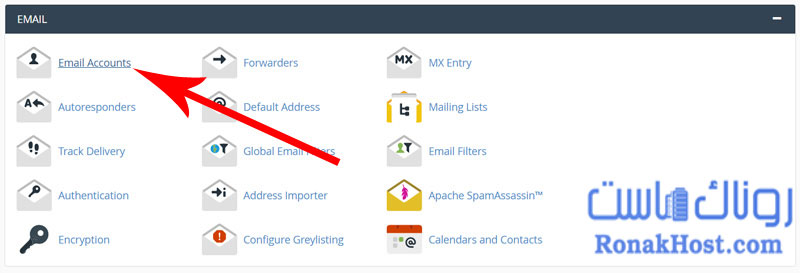
در اینجا، صفحه مربوط به ساخت و تنظیمات ایمیل در آموزش هاست سی پنل قرار دارد. اگر هنوز اکانت ایمیل برای وبسایت خود ایجاد نکردهاید، میتوانید از طریق آموزش نحوه ساخت ایمیل در هاست سی پنل، یک اکانت ایمیل داخل سی پنل بسازید. سپس میتوانید با دنبال کردن مراحل این آموزش، ادامه دهید.
حالا به قسمت “Email Accounts” میرسیم تا تمام اکانتهای ایمیلی که قبلاً در سی پنل ساختهایم را مشاهده کنیم. به عنوان مثال، آدرس ایمیل info@ronakhost.com را که پیشتر ایجاد کردهایم، انتخاب میکنیم. سپس بر روی گزینه “Set Up Mail Client” کلیک میکنیم، تا بتوانیم این ایمیل را به نرم افزار Mail ویندوز 10 متصل کنیم.
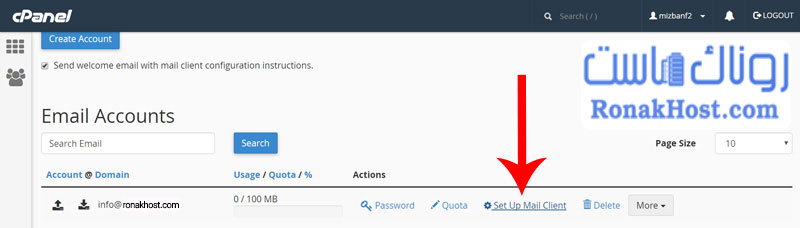
تا وارد صفحه “Set Up Mail Client” برای ایمیل info@ronakhost.com شویم، تمام تنظیمات و راهنماهای اتصال این ایمیل به نرم افزارهای میل کلاینت در این صفحه قرار گرفتهاند. حالا به سمت پایین میرویم تا به قسمت “Mail Client Manual Settings” یا تنظیمات دستی اتصال به نرم افزارهای مدیریت ایمیل برسیم.
حالا اگر بخواهیم این ایمیل را به نرم افزار Mail متصل کنیم، دو حالت وجود دارد:
- Secure SSL/TLS Settings (Recommended): در این حالت، اگر ایمیل هاست وبسایت ما را به وسیله این روش به میل کلاینت متصل کنیم، تمام ایمیلهای ارسالی و دریافتی ما در طول مسیر رمزنگاری میشوند. این امر باعث افزایش امنیت ارسال و دریافت نامههای ایمیل میشود.
- Non-SSL Settings (NOT Recommended): در این حالت، اگر ایمیل هاست وبسایت ما را به وسیله این روش به میل کلاینت متصل کنیم، تمام ایمیلهای ارسالی و دریافتی بدون هیچ رمزنگاری از طریق پروتکلهای اینترنت ردو بدل میشوند. استفاده از این روش برای پروژههای مهم، ممکن است با ریسک امنیتی همراه باشد.
تصمیم درباره استفاده از حالت SSL بر یا خاموش بودن، بستگی به تنظیمات هاست ما دارد و اینکه آیا SSL بر روی هاست ما فعال و قابل استفاده است یا خیر. مثلاً، در صورتی که پروتکل هاست وب سایت ما به صورت https است، این نشاندهنده فعال بودن SSL بر روی هاست ما است. اطلاعات موجود در باکس سمت چپ (SSL فعال یا غیرفعال) برای اتصال ایمیل هاست وب سایت به نرم افزار Mail استفاده میشود.
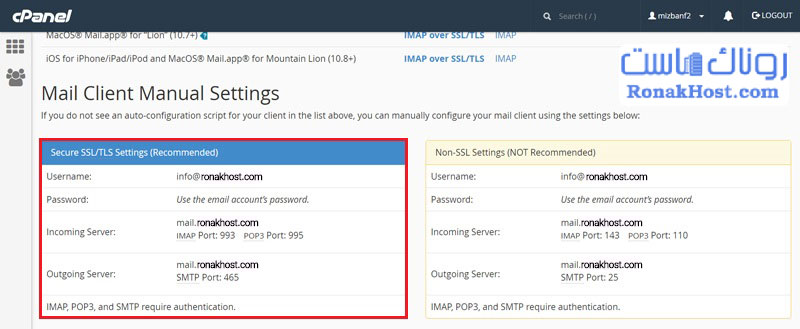
و باید توجه داشته باشیم که در طی فرآیند اتصال اکانت ایمیل به نرم افزار Mail، به تمام این مقادیر نیاز داریم. بنابراین این پنجره را بسته نمیکنیم و فقط آن را به حالت minimize در میآوریم. سپس وارد دسکتاپ ویندوز 10 کامپیوتر میشویم.
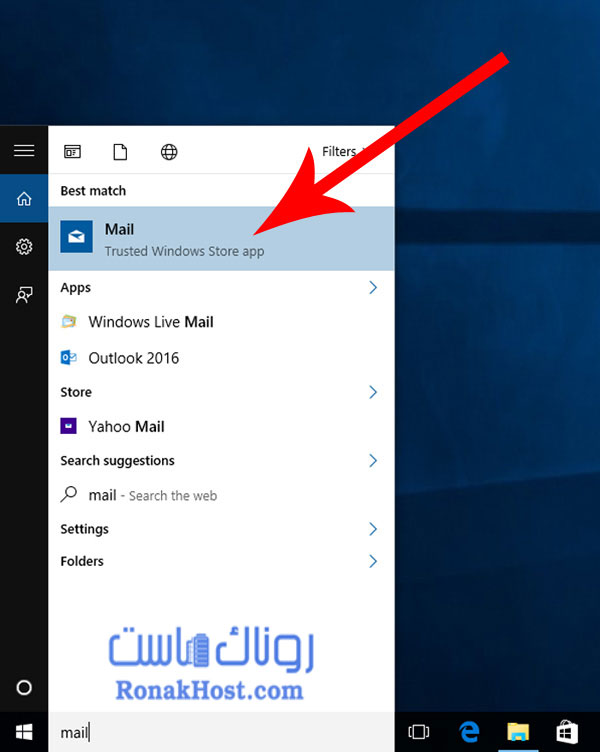
از داخل قسمت جستجوی پیشرفته ویندوز 10 در سمت چپ، به دنبال کلمه “mail” میگردیم تا نرم افزار Mail را پیدا کنیم، و سپس بر روی آن کلیک میکنیم تا باز شود
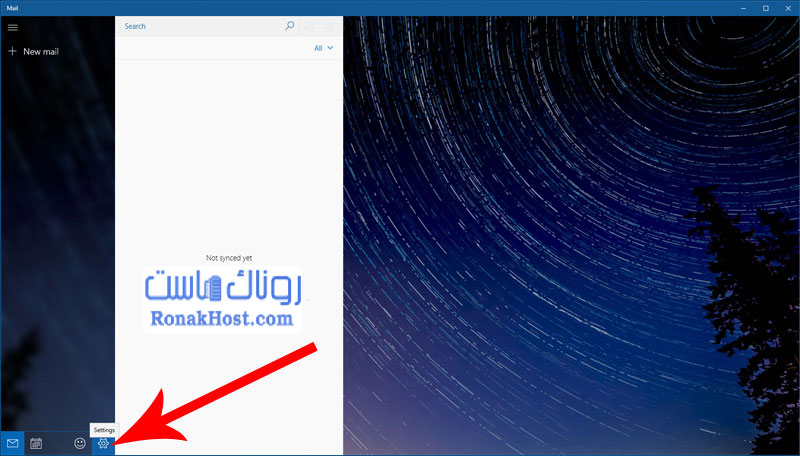
داخل نرم افزار mail ویندوزمون هستیم، از پایین نرم افزار بر روی آیکون setting کلیک می کنیم تا نوار سمته راستی باز بشه.
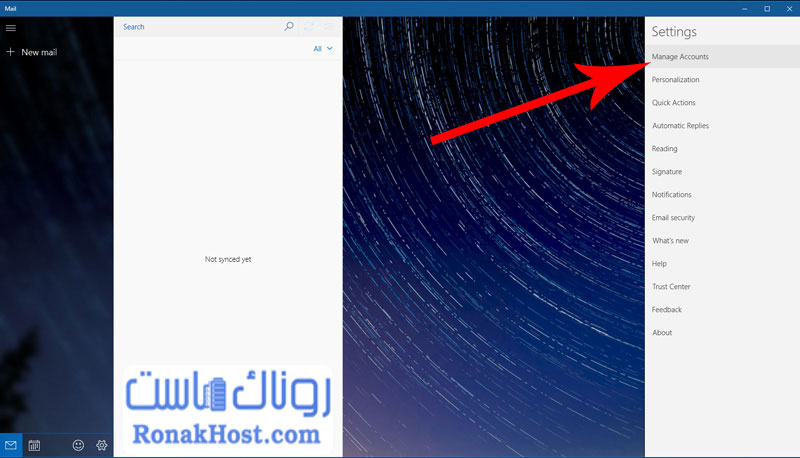
از نوار setting بر روی گزینه manage account کلیک می کنیم.
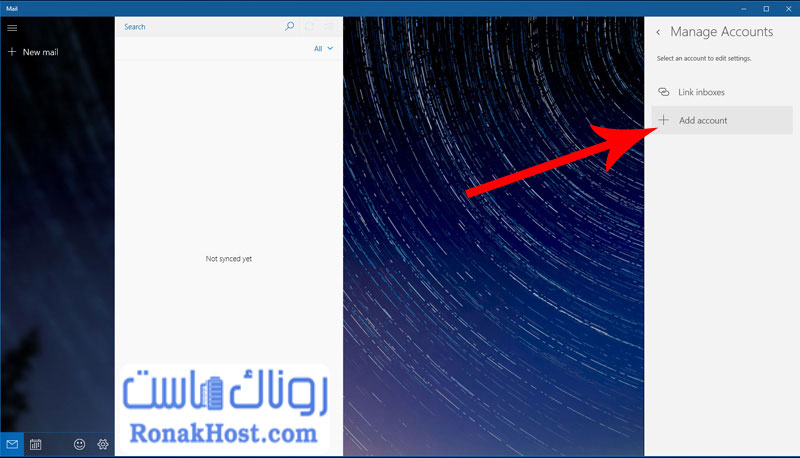
و از قسمت manage account بر روی add account کلیک می کنیم تا پنجره choose an account یعنی انتخاب نوع اکانت ایمیل باز بشه.
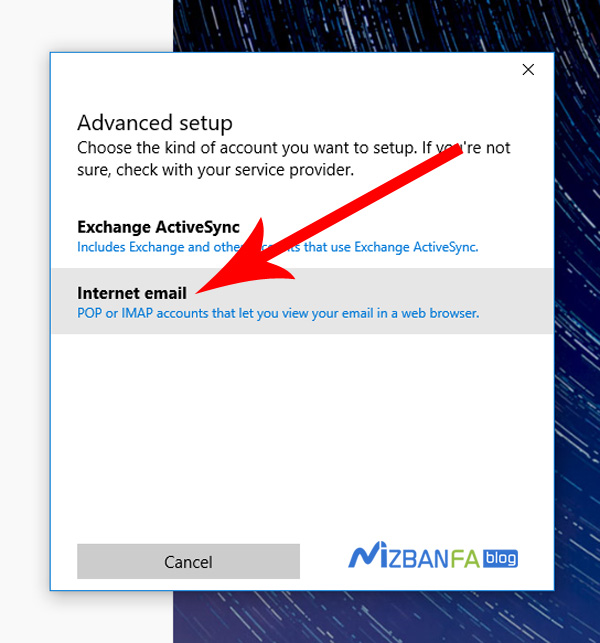
ما تو این پنجره آخرین گزینه یعنی advanced setup رو انتخاب می کنیم.
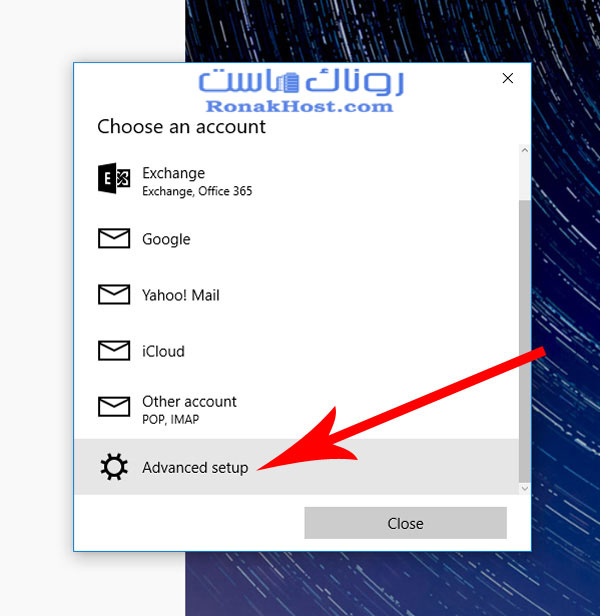
تو این مرحله گزینه internet email که مربوط به اکانت های ایمل imap و pop هستش رو انتخاب می کنیم.
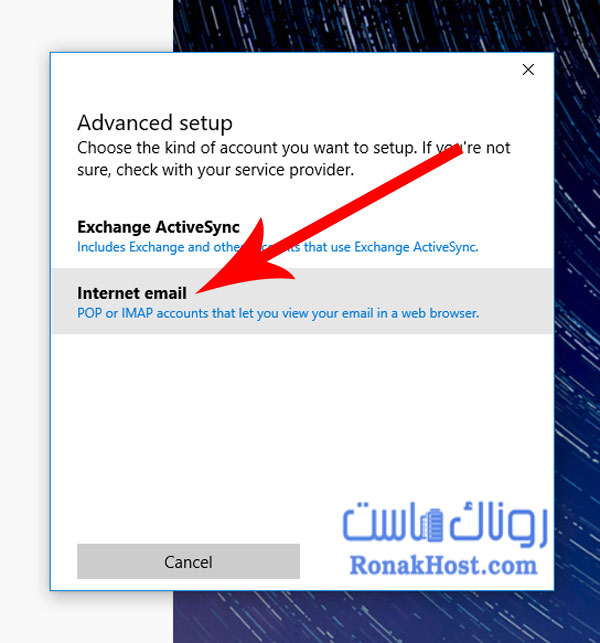
تا وارد صفحه “Internet Email Account” شویم، باید تمام فیلدهای زیر را تکمیل کنیم و یکی یکی توضیح میدهیم:
- Account Name: در این فیلد باید یک نام دلخواه برای این اکانت ایمیل وارد کنیم که میخواهیم در نرم افزار Mail از آن استفاده کنیم. میتوانید همان آدرس ایمیل این اکانت را وارد کنید.
- Your Name: در این فیلد نام و نام خانوادگی یا نام شرکت خود را به صورت دلخواه وارد میکنیم. این نام به عنوان فرستنده ایمیل در ایمیلهای ارسالی از این اکانت قابل مشاهده است.
- Incoming Mail Server: آدرس میل سرور ورودی ایمیل ها را در این فیلد وارد میکنیم. این آدرس را از صفحه مرورگر کپی کرده و در اینجا paste میکنیم.
- Account Type: نوع اکانت ایمیل هاست وب سایت خود را انتخاب میکنیم، که معمولاً pop3 یا imap میباشد. در اینجا ما از pop3 استفاده میکنیم.
- Email Address: آدرس ایمیل این اکانت را که میخواهیم به نرم افزار Mail متصل کنیم، وارد میکنیم. مثال: info@ronakhost.com
- User Name: نام کاربری این اکانت ایمیل را وارد میکنیم، که معمولاً همان آدرس ایمیل میباشد. مثال: info@ronakhost.com
- Password: رمز عبور این اکانت ایمیل را وارد میکنیم.
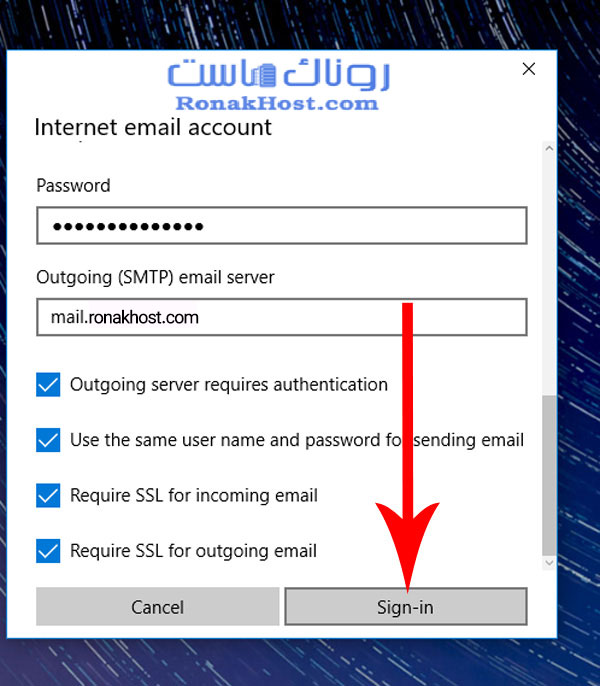
- Outgoing SMTP Email Server: آدرس میل سرور خروجی ایمیل هاست وب سایت را در این فیلد وارد میکنیم. آدرس را از مرورگر کپی کرده و در اینجا paste میکنیم.
- Require SSL for Incoming Email و Require SSL for Outgoing Email: اطمینان حاصل میشود که تیک این دو گزینه بر روی “Require SSL” قرار دارد تا ایمیلها بر روی بستر امن SSL بین میل کلاینت و میل سرور هاست ردو بدل شوند.
- Sign In: در نهایت بر روی دکمه “Sign In” کلیک میکنیم تا تمام تنظیمات ذخیره شوند و ارتباط بین نرم افزار Mail و اکانت ایمیل هاست وب سایت برقرار شود.
اتصال ایمیل به Mail ویندوز تنها یکی از قابلیتهای مدیریت هاست است. اگر میخواهید با سایر امکانات میزبانی نیز آشنا شوید، پیشنهاد میکنیم مطالب بخش آموزش هاست را مطالعه کنید.
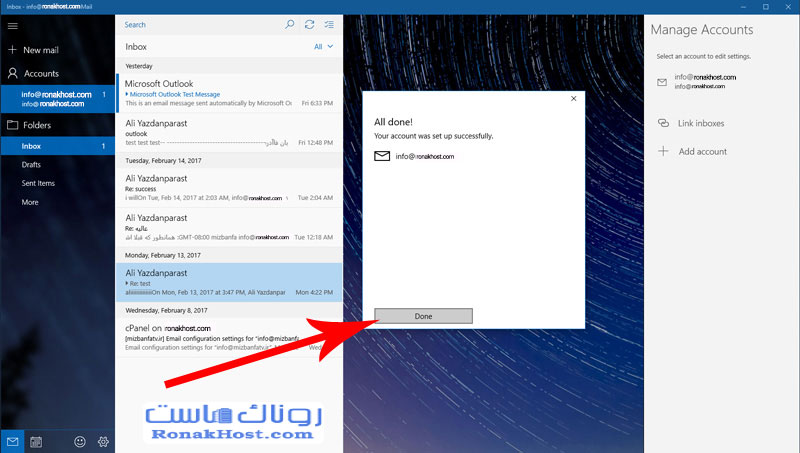
همانطور که میبینید، بعد از چند ثانیه، پیغام “All Done” را مشاهده میکنیم که نشاندهنده اتمام موفقیتآمیز تمام مراحل است. حالا بر روی دکمه “Done” از پایین این نرمافزار کلیک میکنیم.
ویدیو اتصال اکانت ایمیل ها به نرم افزار mail
تکمیل تنظیمات در نرمافزار Mail ویندوز
پس از ساخت ایمیل در هاست، برای استفاده از آن در برنامه Mail ویندوز باید اطلاعات حساب ایمیل را وارد کنید.
مراحل کلی:
- برنامه Mail ویندوز را باز کنید.
- وارد بخش Settings شوید.
- گزینه Manage Accounts را انتخاب کنید.
- روی Add Account کلیک کنید.
- گزینه Advanced Setup را انتخاب کنید.
- اطلاعات ایمیل ساختهشده در هاست را وارد کنید.
اطلاعات موردنیاز معمولاً شامل موارد زیر است:
- آدرس کامل ایمیل
- رمز عبور ایمیل
- آدرس سرور ورودی و خروجی
- نوع اتصال (IMAP یا POP3)
- شماره پورتها
پس از وارد کردن اطلاعات، نرمافزار Mail به سرور متصل شده و امکان ارسال و دریافت ایمیل فراهم میشود.
پیکربندی تنظیمات ایمیل
برای اتصال صحیح نرمافزار مدیریت ایمیل به هاست، باید تنظیمات سرور ایمیل بهدرستی وارد شود.
۱. تنظیمات ایمیل ورودی (Incoming Mail)
این بخش مربوط به دریافت ایمیلها است.
معمولاً دو روش برای دریافت ایمیل وجود دارد:
IMAP
در این روش ایمیلها روی سرور ذخیره میشوند و تغییرات بین دستگاههای مختلف هماهنگ خواهد بود.
مناسب برای:
- شرکتها
- کاربران چند دستگاهی
- ایمیلهای کاری
POP3
در این روش ایمیلها از سرور دانلود شده و روی سیستم ذخیره میشوند.
مناسب برای:
- استفاده شخصی
- ذخیره ایمیلها بهصورت آفلاین
تنظیمات ایمیل خروجی (SMTP)
SMTP مسئول ارسال ایمیلها است. بدون تنظیم صحیح SMTP امکان ارسال پیام وجود نخواهد داشت.
در این بخش باید موارد زیر وارد شود:
- نام سرور SMTP
- شماره پورت
- نام کاربری ایمیل
- رمز عبور
فعال کردن احراز هویت SMTP
برای جلوگیری از ارسال ایمیلهای غیرمجاز، اکثر سرورها نیاز به احراز هویت دارند. یعنی هنگام ارسال ایمیل باید نام کاربری و رمز عبور حساب ایمیل بررسی شود.
فعالسازی نوتیفیکیشنهای ایمیل در نرمافزار Mail ویندوز ۱۰
برای اینکه هنگام دریافت ایمیل جدید، اعلان دریافت کنید، باید Notification را در ویندوز فعال کنید.
مراحل فعالسازی:
- وارد برنامه Mail شوید.
- روی گزینه Settings کلیک کنید.
- وارد بخش Notifications شوید.
- گزینه Show notifications in action center را فعال کنید.
- نمایش اعلان برای حساب ایمیل موردنظر را فعال کنید.
همچنین باید در تنظیمات ویندوز نیز اجازه نمایش اعلانها فعال باشد:
Windows Settings → System → Notifications
با فعال شدن این گزینهها، هنگام دریافت ایمیل جدید، پیام اطلاعرسانی در بخش اعلانهای ویندوز نمایش داده میشود.
آموزش تنظیم آدرس ایمیل پیش فرض در هاست سی پنل
آدرس ایمیل پیشفرض (Default Address) در هاست سی پنل قابلیتی است که به شما اجازه میدهد ایمیلهای ارسالشده به آدرسهای اشتباه یا ساختهنشده در دامنه را مدیریت کنید. به عنوان مثال، اگر کاربری به اشتباه به آدرس infoo@example.com ایمیل ارسال کند و چنین حسابی در هاست وجود نداشته باشد، این پیام به آدرس ایمیل پیشفرض مشخصشده منتقل میشود.
برای تنظیم ایمیل پیشفرض در سی پنل، ابتدا وارد کنترل پنل cPanel شوید و از بخش Email گزینه Default Address را انتخاب کنید. سپس دامنه موردنظر خود را انتخاب کرده و آدرس ایمیلی را وارد کنید که قصد دارید پیامهای دریافتشده را به آن هدایت کنید. در نهایت روی گزینه Change کلیک کنید تا تنظیمات ذخیره شود.
آموزش ویدیویی تنظیم آدرس ایمیل پیش فرض در هاست سی پنل
نکات مهم هنگام تنظیم ایمیل پیشفرض در سی پنل:
برای جلوگیری از دریافت پیامهای اسپم، بهتر است تنظیمات امنیتی ایمیل مانند SPF، DKIM و DMARC نیز بهدرستی فعال باشند.
بهتر است آدرس مقصد یک ایمیل فعال و قابل دسترس باشد.
استفاده از این قابلیت برای دریافت ایمیلهای اشتباه کاربران مناسب است.
اگر حجم زیادی ایمیل نامعتبر دریافت میکنید، فعال کردن این گزینه ممکن است باعث افزایش مصرف منابع هاست شود.
چرا از نرمافزارهای مدیریت ایمیل استفاده کنیم؟
نرمافزارهای مدیریت ایمیل به کاربران کمک میکنند تا پیامهای ایمیلی خود را بدون نیاز به ورود مستقیم به وبمیل هاست، در یک محیط ساده و حرفهای مدیریت کنند. ابزارهایی مانند Mail ویندوز، Outlook و Thunderbird امکان ارسال، دریافت، دستهبندی و ذخیره ایمیلها را فراهم میکنند و برای افرادی که روزانه با تعداد زیادی ایمیل کاری سروکار دارند، بسیار کاربردی هستند.
استفاده از نرمافزار مدیریت ایمیل باعث افزایش سرعت دسترسی به پیامها، مدیریت بهتر حسابهای ایمیل و دریافت اعلانهای لحظهای میشود. همچنین کاربران میتوانند چندین حساب ایمیل مختلف مانند ایمیل سازمانی، شخصی و هاست سایت را در یک برنامه مدیریت کنند و بدون نیاز به باز کردن مرورگر، پیامهای خود را بررسی کنند.

ویژگیهای کلیدی نرمافزارهای مدیریت ایمیل
نرمافزارهای مدیریت ایمیل امکانات مختلفی برای سادهتر شدن فرآیند ارسال و دریافت پیامها ارائه میدهند. مهمترین ویژگیهای این نرمافزارها عبارتاند از:
۱. مدیریت چند حساب ایمیل
یکی از مهمترین قابلیتهای نرمافزارهای ایمیل، امکان اضافه کردن چند حساب کاربری در یک برنامه است. برای مثال میتوانید ایمیل کاری، ایمیل شخصی و ایمیل ساختهشده روی هاست خود را همزمان مدیریت کنید.
این قابلیت باعث میشود کاربران بدون ورود جداگانه به هر حساب، تمام پیامهای دریافتی را در یک محیط مشاهده کنند.
۲. همگامسازی ایمیلها
نرمافزارهای مدیریت ایمیل با استفاده از پروتکلهایی مانند IMAP و POP3 پیامها را با سرور هماهنگ میکنند.
- در IMAP، ایمیلها روی سرور باقی میمانند و تغییرات در تمام دستگاهها همگام میشود.
- در POP3، ایمیلها روی سیستم دانلود شده و معمولاً مدیریت محلی انجام میشود.
برای کاربران هاست، معمولاً استفاده از IMAP گزینه مناسبتری است؛ زیرا دسترسی به ایمیلها در چند دستگاه راحتتر خواهد بود.
۳. دریافت اعلان ایمیلهای جدید
با فعال کردن اعلانها، هر زمان که ایمیل جدیدی دریافت کنید، نرمافزار به شما اطلاع میدهد. این ویژگی برای کسبوکارها و افرادی که منتظر پیامهای مهم هستند، اهمیت زیادی دارد.
۴. مدیریت بهتر پیامها
نرمافزارهای ایمیل امکان دستهبندی پیامها، ایجاد پوشه، علامتگذاری ایمیلهای مهم و جستجوی سریع بین پیامها را فراهم میکنند.
این قابلیت باعث میشود مدیریت تعداد زیادی ایمیل سادهتر شود.
جمعبندی
استفاده از نرمافزارهای مدیریت ایمیل مانند Mail ویندوز، فرآیند ارسال و دریافت پیامها را سریعتر و سادهتر میکند. با پیکربندی صحیح تنظیمات ایمیل، کاربران میتوانند حسابهای ساختهشده روی هاست را به نرمافزار متصل کرده و بدون ورود مداوم به وبمیل، ایمیلهای خود را مدیریت کنند.
تنظیم درست مواردی مانند IMAP، POP3، SMTP و اعلانهای ایمیل باعث میشود ارتباطات کاری سریعتر، منظمتر و امنتر انجام شود. همچنین استفاده از این ابزارها برای کسبوکارهایی که از ایمیل سازمانی استفاده میکنند، یک راهکار مناسب برای مدیریت حرفهای ارتباطات است.
سوالات متداول
- چرا ایمیل هاست در نرمافزار Mail ویندوز وصل نمیشود؟
دلایل مختلفی مانند وارد کردن اشتباه رمز عبور، تنظیمات نادرست IMAP یا SMTP، مشکل پورتها یا غیرفعال بودن سرویس ایمیل هاست میتواند باعث عدم اتصال شود. ابتدا اطلاعات ورود و تنظیمات سرور را بررسی کنید.
2. چرا ایمیل دریافت میشود اما ارسال نمیشود؟
این مشکل معمولاً به دلیل تنظیمات اشتباه SMTP، غیرفعال بودن احراز هویت SMTP یا وارد کردن اشتباه پورت ارسال ایمیل رخ میدهد.
3. آیا میتوان چند ایمیل هاست را در Mail ویندوز اضافه کرد؟
بله، میتوانید چندین حساب ایمیل مختلف را به نرمافزار Mail ویندوز اضافه کرده و همه آنها را در یک محیط مدیریت کنید.
4. چگونه اعلان ایمیل جدید را در ویندوز ۱۰ فعال کنیم؟
برای فعالسازی اعلانها باید از تنظیمات برنامه Mail و همچنین بخش Notifications ویندوز، نمایش اعلانهای ایمیل را فعال کنید تا هنگام دریافت پیام جدید هشدار نمایش داده شود.