از دست رفتن اطلاعات سایت یکی از بزرگترین مشکلاتی است که هر مدیر وبسایت ممکن است با آن روبهرو شود. حذف اشتباه فایلها، حملات سایبری، خرابی هارد سرور، نصب نادرست افزونهها یا حتی خطاهای انسانی میتوانند باعث از بین رفتن اطلاعات ارزشمند سایت شوند. به همین دلیل، بکاپ گرفتن از سی پنل یکی از مهمترین اقداماتی است که باید بهصورت منظم انجام شود.
در این مقاله بهصورت مرحلهبهمرحله نحوه بکاپ گرفتن از سی پنل، بکاپگیری از هاست مدیریتشده و دانلود فایل بکاپ از هاست سی پنل را آموزش میدهیم.

نحوه بکاپ گرفتن از سی پنل
کنترل پنل cPanel یکی از محبوبترین پنلهای مدیریت هاست در جهان است که امکان تهیه نسخه پشتیبان از اطلاعات سایت را تنها با چند کلیک فراهم میکند. بکاپ کامل (Full Backup) شامل فایلهای سایت، دیتابیسها، ایمیلها، تنظیمات DNS و سایر اطلاعات مهم هاست است.
پیشنهاد میشود پیش از انجام تغییرات مهم مانند نصب قالب، ارتقای وردپرس، تغییر نسخه PHP یا انتقال سایت، حتماً یک نسخه پشتیبان تهیه کنید. اگر از کنترل پنل دایرکت ادمین استفاده میکنید، پیشنهاد میکنیم آموزش بازگردانی بکاپ دایرکت ادمین را نیز مطالعه کنید تا در صورت نیاز بتوانید اطلاعات سایت را بهدرستی بازیابی کنید.
مرحله اول: ورود به سی پنل
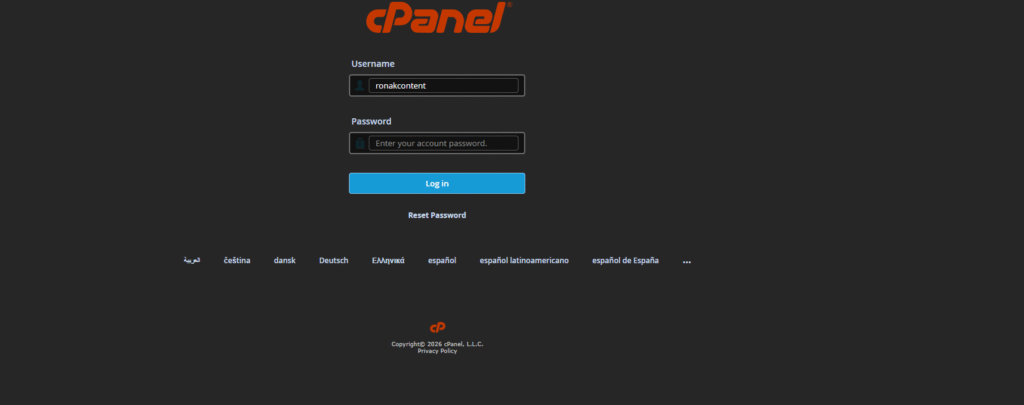
ابتدا وارد آدرس ورود به کنترل پنل شوید. معمولاً آدرس ورود به یکی از شکلهای زیر است:
- yourdomain.com/cpanel
- yourdomain.com:2083
نام کاربری و رمز عبور هاست را وارد کرده و وارد پنل مدیریت شوید.
مرحله دوم: ورود به بخش Backup
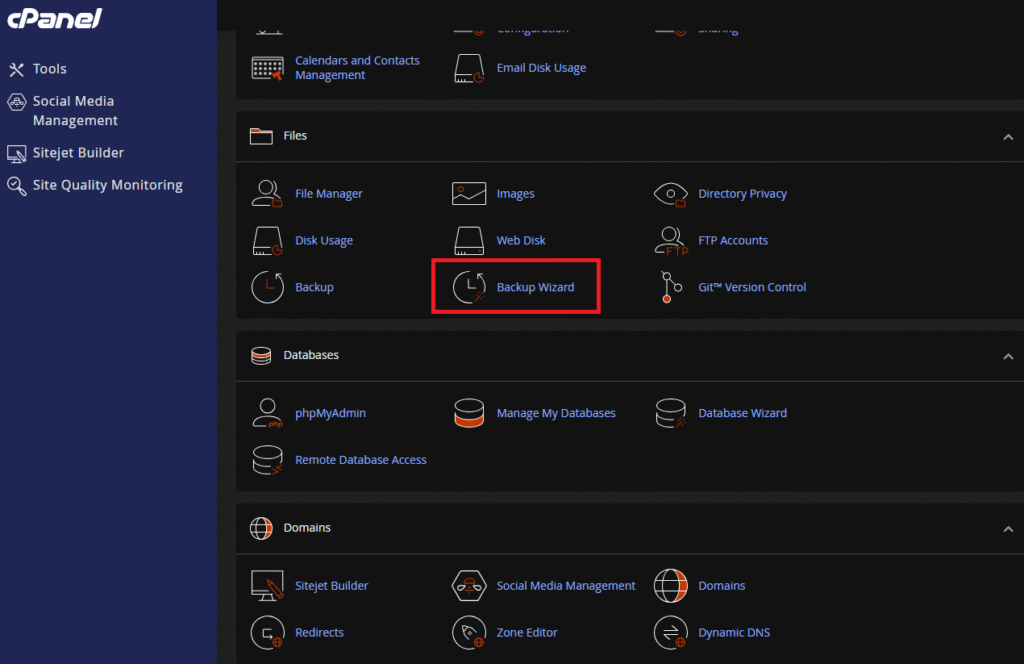
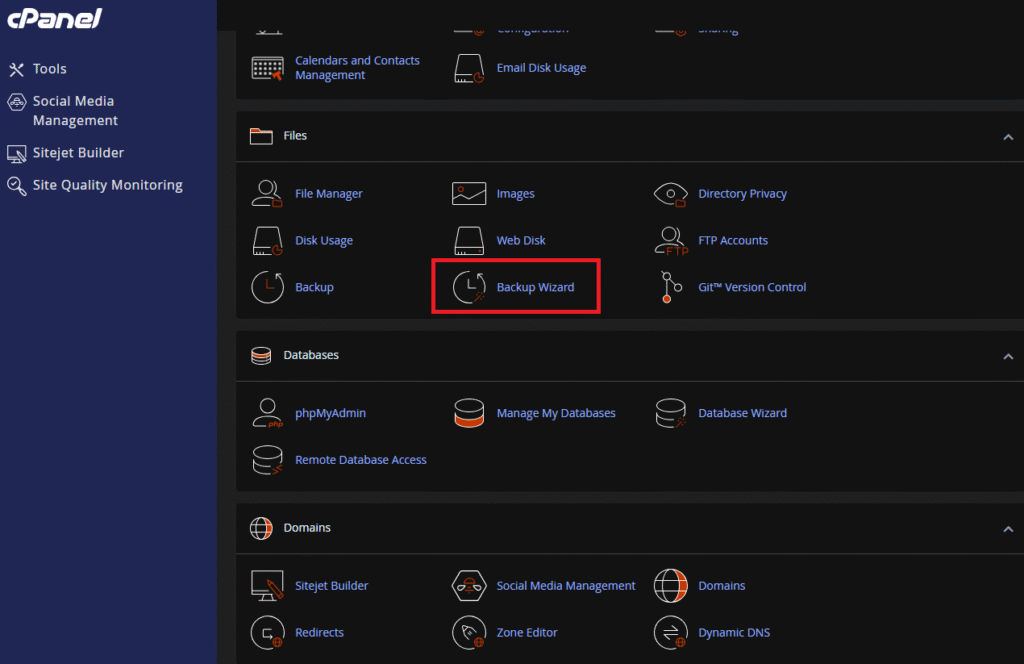
پس از ورود به سی پنل، کمی به پایین صفحه اسکرول کنید تا به بخش Files برسید.
در این قسمت روی گزینه Backup یا Backup Wizard کلیک کنید.
اگر برای اولین بار قصد تهیه نسخه پشتیبان را دارید، استفاده از Backup Wizard سادهتر است؛ زیرا مراحل را بهترتیب نمایش میدهد.
مرحله سوم: انتخاب نوع بکاپ
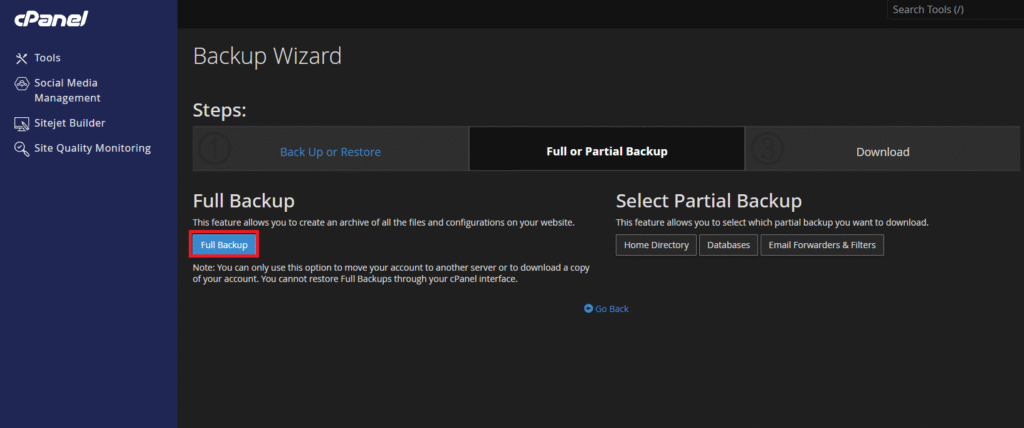
در صفحه Backup چند گزینه مختلف مشاهده خواهید کرد.
مهمترین گزینهها عبارتاند از:
- Full Backup
- Home Directory Backup
- MySQL Database Backup
- Email Forwarders Backup
- Email Filters Backup
اگر قصد دارید از کل هاست نسخه پشتیبان تهیه کنید، گزینه Full Backup را انتخاب کنید.
مرحله چهارم: انتخاب محل ذخیره بکاپ
در این مرحله باید مشخص کنید فایل بکاپ کجا ذخیره شود.
معمولاً گزینه Home Directory انتخاب میشود.
این گزینه باعث میشود فایل بکاپ ابتدا داخل هاست ذخیره شود تا بعداً بتوانید آن را دانلود کنید.

مرحله پنجم: وارد کردن ایمیل
علاوه بر فایلها و پایگاه داده، تهیه نسخه پشتیبان از ایمیلهای سازمانی نیز اهمیت زیادی دارد؛ برای آشنایی با مراحل انجام این کار، مقاله بکاپ گیری ایمیل در سی پنل را مطالعه کنید.
در این قسمت میتوانید ایمیل خود را وارد کنید.
پس از پایان فرآیند بکاپ، سی پنل یک ایمیل ارسال میکند و اطلاع میدهد عملیات با موفقیت انجام شده است.
مرحله ششم: شروع فرآیند بکاپ
در پایان روی گزینه Generate Backup کلیک کنید.
اکنون سی پنل شروع به تهیه نسخه پشتیبان میکند.
مدت زمان ایجاد بکاپ به حجم اطلاعات سایت بستگی دارد و ممکن است از چند دقیقه تا چند ساعت طول بکشد.
تا پایان عملیات بهتر است تنظیمات هاست را تغییر ندهید.
ویدیو آموزش نحوه بکاپ گرفتن از سی پنل
آموزش بکاپ گرفتن از هاست سی پنل
اگر میخواهید فقط از بخش خاصی از سایت نسخه پشتیبان تهیه کنید، نیازی به Full Backup نیست.
سی پنل امکان بکاپ گرفتن جداگانه از هر قسمت را نیز فراهم کرده است.
بکاپ گرفتن از فایلهای سایت
مرحله اول
وارد بخش Backup شوید.

مرحله دوم
در قسمت Partial Backups روی گزینه Home Directory کلیک کنید.
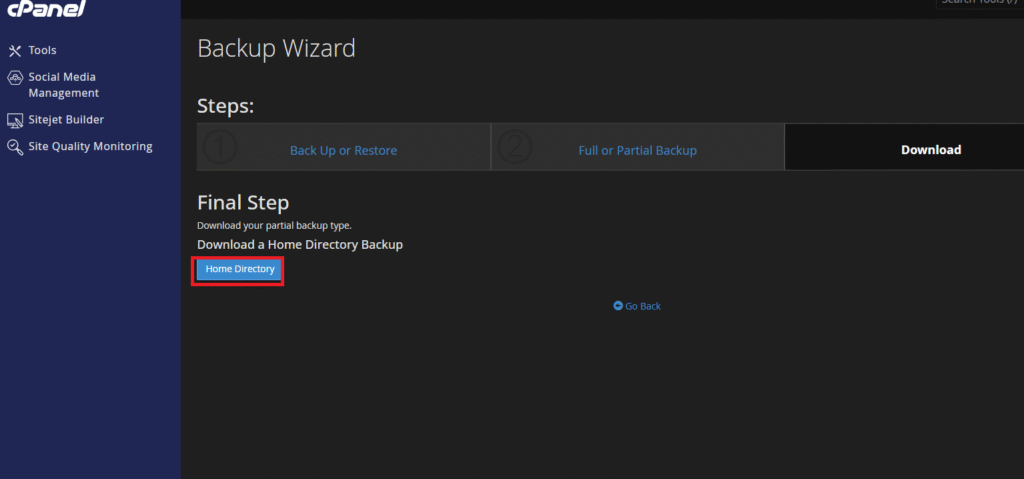
مرحله سوم
سی پنل شروع به آمادهسازی فایلها میکند.
پس از آماده شدن، فایل بکاپ قابل دانلود خواهد بود.
این روش فقط فایلهای سایت را ذخیره میکند و شامل دیتابیس نیست.
بیشتر بخوانید: بازگرداندن بکاپ سی پنل
بکاپ گرفتن از دیتابیس
اگر سایت شما وردپرسی یا فروشگاهی است، اطلاعات مهم داخل دیتابیس ذخیره میشوند.
برای تهیه نسخه پشتیبان از دیتابیس:
مرحله اول
وارد بخش Backup شوید.
مرحله دوم
در قسمت Download a MySQL Database Backup لیست دیتابیسها نمایش داده میشود.
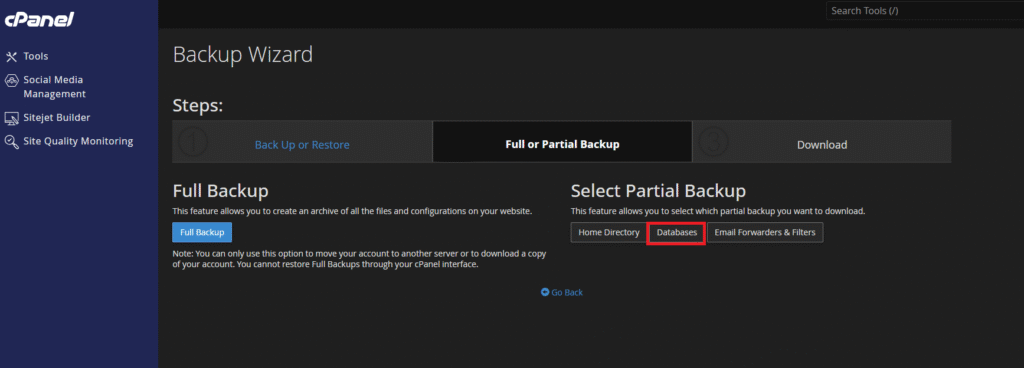
مرحله سوم
روی نام دیتابیس موردنظر کلیک کنید.
دانلود فایل SQL آغاز میشود.
این فایل برای بازیابی اطلاعات سایت بسیار مهم است.
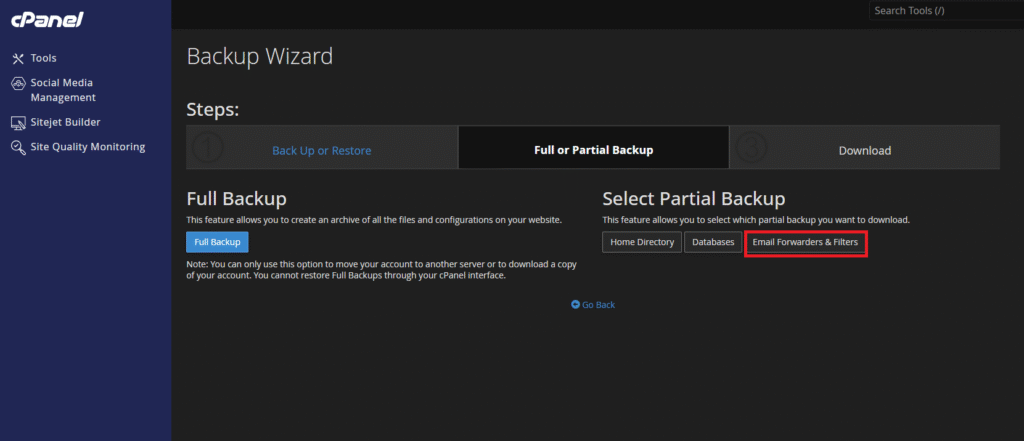
بکاپ گرفتن از ایمیلها
اگر از ایمیل سازمانی استفاده میکنید، بهتر است از آن نیز نسخه پشتیبان تهیه کنید.
برای این کار:
- وارد Backup شوید.
- بخش Email Forwarders را انتخاب کنید.
- فایل مربوطه را دانلود کنید.
همین مراحل برای Email Filters نیز قابل انجام است.
بکاپگیری هاست مدیریت شده
در هاستهای مدیریتشده، شرکت ارائهدهنده خدمات معمولاً بهصورت خودکار از اطلاعات کاربران نسخه پشتیبان تهیه میکند. با این حال، داشتن بکاپ شخصی همچنان توصیه میشود؛ زیرا ممکن است نسخههای خودکار برای مدت محدودی نگهداری شوند یا شرایط بازیابی خاصی داشته باشند.
مرحله اول: بررسی سیاست بکاپ شرکت هاستینگ
ابتدا وارد پنل کاربری خود شوید و بررسی کنید که هاستینگ هر چند وقت یکبار بکاپ تهیه میکند، نسخههای پشتیبان تا چه مدت نگهداری میشوند و آیا امکان بازیابی توسط کاربر وجود دارد یا خیر.
مرحله دوم: تهیه نسخه پشتیبان شخصی
حتی اگر هاست مدیریتشده دارید، بهتر است قبل از اعمال تغییرات مهم مانند بهروزرسانی وردپرس، تغییر قالب یا نصب افزونه، از طریق cPanel یا Backup Wizard یک نسخه پشتیبان شخصی تهیه کنید.
مرحله سوم: نگهداری بکاپ در محل امن
بعد از دانلود فایل بکاپ، آن را فقط داخل هاست نگه ندارید. بهتر است یک نسخه روی کامپیوتر شخصی، هارد اکسترنال یا فضای ذخیرهسازی ابری مانند Google Drive یا OneDrive نیز ذخیره کنید تا در صورت بروز مشکل برای سرور، نسخهای امن در اختیار داشته باشید.
نحوه دانلود فایل بکاپ از هاست سی پنل
پس از پایان فرآیند تهیه نسخه پشتیبان، باید فایل بکاپ را دانلود کنید.
مرحله اول: ورود به File Manager

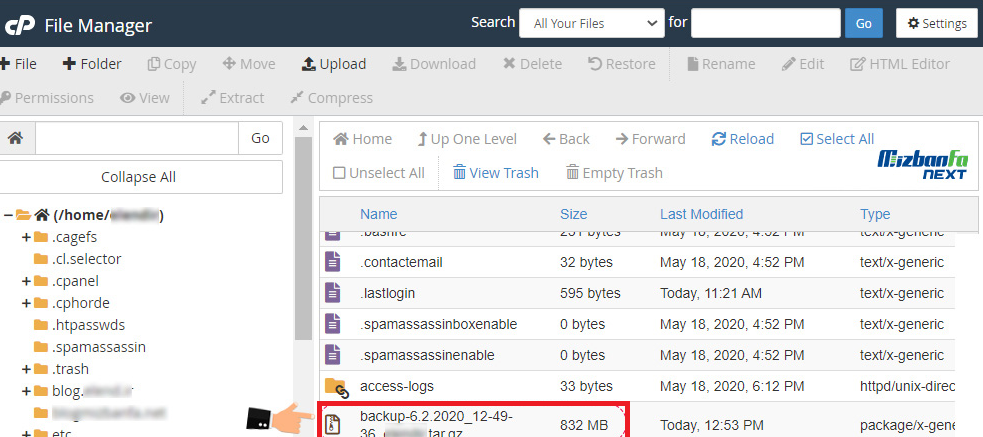
مرحله دوم: ورود به پوشه Home
در بیشتر مواقع فایل Full Backup در مسیر Home قرار میگیرد و نام آن با عبارتی مانند backup-تاریخ.tar.gz یا backup-date.tar.gz ذخیره میشود.

مرحله سوم: انتخاب فایل بکاپ
روی فایل بکاپ کلیک کنید تا انتخاب شود.
مرحله چهارم: دانلود فایل
از نوار بالای File Manager روی گزینه Download کلیک کنید.
بسته به حجم فایل و سرعت اینترنت، دانلود ممکن است چند دقیقه تا چند ساعت زمان ببرد.
مرحله پنجم: بررسی سلامت فایل
پس از دانلود، از کامل بودن فایل اطمینان حاصل کنید و آن را در محلی امن نگهداری کنید. بهتر است نسخههای قدیمی را نیز تا مدتی حفظ کنید تا در صورت نیاز بتوانید به یکی از آنها بازگردید.
سوالات متداول
1. چگونه از هاست سی پنل بکاپ کامل بگیریم؟
برای تهیه بکاپ کامل از هاست سی پنل باید وارد بخش Backup شوید، گزینه Full Backup را انتخاب کنید، محل ذخیره فایل را مشخص کرده و روی گزینه Generate Backup کلیک کنید تا نسخه کامل هاست ایجاد شود.
2. فایل بکاپ سی پنل کجا ذخیره میشود؟
در حالت معمول، فایل بکاپ کامل سی پنل در مسیر Home Directory هاست ذخیره میشود. پس از ایجاد بکاپ میتوانید از طریق بخش File Manager آن را مشاهده و دانلود کنید.
3. آیا بکاپ سی پنل شامل دیتابیس سایت هم میشود؟
بله، در صورت استفاده از Full Backup، اطلاعات دیتابیسهای سایت نیز ذخیره میشوند. البته امکان تهیه بکاپ جداگانه از دیتابیسها نیز از طریق بخش Backup سی پنل وجود دارد.
4. هر چند وقت یکبار باید از هاست بکاپ بگیریم؟
تعداد دفعات بکاپگیری به میزان تغییرات سایت بستگی دارد. سایتهای فروشگاهی یا پرتغییر بهتر است روزانه بکاپ تهیه کنند، اما برای سایتهای کمتغییر بکاپ هفتگی نیز میتواند کافی باشد.