
در این آموزش قصد داریم به نحوه اتصال ایمیل هاست به outlookبپردازیم. ارسال ایمیل به طور کلی یکی از اهم مواردی است که افراد برای مدیریت کسب و کارهای اینترنتی خود به آن نیاز دارند. در همین راستا، ابزارهای مختلفی توسط توسعهدهندگان معرفی شدهاند و برنامه Outlook به عنوان یکی از اصلیترین این ابزارها شناخته میشود. این برنامه به شما امکان میدهد با آسانی آن را بر روی سیستم دسکتاپ خود نصب کنید و پس از متصل کردن آن به هاست خود، ایمیلهای کسب و کارتان را مدیریت نمایید. یکی از مزیتهای برجسته این برنامه، این است که میتوانید Outlook را به گوشی تلفن همراه خود نیز متصل کنید، بدین ترتیب بهراحتی و در هر زمان و مکانی به ایمیلهای خود دسترسی داشته باشید.

وب سایت روناک هاست بزرگترین مرجع خرید و فروش انواع سرویس های ابری و میزبانی وب است که از جلمه آن ها می توان به موارد زیر اشاره کرد:
سرور مجازی NVME | یک مدل سرور مجازی که به هارد های NVME پر سعرت مجهز شده است که بتواند سایت ها و اطلاعات را با سرعت بالا بارگذاری کند
سرور مجازی بورس | نوعی سرور مجازی که مخصوص کسانی است که برای بورس ، فارکس و انجام معاملات مالی و جهانی می خواهد سرویسی ایمن و سریع داشته باشند
سرور مجازی ترید | نوعی دیگر از سرور های مجازی است که مخصوص افراد تریدر و کسانی که در بازار های مالی و ارز دیجیتال فعالیت می کنند ساخته شده است
سرور اختصاصی | یکی دیگر از سرویس های روناک هاست که مخصوص افراد حرفه ای و کارهای سنگین برای کسانی که فعالیت های اختصاصی روی سرور می خواهند انجام دهند
هاست وردپرس| یک هاست محبوب برای سایت های وردپرسی با قیمت مناسب و بالاترین کیفیت و پشتیبانی عالی
هاست ووکامرس | یک هاست وردپسی اما مناسب برای سایت های فروشگاهی و آنلاین شاپ ها با سرعت بالا و قیمت بسیار مناسب
آموزش ویدویی اتصال ایمیل هاست به اوت لوک
اتصال ایمیل هاست به outlook
برخلاف تصور، برای دسترسی به ایمیلهای خود نیازی نیست همیشه به صفحه وب هاستینگ مراجعه کنید. شما میتوانید با پیکربندی نرمافزارهای مدیریت ایمیل مانند Outlook یا Thunderbird، تمامی حسابهای ساختهشده روی هاست ایمیل خود را به صورت متمرکز و سریع مدیریت کنید. این کار با استفاده از پروتکلهای استانداردی مانند IMAP یا POP3 انجام میپذیرد که توسط سرویس هاست ایمیل شما پشتیبانی میشوند. این روش، دسترسی آسانتر و مدیریت حرفهایتر مکاتبات شما را ممکن میسازد.
برای اتصال به هاست ایمیل از طریق برنامه Outlook، مراحل زیر را دنبال کنید:
- باز کردن برنامه Outlook:
ابتدا برنامه Outlook را روی دستگاه خود باز کنید.
- افزودن حساب ایمیل:
– در نسخههای جدید Outlook، بر روی دکمه “File” (یا “فایل”) کلیک کنید.
– در نسخههای قدیمیتر Outlook، بروید به “Tools” (ابزارها) و سپس “Account Settings” (تنظیمات حساب).
- افزودن حساب جدید:
– در نسخههای جدید، در قسمت “Account Information” (اطلاعات حساب) روی “Add Account” (افزودن حساب) کلیک کنید.
– در نسخههای قدیمیتر، در تب “Email” (ایمیل) بر روی “New” (جدید) کلیک کنید.
- انتخاب نوع حساب:
انتخاب “Manual setup or additional server types” (تنظیم دستی یا انواع سرور اضافی) و سپس “Next” (بعدی).
- انتخاب نوع خدمات ایمیل:
انتخاب “POP or IMAP” (POP یا IMAP) و سپس “Next” (بعدی).
- تنظیمات سرور و حساب:
در این قسمت، اطلاعات حساب ایمیل خود را وارد کنید:
– Your Name: نام خود را وارد کنید.
– Email Address: آدرس ایمیل خود را وارد کنید.
– Account Type: انتخاب IMAP یا POP3، توصیه میشود از IMAP استفاده کنید.
– Incoming mail server: سرور ورودی ایمیل خود را وارد کنید (معمولاً به صورت mail.yourdomain.com).
– Outgoing mail server (SMTP): سرور خروجی ایمیل خود را وارد کنید (معمولاً به صورت mail.yourdomain.com).
- تنظیمات ورودی و خروجی:
– بر روی “More Settings” (تنظیمات بیشتر) کلیک کنید.
– در تب “Outgoing Server” (سرور خروجی)، گزینه “My outgoing server (SMTP) requires authentication” (سرور خروجی من (SMTP) نیاز به تأیید اعتبار دارد) را انتخاب کنید.
– در تب “Advanced” (پیشرفته)، تنظیمات پورتها و انواع امنیت ارتباط را وارد کنید (برای IMAP پورت 993 و برای SMTP پورت 465 یا 587 را استفاده کنید).
- تأیید تنظیمات:
پس از تنظیمات، روی دکمه “Test Account Settings” (تست تنظیمات حساب) کلیک کنید تا Outlook اتصال به سرورهای ایمیل شما را بررسی کند.
- ذخیره تنظیمات:
اگر تست موفقیتآمیز بود، بر روی “Next” (بعدی) و سپس “Finish” (پایان) کلیک کنید تا تنظیمات ذخیره شود و حساب ایمیل شما به Outlook اضافه شود.
اکنون شما میتوانید با موفقیت از طریق برنامه Outlook به ایمیلهای خود دسترسی پیدا کنید و آنها را مدیریت کنید.
بیشتر بخوانید: ورود به وب میل در سی پنل
outlook چیست و چه کاربردی دارد ؟
Outlook، یکی از اعضای مجموعه نرمافزاری Microsoft Office است که به عنوان یکی از جامعترین و پیشرفتهترین ابزارهای مدیریت اطلاعات شخصی و امور روزانه شناخته میشود. این برنامه امکان اتصال به ایمیلهای Gmail، Yahoo و حتی ایمیلهای موجود در هاست وبسایت خود را ارائه میدهد. همچنین، میتوانید تنظیمات پیشرفتهتری را بر روی حسابهای ایمیل خود انجام دهید. قابلیتهای دیگری همچون تقویم روزانه و مدیریت وظایف نیز در این نرمافزار موجود است. از ویژگیهای جذاب Outlook، امکان اتصال و همگامسازی با دستگاههای مختلف نیز میباشد.
در این آموزش، ما قصد داریم به شما نحوه ااتصال ایمیل هاست به ات لوک در سی پنل را برای دو نسخه 2016 و 2020 آموزش دهیم. با ما همراه باشید تا این ارتباط را به راحتی برقرار کنید.
بیشتر بخوانید: قبل از انجام تنظیمات ایمیل در Outlook، آشنایی با ساختار مدیریت هاست و بخشهای مختلف کنترل پنل میتواند فرآیند تنظیم و رفع مشکلات احتمالی را سادهتر کند. اگر قصد دارید با امکانات هاست، مدیریت سرویسها و تنظیمات کاربردی آن بیشتر آشنا شوید، مطالعه مقاله آموزش هاست میتواند راهنمای مناسبی برای شما باشد.
نحوه تعریف ایمیل در هاست سی پنل
در مرحله اول از فرآینس اتصال ایمیل هاست سیپنل به نرمافزار Outlook، شما باید یک ایمیل در هاست خود تعریف کرده و سپس با استفاده از مشخصاتی که به شما ارائه میشود، مانند آدرس سرور ایمیل یا اطلاعات اکانت ایمیل هاست وبسایت خود، مراحل اتصال را دنبال کنید. به منظور انجام این مراحل، شما باید به مسیر زیر پیش بروید:
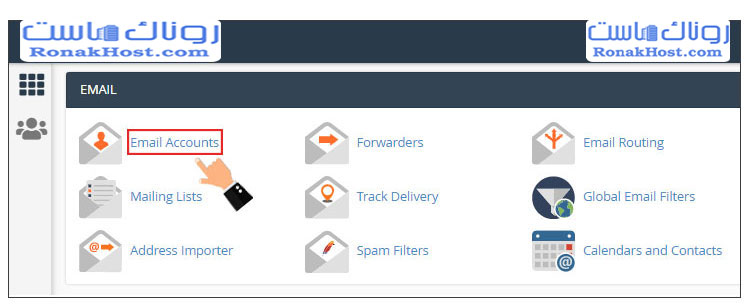
- ابتدا وارد سیپنل وبسایت خود شوید و به قسمت “Email” بروید.
- روی آیکون “Email accounts” کلیک کنید تا به صفحه مدیریت حسابهای ایمیل بروید.
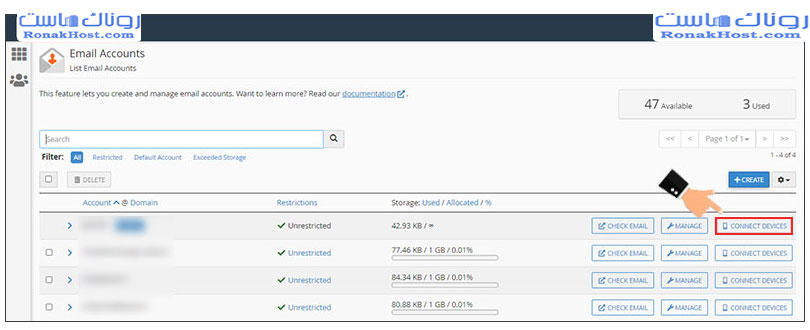
- در این صفحه، در مقابل آدرسهای ایمیل موجود برای هاست خود، بخشی به نام “Connect Devices” وجود دارد. در این قسمت، اطلاعات مورد نیاز برای اتصال ایمیل هاست سیپنل به نرمافزار Outlook آورده شده است. برای ادامه، روی این بخش کلیک کنید.
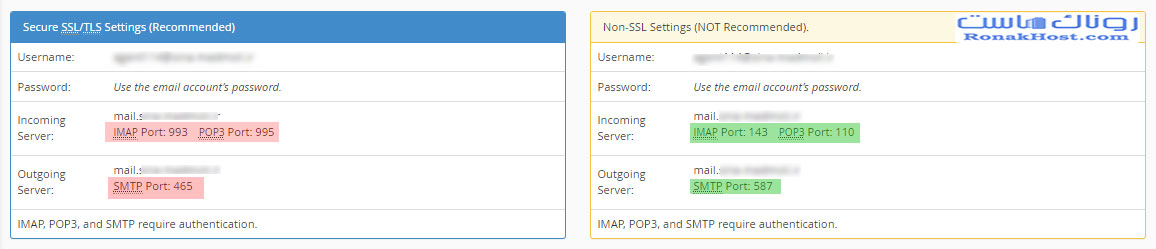
- در صفحه جدید، دو بخش “Mail Client Manual Settings” وجود دارد که حاوی اطلاعات لازم برای اتصال به ایمیل هستند. این اطلاعات به دو دسته تقسیم میشوند:
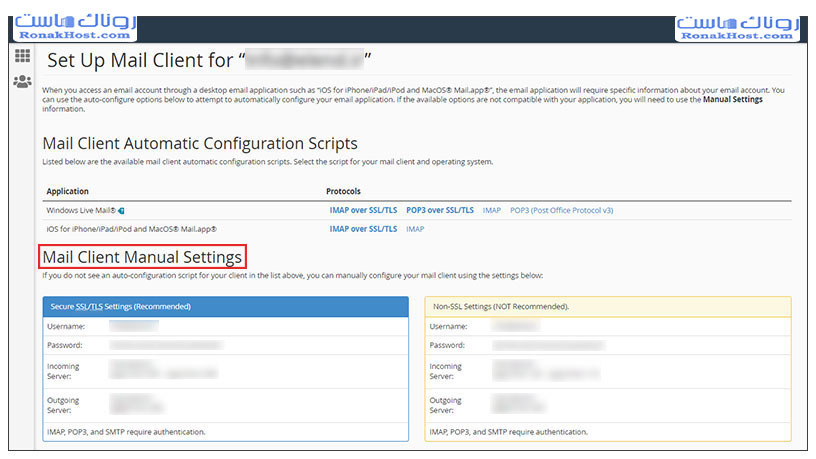
الف. “Secure SSL/TLS Settings (Recommended)”: اگر گواهینامه SSL بر روی هاست شما فعال باشد و شما تمایل دارید از طریق اتصال امن SSL ایمیلهایتان را مدیریت کنید، از اطلاعات این قسمت استفاده کنید. توصیه میشود که از این حالت برای اتصال ایمیل استفاده کنید.
ب. “Non-SSL Settings (NOT Recommended)”: این بخش شامل اطلاعاتی است که زمانی استفاده میشود که گواهینامه SSL در هاست غیرفعال باشد یا شما تمایلی به استفاده از پروتکل SSL برای اتصال ایمیل خود ندارید.
با استفاده از اطلاعات مربوط به یکی از دستهها، میتوانید به راحتی ایمیل هاست سیپنل خود را به نرمافزار Outlook متصل کنید. تنظیمات SSL به شما امکان ارسال و دریافت ایمیلهای رمزنگاری شده را فراهم میآورد و امنیت ارتباط را افزایش میدهد.
، علاوه بر تنظیم صحیح ایمیل در Outlook، داشتن یک سرویس میزبانی پایدار نیز اهمیت زیادی دارد. در صورتی که به دنبال یک سرویس مناسب برای سایت و ایمیلهای سازمانی خود هستید، برای خرید هاست کلیک کنید و سرویس متناسب با نیاز خود را انتخاب کنید.
آموزش راه اندازی outlook 2020
برای فعالسازی Outlook 2020 برای اتصال به ایمیل هاست خود، میتوانید مراحل زیر را دنبال کنید:
- ابتدا وارد برنامه Outlook 2020 روی سیستم خود شوید.
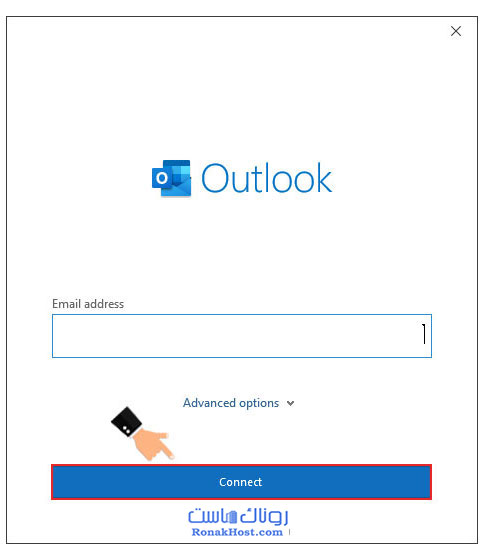
- در صفحه ای که نمایان میشود، آدرس ایمیل هاست خود را در فیلد مربوطه وارد کرده و سپس بر روی دکمه “Connect” کلیک نمایید.
- در مرحله بعد، لیستی از تنظیمات پیشرفته به نام “Advanced Setup” نمایش داده میشود. از این لیست، گزینه “IMAP” یا “POP” را انتخاب نمایید.
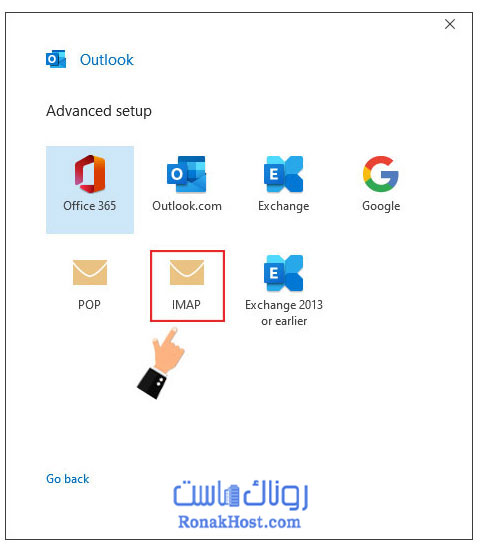
- در صفحه جدیدی که ظاهر میشود، اطلاعات مربوط به تنظیمات حساب IMAP یا POP3 شما نمایش داده میشود. در این مقاله، ما به صورت پیشفرض از IMAP استفاده میکنیم.

- تنظیمات این قسمت دارای دو بخش اصلی هستند که هر کدام حاوی اطلاعات مختلفی میباشند:
الف. “Incoming mail”: در این قسمت، اطلاعات مربوط به ایمیلهای دریافتی مانند “mail.yourdomain.com” را وارد نمایید. نام دامنه خود را جایگزین “yourdomain.com” کنید.
– “Port”: پورت ورودی ایمیل خود را وارد نمایید. برای حالت SSL/TLS، در IMAP از پورت 993 و در POP3 از پورت 995 استفاده کنید. در حالت غیر ایمن (Non-SSL)، از پورت 143 برای IMAP و 110 برای POP3 استفاده کنید.
– “Encryption method”: این قسمت مشخص میکند که از حالت ایمن (SSL/TLS) یا غیر ایمن برای اتصال استفاده شود. توصیه میشود از SSL/TLS استفاده کنید.
– “Require Login using Secure Password Authentication”: این گزینه را بدون تغییر رها کنید.
ب. “Outgoing mail”: در این قسمت، اطلاعات مربوط به ایمیلهای ارسالی را وارد نمایید.
– “Port”: برای حالت SSL/TLS، پورت 465 و برای حالت غیر ایمن، پورت 587 را وارد نمایید.
– “Encryption method”: این قسمت مشخص میکند که ارسال ایمیل به صورت رمزنگاری شده انجام شود یا خیر.
– “Require Login using Secure Password Authentication”: این بخش را بدون تغییر رها کنید.
- پس از وارد کردن اطلاعات، روی دکمه “Next” کلیک کنید تا تنظیمات ذخیره شود.
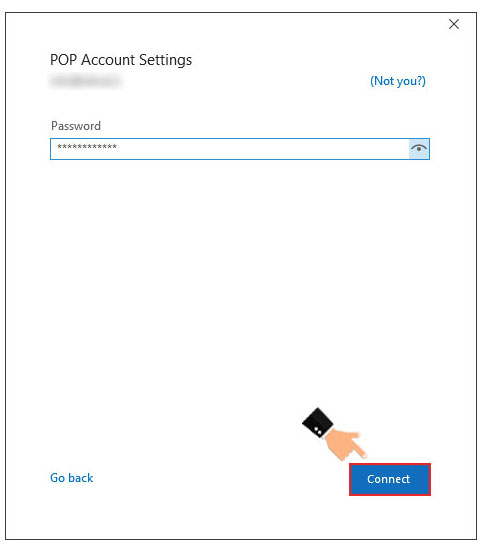
- در صفحه بعدی، رمز عبور ایمیل خود را وارد کرده و بر روی دکمه “Connect” کلیک نمایید.
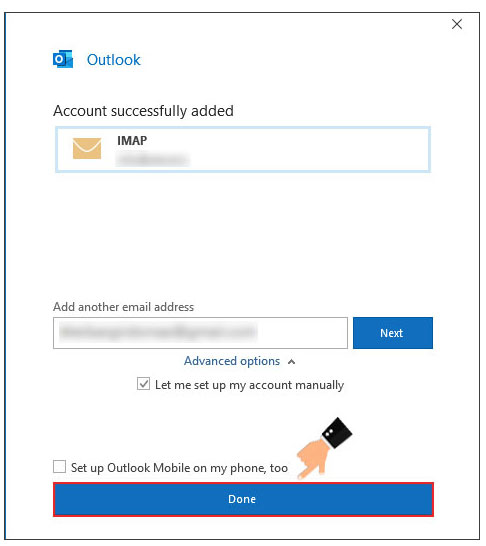
- در نهایت، یک صفحه پیام موفقیت آمیز اضافه شدن آدرس ایمیل به نرمافزار نمایش داده میشود. برای ادامه، روی دکمه “Done” کلیک کنید.
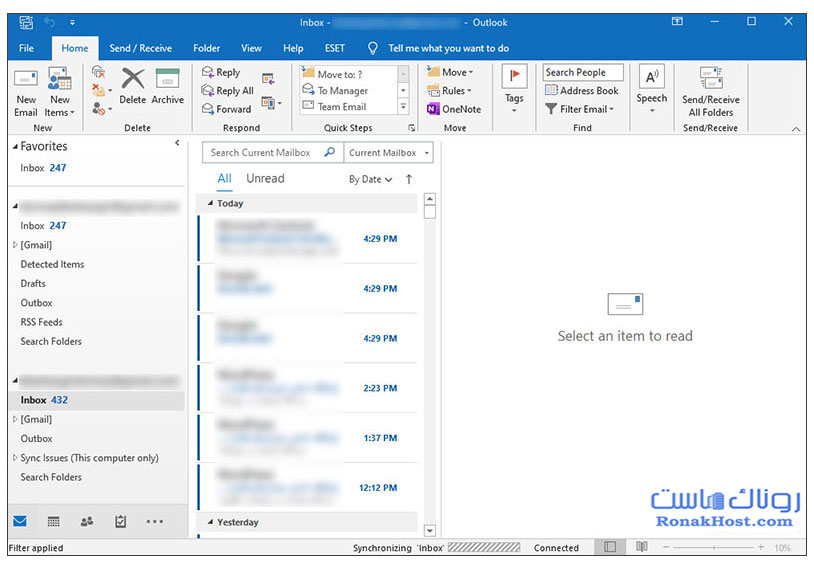
- حالا وارد مدیریت ایمیلها از طریق Outlook 2020 شدهاید و میتوانید با استفاده از بخش “New Email” ایمیلهای خود را ارسال و مدیریت نمایید.
آموزش راه اندازی outlook 2016
اگر از نسخه Outlook 2016 استفاده میکنید، تنظیماتی که در ادامه آمدهاند با نسخه 2020 کمی متفاوت هستند. به همین دلیل، تنظیمات این نسخه نیز به شما به صورت گام به گام آموزش داده میشود.
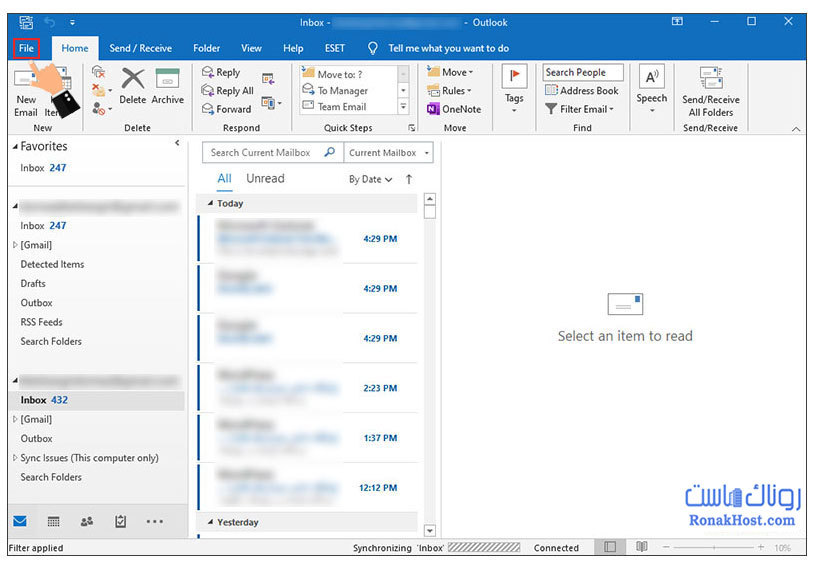
- ابتدا، از منوی “File” وارد بخش تنظیمات Outlook شوید.
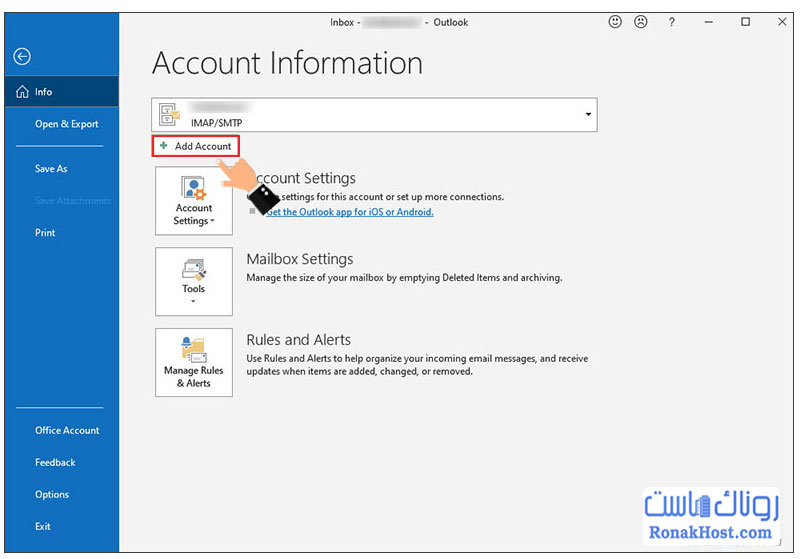
- در بخش “Account Information”، بر روی دکمه “Add Account” کلیک کنید تا فرآیند اضافه کردن آدرس ایمیل جدید آغاز شود.
- در صفحه جدید، دو بخش عمده وجود دارد:
الف. “Auto Account Setup”: با انتخاب این گزینه، اتصال به صورت خودکار انجام میشود.
ب. “Manual Setup”: با انتخاب این گزینه، شما میتوانید تنظیمات اتصال را به صورت دستی مدیریت کنید.
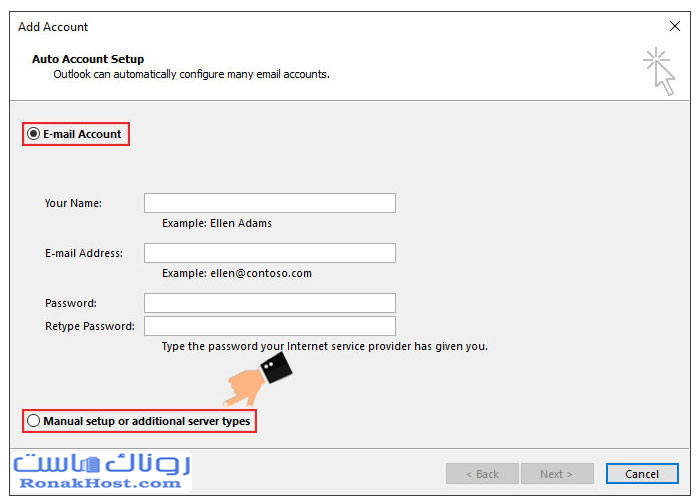
- در این مرحله، پیشنهاد میشود گزینه “Manual setup or additional server types” را انتخاب کنید و سپس روی دکمه “Next” کلیک کنید.
- در صفحه بعد، شما باید نوع حساب ایمیل خود را انتخاب کنید. برای این منظور، گزینه “POP or IMAP” را انتخاب کرده و مجدداً روی دکمه “Next” کلیک کنید.
در اینجا تا این مرحله به شما نشان داده شد که چگونه در نسخه Outlook 2016 اقدام به تنظیمات اتصال به هاست ایمیل خود کنید. برای ادامه، مراحل دیگر آموزش به شما ارائه میشود.
نحوه افزودن ایمیل هاست به نرم افزار outlook 2016
پس از انجام مراحل مذکور، حالا زمان آن رسیده است که اطلاعات ایمیل هاست خود را برای ایجاد اتصال بین هاست سی پنل و Outlook وارد کنید. برای انجام این کار، به مراحل زیر پیش بروید:
- در ابتدا، در مرحله اول از فرآیند اتصال ایمیل هاست سی پنل به Outlook، با یک صفحه مشابه تصویر زیر روبرو میشوید.
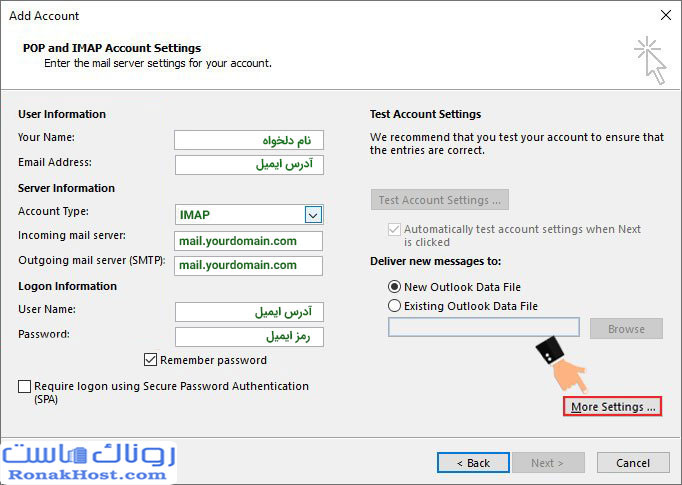
- در این مرحله، اطلاعات زیر را در فیلدهای مشخص شده وارد نمایید:
– Your name: نام خود را وارد کنید.
– Email address: آدرس ایمیلی که میخواهید به Outlook متصل کنید، را در اینجا وارد کنید.
– Account type: نوع حساب ایمیل را انتخاب کنید. از بین حالتهای POP3 و IMAP، پیشنهاد ما استفاده از IMAP است.
– Incoming mail server: آدرس سرور ورودی ایمیل خود را به شکل “mail.yourdomain.com” وارد کنید.
– Outgoing mail server (SMTP): آدرس سرور خروجی ایمیل هاست خود را به شکل “mail.yourdomain.com” وارد کنید.
– Username: نام کاربری خود را وارد کنید. این معمولاً همان آدرس ایمیل شماست.
– Password: رمزعبور ورود به اکانت ایمیل هاست سی پنل خود را وارد کنید.
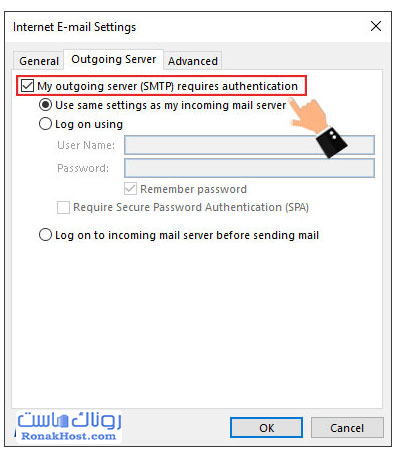
- این مرحله برای برقراری اتصال ایمیل هاست به ات لوک بسیار مهم است و شما باید تنظیمات جانبی دیگری را نیز انجام دهید. در همین صفحه، روی دکمه “More Settings” که در تصویر بالا مشخص شده است، کلیک کنید تا پنجره “Internet Email Settings” باز شود.
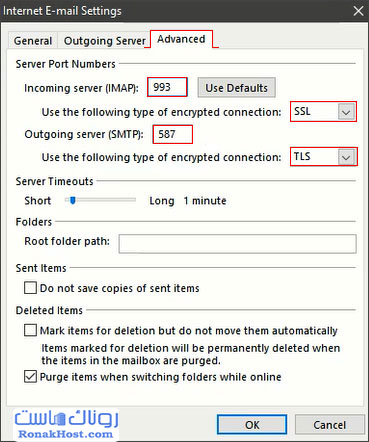
- در این پنجره، به تب “Outgoing Server” بروید، تیک گزینه “My outgoing server (SMTP) requires authentication” را فعال کنید، و سپس بر روی دکمه “OK” کلیک کنید.
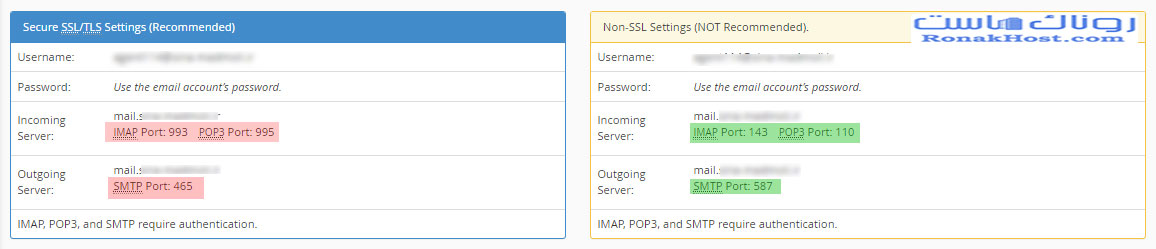
- در همین پنجره، روی زبانه “Advanced” کلیک کنید تا به شما صفحهای مشابه تصویر زیر نمایش داده شود. در این قسمت، شما باید شماره پورتهای میل سرور خود را وارد کنید.
- اطلاعاتی که باید در این قسمت وارد کنید، عبارتند از:
– Incoming server (POP/IMAP): تنظیمات پورتهای ایمیل در هاست که در بخش “Mail Client Manual Settings” آمده است.
– برای حالت ایمن (SSL/TLS)، پورت POP3 معادل 995 و پورت IMAP م
عادل 993 میباشد.
– برای حالت غیر ایمن، پورت POP3 معادل 110 و پورت IMAP معادل 143 میباشد.
– پیشنهاد ما استفاده از IMAP و پورت 993 است.
– Use the following type of encrypted connection: این قسمت مربوط به نوع اتصال امن است. بهترین انتخاب SSL/TLS است.
– Outgoing server (SMTP): پورت خروجیتان را از بخش “Mail Client Manual Settings” در نظر بگیرید. پورت در حالت امن (SSL) معادل 465 و در حالت غیر ایمن (Non-SSL) معادل 587 است.
- در انتها، گزینه “Use the following type of encrypted connection” را انتخاب کنید و از باکس کشویی “TLS” را انتخاب کنید. سپس روی دکمه “OK” کلیک کنید.
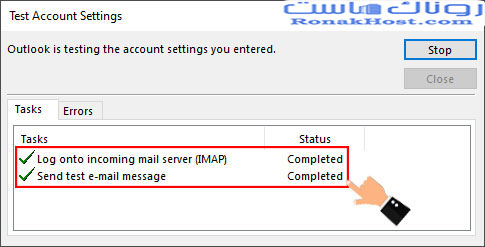
- حالا برای تست اتصال ایجاد شده و اطمینان از صحت تنظیمات، روی دکمه “Next” کلیک کنید. اگر با پنجرهای مشابه تصویر زیر روبرو شدید، اتصال ایمیل هاست سی پنل به نرم افزار Outlook به درستی برقرار شده است.
در این آموزش، اتصال ایمیل هاست سی پنل به Outlook را بهصورت کاملاً گامبهگام بررسی میکنیم. همچنین با پیشنیازهای اتصال، تفاوت پروتکلهای POP3 و IMAP، نحوه ویرایش تنظیمات ایمیل و پاسخ به سوالات متداول کاربران آشنا خواهید شد.
چرا ایمیل هاست را به Outlook متصل کنیم؟
بسیاری از کاربران تصور میکنند استفاده از Webmail کافی است، اما Outlook امکانات بیشتری در اختیار شما قرار میدهد.
مزایای اتصال ایمیل هاست به Outlook عبارتاند از:
- دسترسی سریع به ایمیلها بدون ورود به مرورگر
- مدیریت همزمان چندین حساب ایمیل
- دستهبندی و آرشیو حرفهای پیامها
- امکان جستجوی سریع در بین هزاران ایمیل
- ارسال و دریافت فایلهای پیوست با مدیریت بهتر
- امکان کار با ایمیلها حتی در زمان قطعی اینترنت (در برخی تنظیمات)
- هماهنگی با تقویم، مخاطبان و وظایف Outlook
به همین دلیل بسیاری از شرکتها و سازمانها از Outlook بهعنوان نرمافزار اصلی مدیریت ایمیلهای کاری استفاده میکنند.
نحوه ایمیل زدن در اوت لوک (ارسال ایمیل در Outlook)
برای ارسال ایمیل در اوت لوک ابتدا برنامه Outlook را باز کنید و از منوی بالا روی گزینه New Email یا New Message کلیک کنید. در بخش To آدرس ایمیل گیرنده را وارد کنید. سپس در قسمت Subject موضوع ایمیل را بنویسید و متن پیام را در کادر اصلی وارد کنید. برای ارسال فایل میتوانید از گزینه Attach File استفاده کنید. پس از بررسی اطلاعات، روی دکمه Send کلیک کنید تا ایمیل ارسال شود. ایمیلهای ارسالشده نیز در پوشه Sent Items قابل مشاهده و مدیریت هستند.
پیشنیازهای اتصال ایمیل هاست سی پنل به Outlook
قبل از شروع تنظیمات، باید چند مورد را آماده کنید. اگر یکی از این اطلاعات ناقص باشد، ممکن است اتصال با خطا مواجه شود.
1. ساخت ایمیل در سی پنل
اولین پیشنیاز، ایجاد یک حساب ایمیل در سی پنل است.
اگر هنوز ایمیلی ایجاد نکردهاید:
- وارد cPanel شوید.
- بخش Email Accounts را باز کنید.
- روی Create کلیک کنید.
- نام ایمیل و رمز عبور را وارد کنید.
- حساب ایمیل را ایجاد کنید.
برای مثال:
info@yourdomain.comیا
support@yourdomain.comبدون ایجاد ایمیل، امکان اتصال به Outlook وجود نخواهد داشت.
2. داشتن آدرس کامل ایمیل
برای اتصال به Outlook باید آدرس کامل ایمیل را داشته باشید.
نمونه صحیح:
info@yourdomain.comنمونه اشتباه:
infoبسیاری از کاربران فقط نام ایمیل را وارد میکنند و با خطای ورود مواجه میشوند.
3. رمز عبور ایمیل
رمز عبوری که هنگام ساخت ایمیل انتخاب کردهاید، در Outlook نیز استفاده میشود.
اگر رمز را فراموش کردهاید:
- وارد cPanel شوید.
- Email Accounts را باز کنید.
- روی Manage کلیک کنید.
- رمز جدید تعیین کنید.
4. اطلاعات سرور ایمیل
یکی از مهمترین پیشنیازها، دانستن اطلاعات سرور ورودی و خروجی ایمیل است.
در بیشتر هاستهای سی پنل، اطلاعات به شکل زیر است:
سرور ورودی (Incoming Mail Server)
mail.yourdomain.comسرور خروجی (Outgoing Mail Server)
mail.yourdomain.comدر برخی شرکتهای هاستینگ ممکن است این اطلاعات متفاوت باشد، بنابراین بهتر است آن را از پنل هاست یا بخش Connect Devices بررسی کنید.
5. انتخاب پروتکل مناسب (POP3 یا IMAP)
قبل از اتصال، باید مشخص کنید از کدام پروتکل استفاده میکنید.
دو گزینه وجود دارد:
- POP3
- IMAP
هر کدام مزایا و کاربردهای خاص خود را دارند که در ادامه مقاله بهطور کامل توضیح داده خواهند شد.
6. اتصال پایدار به اینترنت
در هنگام تنظیم اولیه Outlook، اتصال اینترنت باید پایدار باشد تا نرمافزار بتواند اطلاعات سرور را دریافت و حساب ایمیل را تأیید کند.
7. نصب Outlook
برای اتصال ایمیل، ابتدا باید Outlook روی سیستم شما نصب شده باشد.
نسخههای رایج شامل:
- Outlook 2016
- Outlook 2019
- Outlook 2021
- Outlook Microsoft 365
مراحل کلی تنظیمات در همه این نسخهها تقریباً مشابه است.
آموزش اتصال ایمیل هاست سی پنل به Outlook (گامبهگام)
مرحله اول: اجرای Outlook
پس از نصب، برنامه Outlook را اجرا کنید.
اگر برای اولین بار برنامه را باز میکنید، صفحه افزودن حساب ایمیل نمایش داده میشود.
اگر قبلاً حسابی اضافه کردهاید، از مسیر زیر اقدام کنید:
File → Add Account
مرحله دوم: وارد کردن آدرس ایمیل
در کادر مربوطه، آدرس کامل ایمیل خود را وارد کنید.
مثال:
info@yourdomain.comسپس روی Connect کلیک کنید.
مرحله سوم: انتخاب تنظیمات دستی
اگر Outlook اطلاعات سرور را بهصورت خودکار شناسایی نکرد، گزینه Advanced options یا Manual setup را انتخاب کنید.
در این مرحله میتوانید نوع اتصال (POP3 یا IMAP) را مشخص کنید.
مرحله چهارم: وارد کردن اطلاعات سرور
در این بخش باید اطلاعات زیر را وارد کنید:
- آدرس سرور ورودی
- آدرس سرور خروجی
- شماره پورتها
- نوع رمزنگاری SSL یا TLS
دقت کنید که این اطلاعات باید دقیقاً مطابق تنظیمات هاست شما باشد.
مرحله پنجم: وارد کردن رمز عبور
رمز عبور حساب ایمیل را وارد کرده و روی Connect کلیک کنید.
اگر اطلاعات صحیح باشد، Outlook اتصال را برقرار کرده و پیام موفقیت نمایش داده میشود.
مرحله ششم: بررسی عملکرد ایمیل
پس از اتصال، برای اطمینان از صحت تنظیمات:
- یک ایمیل آزمایشی ارسال کنید.
- دریافت ایمیل را بررسی کنید.
- پوشه Inbox و Sent را کنترل کنید.
اگر هر دو عملیات ارسال و دریافت بدون مشکل انجام شد، اتصال با موفقیت انجام شده است.
نکات مهم هنگام اتصال ایمیل هاست به Outlook
- همیشه از SSL یا TLS استفاده کنید تا ارتباط شما رمزنگاری شود.
- از رمز عبور قوی و منحصربهفرد استفاده کنید.
- در صورت تغییر رمز ایمیل در سیپنل، تنظیمات Outlook را نیز بهروزرسانی کنید.
- اگر از چند دستگاه استفاده میکنید، پروتکل IMAP انتخاب مناسبتری است؛ زیرا ایمیلها را بین همه دستگاهها همگامسازی میکند.
پروتکل ایمیل POP3 در Outlook
هنگام اتصال ایمیل هاست به Outlook یکی از مهمترین مراحل، انتخاب پروتکل مناسب است. Outlook از دو پروتکل اصلی POP3 و IMAP پشتیبانی میکند که هر کدام کاربرد متفاوتی دارند. اگر نمیدانید کدام گزینه برای شما مناسبتر است، ابتدا باید با نحوه عملکرد آنها آشنا شوید.
پروتکل POP3 چیست؟
POP3 (Post Office Protocol Version 3) یکی از قدیمیترین پروتکلهای دریافت ایمیل است. در این روش، Outlook ایمیلها را از سرور دانلود کرده و روی کامپیوتر ذخیره میکند.
در حالت پیشفرض، پس از دانلود ایمیلها ممکن است نسخه موجود روی سرور حذف شود؛ البته در Outlook میتوانید تنظیم کنید که یک نسخه از ایمیلها روی سرور باقی بماند.
به همین دلیل POP3 بیشتر برای کاربرانی مناسب است که فقط از یک دستگاه برای مدیریت ایمیلهای خود استفاده میکنند.
مزایای استفاده از POP3 در Outlook
استفاده از پروتکل POP3 مزایای مختلفی دارد که مهمترین آنها عبارتاند از:
- سرعت بالای دریافت ایمیل
- ذخیره ایمیلها روی کامپیوتر
- اشغال فضای کمتر روی هاست
- امکان مطالعه ایمیلها بدون اینترنت (پس از دانلود)
- مناسب برای کاربران تکسیستمی
معایب پروتکل POP3
در کنار مزایا، POP3 محدودیتهایی نیز دارد:
- ایمیلها بین دستگاههای مختلف همگامسازی نمیشوند.
- ممکن است پس از دانلود، ایمیل از روی سرور حذف شود.
- اگر از موبایل، لپتاپ و کامپیوتر بهطور همزمان استفاده میکنید، مدیریت ایمیلها دشوار خواهد شد.
- در صورت خرابی سیستم و نداشتن نسخه پشتیبان، احتمال از دست رفتن ایمیلهای ذخیرهشده وجود دارد.
تنظیمات POP3 در Outlook
در اکثر هاستهای سی پنل، تنظیمات بهصورت زیر است:
Incoming Server (POP3)
mail.yourdomain.comپورت:
- 995 (SSL) ✅ پیشنهاد میشود.
- 110 (بدون SSL)
Outgoing Server (SMTP)
mail.yourdomain.comپورت SMTP
- 465 (SSL)
- 587 (TLS)
همیشه در صورت امکان از SSL یا TLS استفاده کنید تا ارتباط بین Outlook و سرور بهصورت رمزنگاریشده برقرار شود.
پروتکل ایمیل IMAP در Outlook
اگر از چند دستگاه مختلف برای بررسی ایمیلهای خود استفاده میکنید، IMAP بهترین انتخاب است.
پروتکل IMAP چیست؟
IMAP (Internet Message Access Protocol) ایمیلها را روی سرور نگه میدارد و Outlook تنها نسخهای از آنها را نمایش میدهد. به همین دلیل تمام تغییرات مانند خواندن، حذف یا انتقال ایمیلها، بین همه دستگاهها همگامسازی میشود.
برای مثال، اگر یک ایمیل را در Outlook حذف کنید، همان ایمیل در Webmail و تلفن همراه نیز حذف خواهد شد.
مزایای IMAP
مهمترین مزایای استفاده از IMAP عبارتاند از:
- همگامسازی ایمیلها بین تمام دستگاهها
- مناسب برای کاربران سازمانی و تیمی
- جلوگیری از ایجاد نسخههای تکراری
- دسترسی به پوشههای Inbox، Sent، Draft و Trash در همه دستگاهها
- امکان مدیریت ایمیلها از طریق Outlook، Webmail و موبایل بهصورت همزمان
معایب IMAP
در کنار مزایا، این پروتکل نیز محدودیتهایی دارد:
- به فضای بیشتری روی هاست نیاز دارد.
- در صورت پر شدن فضای ایمیل، امکان دریافت پیامهای جدید وجود نخواهد داشت.
- برای همگامسازی کامل، اتصال اینترنت لازم است.
تنظیمات IMAP در Outlook
در اکثر هاستهای سی پنل، تنظیمات بهصورت زیر است:
Incoming Server (IMAP)
mail.yourdomain.comپورت:
- 993 (SSL) ✅ پیشنهاد میشود.
- 143 (بدون SSL)
Outgoing Server (SMTP)
mail.yourdomain.comپورت SMTP
- 465 (SSL)
- 587 (TLS)
تفاوت POP3 و IMAP
| ویژگی | POP3 | IMAP |
|---|---|---|
| محل ذخیره ایمیل | کامپیوتر | سرور |
| همگامسازی بین دستگاهها | ندارد | دارد |
| مناسب برای | یک دستگاه | چند دستگاه |
| مصرف فضای هاست | کمتر | بیشتر |
| امکان مشاهده ایمیل در Webmail | محدود | کامل |
| مناسب برای شرکتها | خیر | بله |
کدام پروتکل بهتر است؟
اگر فقط از یک کامپیوتر استفاده میکنید و میخواهید ایمیلها روی سیستم ذخیره شوند، POP3 انتخاب مناسبی است.
اما اگر ایمیلهای خود را از طریق کامپیوتر، موبایل و Webmail بررسی میکنید، IMAP بهترین گزینه خواهد بود؛ زیرا تمام تغییرات را بین دستگاههای مختلف همگامسازی میکند.
نحوه ویرایش ایمیل هاست سی پنل در Outlook
گاهی ممکن است پس از اتصال ایمیل هاست به Outlook نیاز داشته باشید تنظیمات حساب ایمیل را تغییر دهید. برای مثال، رمز عبور ایمیل را عوض کردهاید، سرور ایمیل تغییر کرده یا قصد دارید پورتها را ویرایش کنید.
برای انجام این کار مراحل زیر را دنبال کنید.
مرحله اول: ورود به تنظیمات حساب
در Outlook روی منوی File کلیک کنید.
سپس گزینه Account Settings و دوباره Account Settings را انتخاب کنید.
مرحله دوم: انتخاب حساب ایمیل
از لیست حسابهای موجود، ایمیل موردنظر را انتخاب کرده و روی Change کلیک کنید.
مرحله سوم: ویرایش اطلاعات
در این بخش میتوانید اطلاعات زیر را تغییر دهید:
- نام نمایشی (Display Name)
- آدرس ایمیل
- سرور ورودی (Incoming Server)
- سرور خروجی (Outgoing Server)
- رمز عبور
- نوع اتصال (POP3 یا IMAP)
مرحله چهارم: تنظیمات پیشرفته
روی گزینه More Settings کلیک کنید.
در این قسمت میتوانید:
- شماره پورتها را تغییر دهید.
- SSL یا TLS را فعال کنید.
- تنظیمات SMTP Authentication را فعال نمایید.
- زمان همگامسازی را تغییر دهید.
مرحله پنجم: تست تنظیمات
پس از اعمال تغییرات، روی Test Account Settings کلیک کنید.
اگر عملیات ارسال و دریافت ایمیل با موفقیت انجام شود، تنظیمات بهدرستی اعمال شده است.
خطاهای رایج هنگام اتصال ایمیل هاست به Outlook
Outlook به سرور متصل نمیشود
این مشکل معمولاً به دلیل اشتباه بودن آدرس سرور یا پورتها رخ میدهد. آدرس mail.yourdomain.com و شماره پورتهای ورودی و خروجی را بررسی کنید.
خطای Authentication Failed
این خطا معمولاً به دلیل وارد کردن رمز عبور یا آدرس ایمیل نادرست است. مطمئن شوید که از آدرس کامل ایمیل (مانند info@yourdomain.com) استفاده کردهاید و رمز عبور صحیح را وارد کردهاید.
ارسال ایمیل انجام میشود اما دریافت نمیشود
در این حالت معمولاً تنظیمات Incoming Server یا پورتهای POP3/IMAP اشتباه است.
دریافت ایمیل انجام میشود اما ارسال نمیشود
اغلب این مشکل به تنظیمات SMTP یا فعال نبودن گزینه My outgoing server (SMTP) requires authentication مربوط میشود. همچنین پورت خروجی را بررسی کنید و در صورت امکان از 587 (TLS) یا 465 (SSL) استفاده کنید.
جمع بندی
اتصال ایمیل هاست سی پنل به Outlook یکی از بهترین روشها برای مدیریت حرفهای ایمیلهای سازمانی و کاری است. با انجام این کار، دیگر نیازی نیست برای بررسی پیامها هر بار وارد Webmail شوید و میتوانید تمام ایمیلهای خود را از طریق نرمافزار Outlook مدیریت کنید.
برای انجام صحیح این اتصال، ابتدا باید اطلاعاتی مانند آدرس ایمیل، رمز عبور، سرور ورودی و خروجی و نوع پروتکل موردنظر را آماده کنید. در زمان تنظیم Outlook نیز انتخاب پروتکل مناسب اهمیت زیادی دارد. پروتکل POP3 بیشتر برای کاربرانی مناسب است که از یک دستگاه استفاده میکنند و میخواهند ایمیلها روی سیستم ذخیره شوند؛ اما پروتکل IMAP برای شرکتها و افرادی که از چند دستگاه مانند موبایل، لپتاپ و کامپیوتر استفاده میکنند، گزینه مناسبتری است.
همچنین در صورت تغییر رمز عبور، تنظیمات سرور یا پورتها، میتوانید از بخش تنظیمات حساب Outlook، اطلاعات ایمیل هاست سی پنل را ویرایش کنید. استفاده از تنظیمات صحیح SSL، پورتهای استاندارد و رمز عبور قدرتمند نیز باعث افزایش امنیت ارتباطات ایمیلی شما خواهد شد.
سوالات متداول
چگونه ایمیل هاست سی پنل را به Outlook وصل کنیم؟
برای اتصال ایمیل هاست سی پنل به Outlook ابتدا باید یک ایمیل در بخش Email Accounts سی پنل ایجاد کنید. سپس در Outlook آدرس ایمیل، رمز عبور، سرور ورودی و خروجی و پروتکل POP3 یا IMAP را وارد کنید تا اتصال برقرار شود.
اطلاعات لازم برای تنظیم ایمیل هاست در Outlook چیست؟
برای تنظیم ایمیل هاست در Outlook به اطلاعات زیر نیاز دارید:
- آدرس کامل ایمیل
- رمز عبور ایمیل
- Incoming Server
- Outgoing Server
- شماره پورت POP3 یا IMAP
- شماره پورت SMTP
- تنظیمات SSL یا TLS
آیا میتوان ایمیل هاست را روی چند دستگاه تنظیم کرد؟
بله، امکان تنظیم ایمیل هاست روی چند دستگاه وجود دارد. برای این کار بهتر است از پروتکل IMAP استفاده کنید تا ایمیلها بین تمام دستگاهها هماهنگ باقی بمانند.
POP3 بهتر است یا IMAP؟
انتخاب بین POP3 و IMAP به نحوه استفاده شما بستگی دارد. اگر فقط با یک سیستم کار میکنید و میخواهید ایمیلها روی کامپیوتر ذخیره شوند، POP3 گزینه مناسبی است. اما اگر ایمیلها را روی چند دستگاه بررسی میکنید، IMAP انتخاب بهتر است زیرا پیامها بین همه دستگاهها همگامسازی میشوند.